100%
0%
|
软件类型 实用工具 |
软件大小 46.42MB |
更新时间 2026-10-27 17:40:50 |
|
软件版本 v1.4.2 |
隐私说明 点击查看 |
游戏权限 点击查看 |
|
备案号 冀ICP备2022026728号-3A |
MD5值 89D9AF124341BA816711AF6F6B73EB8A |
软件排行榜单
+大医精诚
v6.7.2.1

212.44MB /

聊天交友
查看KLPBBS
v4.0.0

5.32MB /
聊天交友
查看Kola助手
v3.5.0

29.96MB /
聊天交友
查看抽屉
v4.2.7

22.02MB /
影音视听
查看Fake Location

36.15MB /
实用工具
查看X漫画
v1.0.0
2.13MB /
影音视听
查看PLAVE
v1.0.3

61.92MB /
聊天交友
查看学霸刷题
V3.1.1006

21.93MB /
影音视听
查看B仔浏览器正版
v1.8.4

4.11MB /
实用工具
查看AR漫画临摹绘画
v1.0.8

54.8MB /
实用工具
查看同类软件
更多游戏介绍
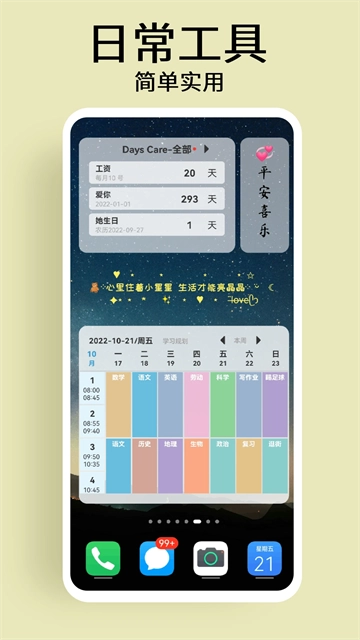
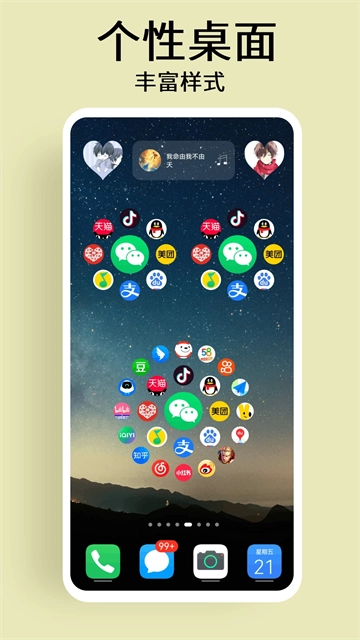
道简小组件是一款面向安卓用户的实用桌面工具类应用,它能帮你把原本单调的手机主屏幕改造得更贴合个人使用习惯,随手就能调用各类常用功能,不用在层层叠叠的应用文件夹里翻找目标APP。这款工具了数十种不同类型的实用小组件,覆盖日常使用的高频需求,从随手可用的快捷照明功能、常用应用一键启动入口,到可以嵌入桌面的个性化照片展示、运动数据实时查看、动态时钟日历、重要日子倒计时提醒、专属语录展示、待办事项清单甚至节日主题装饰组件,各类实用功能都能直接摆放在桌面空白处,点一下就能直接触发对应操作,省去了不少繁琐的跳转步骤。平台还提供了多种风格的预设样式,不管你偏爱简约清爽的纯色风格、可爱治愈的卡通风格还是复古怀旧的像素风格,都能找到适配的搭配方案,完全不用自己费心思从零开始调整参数。更重要的是它开放了足够多的自定义权限,普通用户也能轻松上手DIY专属组件,从面板背景色调、文字显示颜色、组件尺寸大小、字体样式到点击触发的反馈音效,所有细节都能按照自己的喜好修改,轻轻松松就能打造出独属于你的个性化手机桌面,让原本千篇一律的系统桌面变得鲜活又有辨识度。
这款应用的核心定位就是轻量化的桌面辅助工具,不会占用过多手机资源,后台运行时也不会产生多余的耗电负担。所有组件的调用逻辑都贴合原生系统的桌面操作习惯,哪怕是第一次接触这类自定义桌面工具的用户,也不需要花费大量时间学习操作规则。
它的组件库更新频率不低,日常使用中大家提出的实用需求都会逐步被纳入后续的组件开发计划里,不会出现用了一段时间就找不到新玩法的情况。你完全可以根据当下的使用场景随时调整桌面组件布局,比如备考阶段就在桌面放上倒计时和待办清单组件,节日临近就换上对应的主题装饰组件。
所有组件都经过了兼容性适配,不会和市面主流的桌面启动器产生冲突,安装之后不需要额外修改系统权限,就能直接把生成的小组件添加到手机主屏幕上,整个设置流程不会超过半分钟。
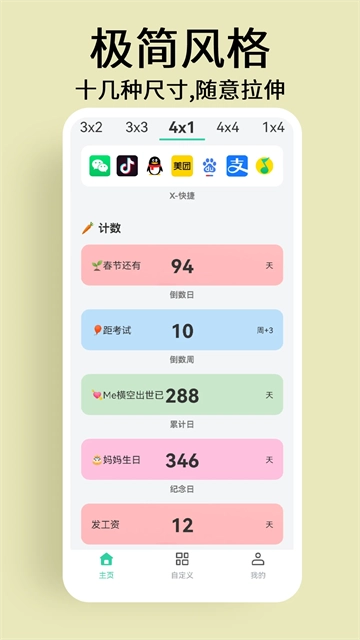
它提供了十几种不同的预设组件尺寸,基础的小尺寸方组件、中等尺寸的长条形组件还有大尺寸的全屏组件都能直接选,哪怕你想要的特殊比例也能通过拉伸调整轻松实现,完全不用受系统自带小组件固定尺寸的限制。
背景和文字的调色面板支持自定义选色,不管是饱和度极高的鲜亮配色、低饱和度的莫兰迪配色还是接近透明的浅色调,都能直接在调色面板里选到对应的色值,不用手动输入复杂的色彩参数,手指点几下就能调出你想要的理想效果。
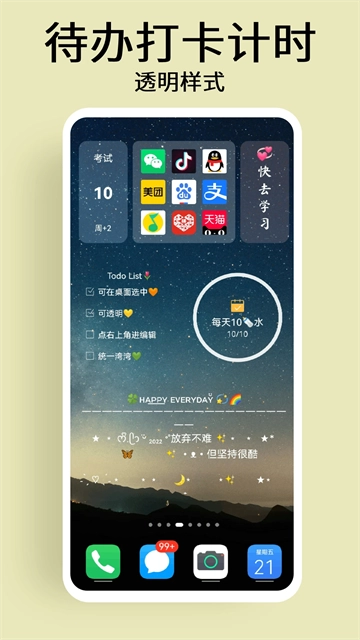
透明组件功能可以自由调整背景的透明度数值,你可以把组件背景调成完全透明,让桌面壁纸完整露出来,组件上的文字和图标直接浮在壁纸画面上方,打造出无缝融入壁纸的视觉效果,也可以把透明度调得稍低一些,避免浅色文字在亮色壁纸上看不清的问题。
很多刚上手的用户第一次调整组件边距的时候找不到对应入口,其实整个操作流程非常简单,跟着步骤走很快就能完成设置。
先找到应用底部导航栏里对应的个人中心入口,点击进入相关页面。
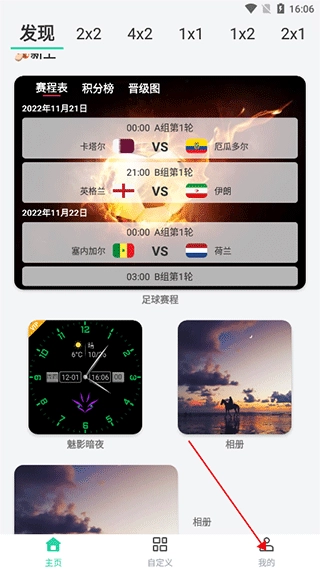
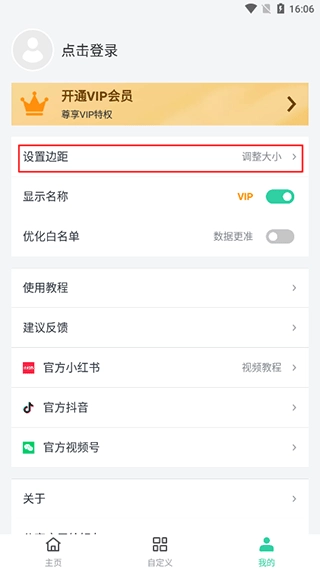
在个人中心的功能列表里找到边距调整选项,点击之后就能进入专门的参数调整页面。
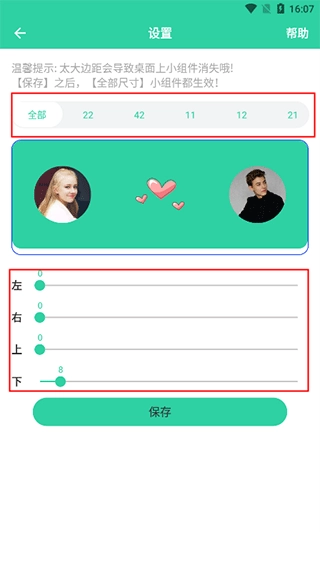
在页面上方的下拉选择框里选中你想要调整边距的对应组件尺寸,拖动页面下方的数值调整滑块,就能实时预览边距修改后的效果,调整到满意的状态之后点击保存按钮,修改后的参数就会直接生效。
想要改变桌面上组件的大小也很方便,直接长按已经添加到桌面的小组件,组件四周就会弹出可拖动的拉伸边框,按住边框向外或者向内拖动,就能自由调整组件的长宽比例。
如果是带有自定义背景图片的组件,调整尺寸的时候尽量保持长宽等比例拉伸,这样背景图片就不会出现变形拉伸的情况,显示效果会更自然。纯色背景的组件没有这类限制,你可以随意拖动边框调整大小,最大甚至能铺满整个手机桌面的空白区域。
喜欢折腾手机桌面个性化设置的年轻用户是这款应用的核心适用人群,他们不满足于系统自带的单调桌面样式,想要打造出和别人不一样的桌面风格,这款工具开放的自定义权限完全能满足他们的创作需求。
日常手机里安装了几十上百个应用,找APP要翻好几页桌面的用户,也能通过这款工具的快捷启动组件,把常用的十来个应用直接放在桌面显眼位置,点一下就能打开,省去了来回翻页找应用的麻烦。
平时记性不太好,经常错过重要纪念日、考试时间或者待办事项的用户,可以把倒计时、待办清单组件放在桌面最常看到的位置,每次点亮手机屏幕就能看到提醒,再也不会漏掉重要的日程安排。
学生群体可以把倒计时组件设置成距离考试的剩余天数,把待办组件放上当天的作业和复习计划,随手就能查看当日的学习任务,不用单独打开笔记类APP查看。还可以把自己喜欢的励志语录做成小组件放在桌面,学习累了看一眼也能调整状态。
上班族可以把快捷启动组件放上微信、办公软件、打车APP、健康码这类高频使用的应用或功能,上班通勤的时候点亮屏幕点一下就能直接打开,不用在一堆应用图标里翻找,能省下不少零碎的时间。
喜欢拍照记录生活的用户,可以把多形状照片组件放在桌面,轮流展示自己拍的旅行照片、家人合照或者自家宠物的萌照,每次点亮手机都能看到喜欢的画面,比把照片存在相册里很少翻看要实用得多。
为了让大家更直观地了解这款应用和同类普通桌面组件工具的区别,我们整理了几个核心维度的对比内容,方便大家做出选择。
从对比内容不难看出,这款应用在核心功能的丰富度上要远超同类普通工具,很多细节设计都是从普通用户的实际使用需求出发,没有设置多余的付费门槛。
哪怕是之前从来没有用过任何桌面自定义工具的新手,看完表格里的对比也能快速判断出哪款产品更符合自己的使用预期,不用挨个下载安装试用浪费时间。
以下是用户在使用过程中最常遇到的问题整理,帮助快速解答疑惑,不用到处找解决方案。
Q1:添加到桌面的组件重启手机之后消失了怎么办?
A:你可以把应用的后台运行权限设置成无限制,把它加入系统自带的后台清理白名单里,这样系统就不会在后台自动关掉应用进程,重启之后组件也能正常显示。
Q2:自定义的图片组件显示图片模糊怎么办?
A:建议你上传的背景图分辨率不要过低,拉伸组件的时候尽量保持长宽比例和原图比例一致,就不会出现画面被拉伸模糊的问题。
Q3:组件点击之后没有触发对应操作怎么解决?
A:你可以检查一下应用是否获得了对应的桌面快捷方式权限,在系统设置的权限管理页面里把对应权限打开,重启一下组件就能恢复正常使用。
这款桌面组件工具整体用下来体验很流畅,没有多余的复杂操作逻辑,自定义自由度足够高,能满足不同用户的个性化桌面改造需求。
各类实用小功能覆盖了日常的高频使用场景,设置完成之后日常用起来非常顺手,能实实在在提升手机的使用效率,是一款很值得体验的轻量化桌面辅助工具。
游戏截图

相关攻略
更多
2026-08-04 15:18:14

2026-07-09 16:36:03

2026-07-09 16:34:04

2026-07-09 16:32:06

2026-07-09 16:30:38

2026-07-09 16:29:58
游戏评论
我要评论评价
具体建议内容
请输入验证码