92%
8%
软件排行榜单
+高铁票管家
V1.0.2

39.4MB /

手机购物
查看素描画图AR大师(Sketchar)安卓版
V10.6.0

170.39MB /
办公商务
查看爱剪辑音频手机版

141.10MB /
影音视听
查看茉莉小说

24.04MB /
教育学习
查看苍龙视频免费版

35.53MB /
影音视听
查看恋恋记账安卓版
V1.5.4

49.07MB /
便捷生活
查看挽念虚拟机至尊修复版
V12.0

908.26MB /
实用工具
查看交管12123
V3.2.2

124.03MB /
便捷生活
查看才智小天地
v4.1

25.95MB /
影音视听
查看贴心闹钟安装手机版

1.06MB /
便捷生活
查看同类软件
更多游戏介绍
喜欢用外设搭配手机玩街机游戏的玩家,肯定希望能找到一款适配性强、操作自由度高的辅助工具,街机模拟器安卓版就能很好满足这类需求,它能帮你把键盘、鼠标、手柄等外设和手机端的街机游戏打通,不用局限于手机触控屏的小范围操作,大幅提升游玩的顺畅度。街机模拟器安卓版所有核心功能都可以免费使用,不会藏着付费门槛让玩家用到一半卡住,你可以根据自己的操作习惯随便调整虚拟按键的位置、大小,还能针对每一个自定义按键单独设置灵敏度、触发范围这类细节参数,不用被软件默认的固定设置绑住手脚。街机模拟器安卓版对不同品牌、不同配置的安卓手机适配度很高,哪怕是使用了好几年的旧机型,也能顺利完成连接设置,不会出现闪退、识别不到外设这类让人闹心的问题,不管你是想找回小时候在街机厅搓摇杆的怀旧手感,还是想在竞技类游戏里靠更顺手的操作打出更好的战绩,这款工具都能给你足够的支持,不用复杂的操作,也不用到处找特殊授权,普通玩家跟着指引走几步就能完成全部设置,立刻上手体验不一样的操控乐趣。
进入映射编辑界面后,你可以先选中已经添加好的任意一个映射点位,点击对应的删除按钮就能直接移除这个点位,不用反复撤销之前的操作,调整起来很灵活。
点击添加按钮就能生成一个全新的空白映射点位,这时候你按下键盘或者鼠标上的任意按键,就能把这个实体按键和屏幕上刚生成的点位绑定到一起,实现外设按键直接触发屏幕对应位置的操作。
如果怕记不住各个按键对应的屏幕位置,你可以提前打开自己要玩的游戏截一张当前操作界面的截图,之后在编辑界面的图片功能里选择从相册导入这张截图,整个操作界面的布局就会直接显示在编辑页里,对着截图摆放映射点位,位置能调得更精准,不用反复进游戏试错。
所有点位调整完成后,点击保存按钮就能把当前这套按键映射配置直接同步到连接的硬件设备里,下次打开软件不用重新设置,直接就能调用之前调好的方案。
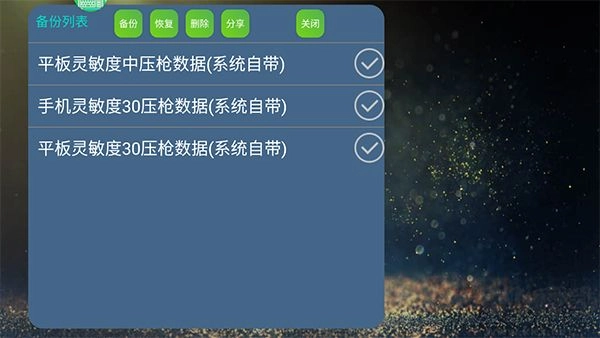
如果你想在现有配置的基础上改出另一套适配不同游戏的新方案,可以点另存按钮,把当前的设置存成一个独立的新配置文件,不会覆盖之前已经调好的常用方案。
软件本身了很多热门游戏的预设映射方案,你不用从零开始一个个手动添加点位,选中对应游戏的预设方案一键加载,就能直接得到一套经过很多玩家验证过的成熟键位,省掉大量调试时间。
要是操作到一半忘了某个按钮的作用,点击帮助按钮就能随时调出使用指引,看完之后再点一次就能把指引关掉,不会一直挡着编辑界面影响操作。
所有设置都确认无误之后,点击退出按钮就能直接离开按键映射编辑界面,回到软件主页面准备进入游戏使用调好的配置。
不同玩家的手型大小、按键盘的发力习惯都不一样,你完全可以根据自己平时的操作手感提前预设多套不同的键位布局,不管是习惯把常用攻击键放在键盘左侧,还是习惯把移动方向键放在右侧,都能自由调整,不用强迫自己适应软件默认的按键排布。
你可以针对不同类型的游戏自由调整全局灵敏度,玩需要精准瞄准的射击类游戏时可以把灵敏度调低,让鼠标移动的轨迹更稳,玩需要大范围快速转向的动作类游戏时再把灵敏度调高,操作起来跟手度会好很多。
所有参数调整的过程中都支持实时预览效果,你不用每次改完灵敏度就退出编辑界面进游戏测试,直接在预览模式里拖动鼠标或者按下按键,就能立刻看到操作反馈,不用反复来回切换界面,几分钟就能找到最适合自己的参数数值。
整个设置流程没有多余的复杂步骤,哪怕是第一次接触这类工具的新手,跟着界面上的提示走,花上两三分钟就能完成全套键位映射设置,之后直接连接外设就能正常用手柄、键盘操作手机里的游戏,不需要花大量时间啃复杂的使用教程。
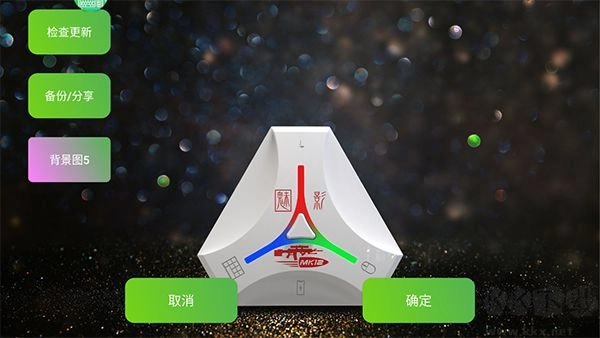
先把你准备好的外设硬件电源打开,开启设备的蓝牙配对模式,之后打开手机的蓝牙设置页面,在可用设备列表里找到对应的硬件名称点击配对,完成设备之间的初次连接绑定。
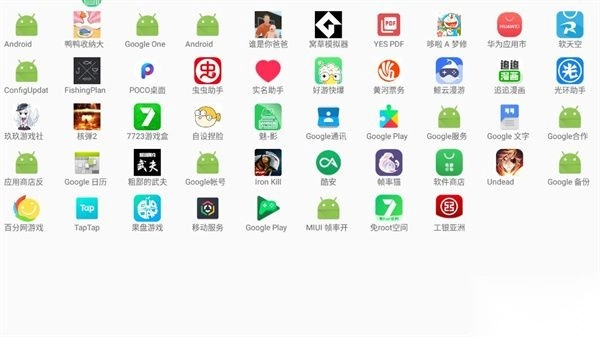
连接完成后回到软件主页面,点击添加游戏的功能按钮,在弹出的已安装应用列表里找到你平时常玩的街机游戏或者其他想搭配外设操作的游戏,选中之后确认添加到软件的游戏列表里。
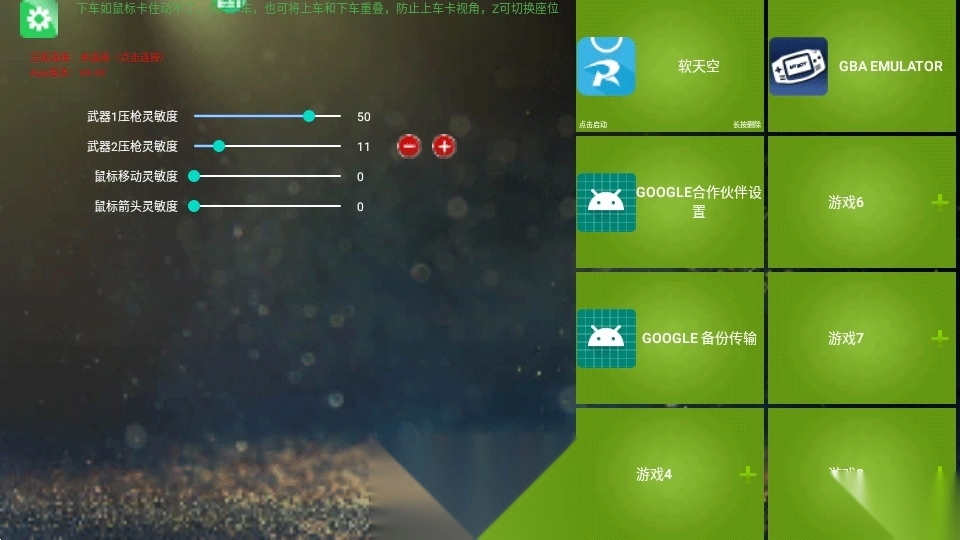
之后你在软件的游戏列表里找到刚刚添加好的目标游戏,点击对应的设置选项,就能进入参数调整页面,在这里你可以修改全局灵敏度、按键触发延迟等各类相关设置,每一项调整都能实时看到反馈效果。
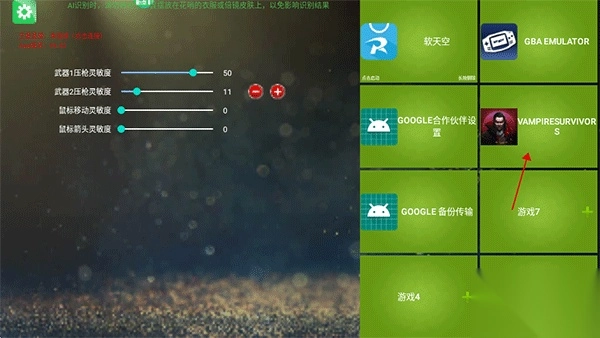
所有设置都调整完毕后,直接点击启动游戏的按钮进入游戏界面,屏幕边缘会出现一个半透明的悬浮窗,要是后续玩游戏的过程中觉得之前的键位排布用着不顺手,直接点击这个悬浮窗就能随时唤起编辑界面,不用退出游戏重新打开软件调整。
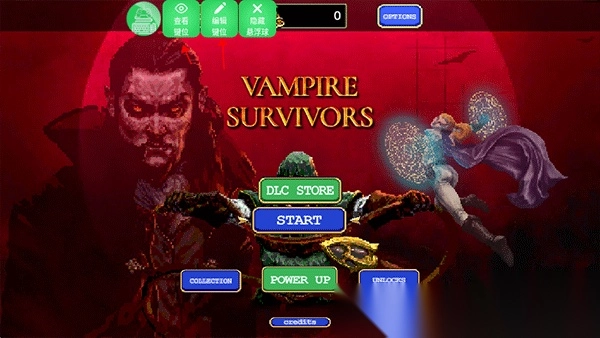
这款街机游戏模拟工具掌握了成熟的连接适配算法,除了能兼容绝大多数主流安卓手机和平板之外,还能适配市面上大部分常见的键盘、鼠标、手柄等外设硬件,不用特意挑选特定型号的设备,你手头现有的外设基本都能直接连上使用。
软件本身对手机系统资源的占用非常少,运行的时候不会在后台偷偷占用大量CPU和内存,哪怕你的手机同时开着游戏和其他后台应用,也不会出现明显的掉帧卡顿情况,全程都能保持稳定的高帧率运行状态,玩起来操作跟手不会有拖滞感。
用外设操作之后,你可以同时调用多个手指完成同步操作,不像手机触控屏那样很容易出现多个手指操作互相冲突的情况,不管是同时移动走位加瞄准射击,还是同时按下多个组合按键放技能,都能精准触发,操作反应速度比普通触控操作快很多,在对战对局里很容易靠更快的操作抢占优势。
整个连接流程不需要你对手机做特殊操作,也不用找额外的激活授权码,打开软件之后按照指引走几步简单的配对步骤就能完成连接,之后直接启动正版游戏就能正常使用外设操控,没有多余的繁琐限制。
为了方便大家更直观地了解这款工具的各项能力,我们整理了它和同类普通映射工具的核心参数对比,帮你快速判断它是不是符合自己的使用需求。
从对比结果可以看出来,这款工具在适配性和使用便捷度上的表现都比普通映射工具好很多,不用折腾复杂的步骤,普通玩家拿到手就能直接用。
哪怕是之前完全没有接触过映射类工具的新手,对照着参数表的各项能力,也能快速确认它能不能满足自己的游玩需求,不用花时间到处找测评参考。
如果遇到外设连接之后按键完全没有反应的情况,先不要急着反复重启软件,先检查一下自己的手机是不是支持OTG功能,要是你用的是有线外设,需要搭配对应的OTG转接线才能正常识别设备。
要是用的是无线键鼠这类外设,可以先把外设的电源关掉重新开启配对模式,再把手机里之前保存的该设备的配对记录删掉,重新搜索配对一次,大部分识别异常的问题都能通过这个方法解决。
调整压枪相关的力度参数的时候,先把鼠标和软件完成正常配对,之后在软件里选中你要玩的对应游戏,按照自己平时习惯的操作力度慢慢调整数值,每调完一个数值就进游戏试射几发子弹,找到最贴合自己操作习惯的设置之后再保存,不用直接照搬网上别人分享的参数,适合自己的才是最好用的。
以下是用户在使用过程中最常遇到的问题整理,帮助快速解答疑惑,不用到处找客服咨询就能自己解决大部分小故障。
Q1:连接之后键盘完全没反应是怎么回事?
A:首先确认你的手机支持OTG功能,有线外设需要搭配对应转接线连接,无线外设可以尝试删除原有配对记录重新配对,部分小众外设可能存在兼容性问题,建议先试用确认能正常识别再长期使用。
Q2:怎么调整压枪的相关力度参数?
A:先通过蓝牙完成鼠标和手机的配对,打开工具软件确认识别到鼠标之后,选中你要设置的目标游戏,按照自己的操作习惯调整对应参数,保存之后进入游戏设置就能正常生效。
Q3:使用这类工具会不会有安全风险?
A:这款街机模拟器安卓版全程不会触碰游戏的核心运行数据,只是做按键映射的基础转换操作,正常使用不会触发异常检测,不用有多余的安全顾虑。
这款应用整体使用体验很清爽,全程没有多余的弹窗广告打扰,安装之后几乎不会占用多少手机存储空间,对手机配置不高的玩家也很友好。
整个操作流程做了大量简化,哪怕是第一次用这类工具的玩家,花个两三分钟就能摸清楚所有基础设置,不用对着复杂的教程啃半天。
街机模拟器安卓版对喜欢用外设玩游戏的玩家来说是很实用的辅助工具,完全能满足日常自定义键位、调整操作参数的需求,值得上手体验。
游戏截图

相关攻略
更多
2026-08-04 15:18:14

2026-07-09 16:36:03

2026-07-09 16:34:04

2026-07-09 16:32:06

2026-07-09 16:30:38

2026-07-09 16:29:58
游戏评论
我要评论评价
具体建议内容
请输入验证码