94%
6%
|
软件类型 实用工具 |
软件大小 15.22MB |
更新时间 2026-10-26 10:17:46 |
|
软件版本 v1.0.7 |
隐私说明 点击查看 |
游戏权限 点击查看 |
软件排行榜单
+发条播放器
v2.5.1

38.61MB /

便捷生活
查看八桂志愿
v1.0.0

147.44MB /
聊天交友
查看亿企查
v16.06.52

46.2MB /
聊天交友
查看渝悦行
v4.2.5 安卓版

73.90MB /
地图导航
查看YaoYao跳绳手机版
v2.12

144.79MB /
便捷生活
查看家边学
V4.8.4

25.98MB /
影音视听
查看符氏教育免费版
v1.8.8

29.28MB /
实用工具
查看Suki手机版
v3.5.6

137.51MB /
实用工具
查看网易大神(游戏咨询)
v3.62.0

125.58MB /
实用工具
查看豚小蒙2026
v3.0.1

226.52MB /
教育学习
查看同类软件
更多游戏介绍
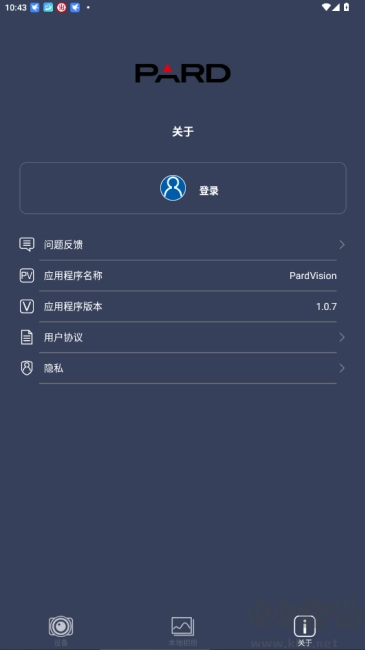
pardvision专业版是不少热成像设备用户日常使用的专属配套工具,为用户提供了适配多款主流热像仪和专属扫描模式的软件,里面有着辨识度极高的独特热成像效果和流畅稳定的视频查看模式,能够支持用户在这里随时查看各类高清热成像图片,还能支持用户快速匹配连接同品牌的夜视仪,全程操作门槛低,不用复杂设置就能轻松上手使用,完全适配户外勘探、居家电路检测、户外夜视观测等多场景使用需求,感兴趣或者有需要的小伙伴就快来kk网站体验一下吧。
1、安装完成后打开软件进入首页界面,提前确认待连接的热像仪、夜视仪设备处于开机待机状态,不要在设备电量低于10%时进行连接,避免配对中断
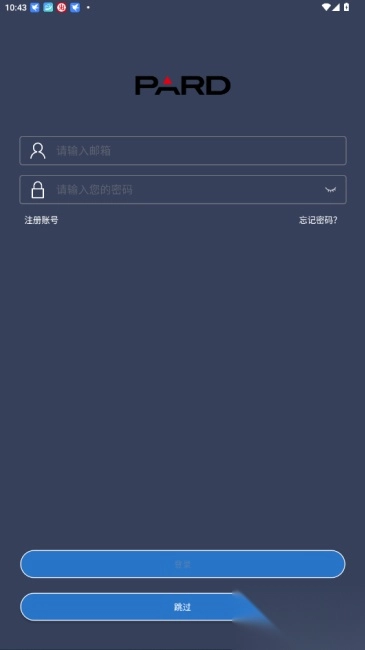
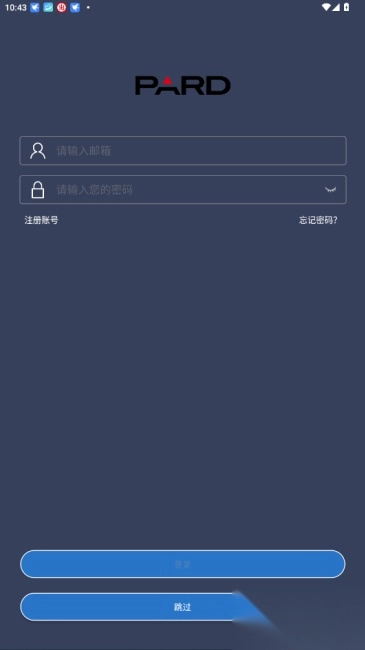
2、然后注册并登录账号,账号信息会同步存储用户后续调整的所有参数设置,更换设备登录也能直接沿用之前习惯的参数配置
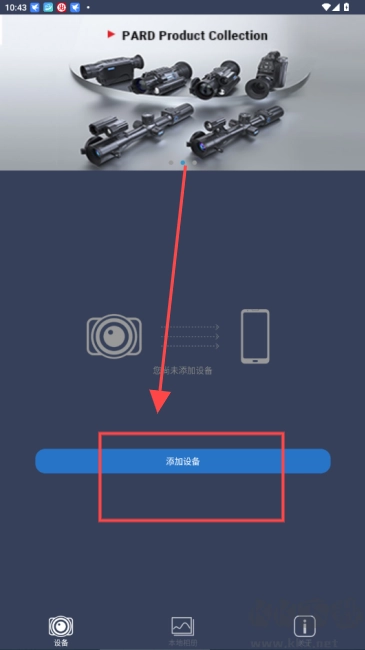
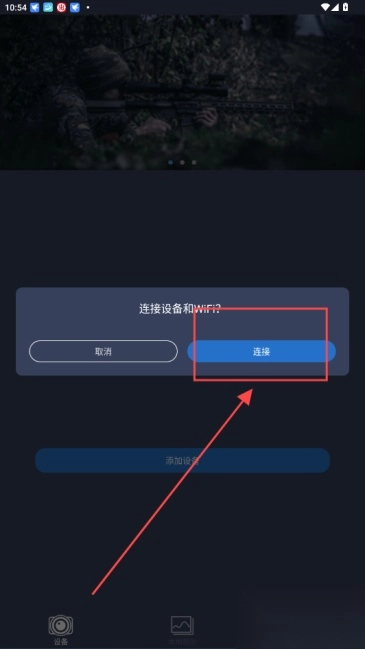
3、登录之后点击添加设备,通过wifi连接的方式连接设备,不要同时开启其他蓝牙设备干扰信号,配对过程等待3到5秒即可完成识别
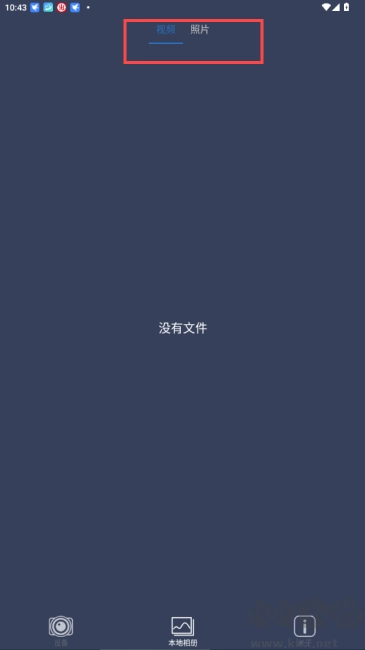
4、设备连接成功后就能在线编辑分享视频和照片等了,所有拍摄的素材都会自动同步到本地相册,不用额外导出就能直接分享到社交平台
| 连接步骤序号 | 注意事项 | 预计耗时 |
| 1 | 关闭手机其他WiFi连接 | 10秒 |
| 2 | 确认设备电量充足 | 5秒 |
| 3 | 靠近待配对设备1米范围内 | 3秒 |
| 4 | 等待系统自动识别设备型号 | 20秒 |
第一步:下载并安装软件,安装过程中允许软件获取定位、本地存储权限,避免后续WiFi配对时出现权限拦截
第二步:打开软件,按[“+”或“-”键]移动光标选中“WiFi”。按OK键呼出子菜单,在子菜单上选择“开”或“关”,确认后即可开启WiFi并退出菜单,长按菜单键即可关闭WiFi。
温馨提示:
在使用WiFi时菜单页面无法呼出,所有参数调整操作需要提前在WiFi关闭状态下设置完成,再开启WiFi进行配对
WiFi账号以PARD开头,密码是12345678,配对成功后可以自行修改WiFi密码,避免陌生设备随意接入
| WiFi状态 | 可支持功能 | 不可操作功能 |
| 开启状态 | 实时传输画面、同步拍摄素材 | 呼出系统设置主菜单 |
| 关闭状态 | 调整参数、修改密码、切换模式 | 远程同步设备画面 |
一、怎么在软件中进入画中画模式?
方法一:先按OK进入子菜单,再按+/-选择开/关画中画功能,开启后画面会同时显示全幅热成像画面和放大的局部观测区域,方便同时把控全局和细节观测
方法二:也可以选择开/关画中画快捷键,按OK确认并返回上一层,日常观测过程中不用反复呼出菜单,一键就能切换画中画效果
注意:打开画中画快捷键后,红点指示快捷键替换成画中画快捷键,之前设置的其他快捷操作会暂时失效,关闭快捷键后就能恢复原有功能
二、如何调整十字线?
1.按OK/菜单键进入子页面,再按菜单键切换选项,找到十字线调整专属设置栏
2.按【+】【-】键调整对应项的值,选择合适倍率,不同观测距离适配不同倍率的十字线参数,瞄准精度会更高
3.再依次设定储存类型,十字线坐标(X与Y轴数值)样式和颜色,可以根据观测环境的背景色调选择反差最大的十字线颜色,提升辨识度
4.在保存项下按【+】【-】键选择是否进行保存,最多可以同时保存5组不同场景的十字线参数,切换场景时直接调用即可
5.按OK键确认并返回观察界面,调整后的参数会即时生效,不用重启设备就能直接使用
1.软件提供良好的热成像模式,能够快速连接专业的设备,延迟低于0.1秒,实时传输的画面不会出现卡顿掉帧情况,长时间户外录制也能稳定运行
2.提供良好的手机扫描效果,能够展现不同的画面风格,白热、黑热、红热等多种成像配色方案,适配零下低温、高温环境等多种复杂观测场景
3.支持多种类型的热像仪,用户也能轻松调节相关的参数信息,不用额外安装驱动就能直接适配同品牌全系列热成像、夜视观测设备,新用户拿到手跟着引导就能快速完成全部设置。
游戏截图
相关攻略
更多
2026-08-04 15:18:14

2026-07-09 16:36:03

2026-07-09 16:34:04

2026-07-09 16:32:06

2026-07-09 16:30:38

2026-07-09 16:29:58
游戏评论
我要评论评价
具体建议内容
请输入验证码