96%
4%
|
软件类型 聊天交友 |
软件大小 89.73MB |
更新时间 2026-10-25 13:34:39 |
|
软件版本 V4.87 |
隐私说明 点击查看 |
游戏权限 点击查看 |
|
MD5值 869804892ca0f3a1fecc28fb970d715d |
软件排行榜单
+掌阅漫画正版
V1.2.5

27.8MB /

教育学习
查看内涵短视频
v1.0.3

33.93MB /
影音视听
查看聚店网
v8.0.0 安卓版

46.96MB /
便捷生活
查看老爹语音盒
v1.02

22.65MB /
影音视听
查看百变小音
V1.1.7

69.66MB /
聊天交友
查看免费每日壁纸正版
v3.5.9

21.34MB /
影音视听
查看云上巴东
v1.3.7

61.83MB /
影音视听
查看简单记账
V1.5.2

5.49MB /
实用工具
查看须弥空间
v1.1.8

12.81MB /
聊天交友
查看AI写作灵感生成器安卓版
V1.0.42

74.17MB /
教育学习
查看同类软件
更多游戏介绍
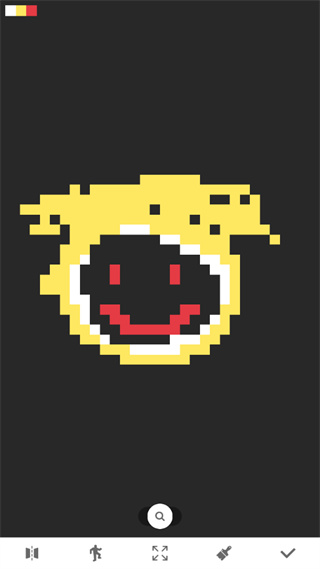
像素画板版是一款专为儿童及像素艺术爱好者设计的趣味绘画涂色应用,凭借干扰、无水印添加的核心优势,成为当下热门的像素创作工具。它提供丰富多样的绘画工具与素材,支持自由创作无任何限制,用户可随时选择喜爱的内容进行创作,操作简单直观,无论是儿童培养艺术兴趣,还是成人探索像素风数字绘画,都能在这款应用中找到创作乐趣。其独特的像素风格让每一张作品都充满复古质感,搭配免费开放的所有绘画工具,无需内购即可畅用,真正做到让创作不受束缚,是像素绘画爱好者的理想选择。
像素画板版丰富的画笔样式、调色盘和画布选项,所有绘画工具免费开放,无需内购即可畅用。独特的像素风格让每一张作品都充满复古质感,是培养艺术兴趣、锻炼构图思维的理想选择,特别适合喜欢像素风、想尝试数字绘画的用户探索使用。应用全程弹窗,创作过程不被打断;保存作品无水印添加,确保成品的纯净性,无论是分享到社交平台还是用于个人收藏,都能保持作品的完整性与美观度。
1、线条
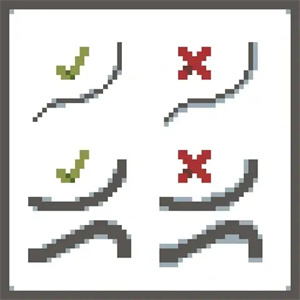
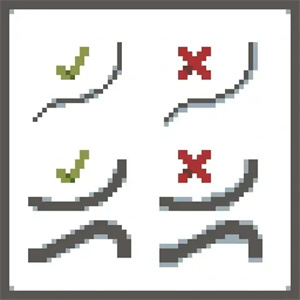
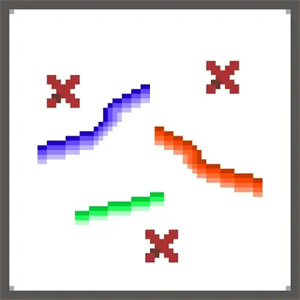
线条是构成像素画的基础骨架,保持连贯性和一致性至关重要。断断续续的线条会产生“锯齿”,破坏画面整体美感。建议使用1像素宽度的线条以保证清晰整洁。在像素画板版中,启用钢笔工具并开启“绘制完美线条”功能(位于设置齿轮中),即可轻松画出平滑、无抖动的直线或曲线,大幅提升绘图效率。
2、抗锯齿
抗锯齿技术用于柔化斜线或弧线边缘,减少视觉上的阶梯感。通过在边缘添加过渡色块,使图形看起来更加自然流畅。虽然在简单图案中可忽略此技巧,但在制作精细角色或复杂轮廓时,适当使用抗锯齿能显著提升画质表现力。像素画板版的抗锯齿功能可通过工具设置快速开启,新手也能轻松掌握。
3、抖色
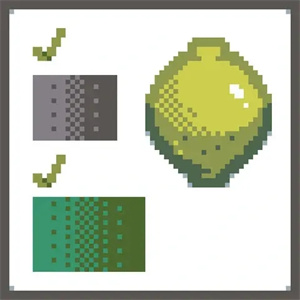
抖色是一种通过交错排列两种颜色像素来模拟第三种颜色的技法,常用于创建柔和的渐变或光影效果。最常见的是棋盘式抖色。像素画板版的DitheringPen工具,配合经典笔刷预设,可快速实现复古风格的纹理与明暗过渡,让作品更具层次感。
4、条形渐变
错误的渐变方式如“条形渐变”会导致色彩过渡生硬,影响视觉效果。正确的做法是使用HSV颜色模型进行渐变绘制,通过调节色相、饱和度和明度实现平滑过渡。像素画板版中的渐变工具能帮助用户高效完成高质量的色彩过渡处理,只需拖拽滑块即可调整渐变参数。
5、色彩
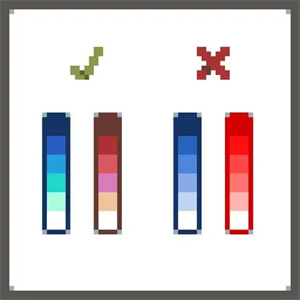
新手常倾向于使用过于鲜艳的颜色,容易造成画面杂乱。合理的配色应注重对比与协调,利用色调差异而非仅靠亮度变化来区分区域。推荐参考专业调色网站(如lospec.com/palette-list)获取经典像素配色方案,并在像素画板版中切换至HSV模式进行精准选色,让作品配色更专业。
6、光影
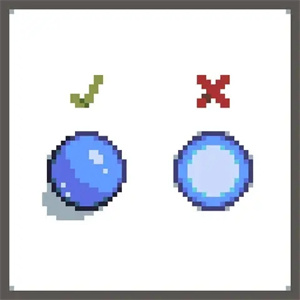
光影塑造是提升画面立体感的关键。需明确光源方向,并据此绘制高光、阴影、反射与投影。例如,物体受光面为高光区,背光面形成阴影,而投影则体现物体与地面的空间关系。合理运用这些元素,能让像素画更具层次与真实感。像素画板版的分层功能可帮助用户单独处理光影图层,操作更便捷。
7、像素动画
像素动画由多个帧组成,帧率越高动画越流畅。建议将角色拆分为头、身体、四肢等图层分别绘制,便于逐帧调整动作。完成后可通过像素画板版导出为GIF格式,用于社交媒体分享或设为动态壁纸,轻松实现从静态绘画到动态表达的跨越。
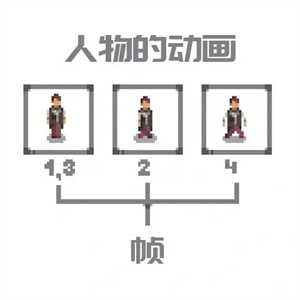
8、如何创作像素画
创作始于灵感。建议先绘制草图确定构图,可通过纸质手绘或数字描边完成轮廓定位。随后导入像素画板版作为参考层,逐步细化像素细节。完成作品后,注意调整输出尺寸并选择合适格式导出,确保在不同设备上展示时保持清晰度与完整性。

| 功能名称 | 像素画板版 | 普通像素绘画工具 |
|---|---|---|
| 广告干扰 | ,创作过程流畅 | 频繁弹窗广告,影响专注 |
| 工具开放 | 所有工具免费,无内购 | 部分工具需付费解锁 |
| 作品水印 | 无水印,作品纯净 | 强制添加平台水印 |
| 动画导出 | 支持GIF导出,操作简单 | 需额外插件或付费功能 |
1、创建动画并将其导出到GIF:支持逐帧绘制动画,导出为GIF格式,方便分享到社交平台或设为动态壁纸,让作品“动”起来。
2、与朋友分享您的作品:分享功能,可直接将成品发送给好友,或分享至微信、微博等平台,展示创作成果更便捷。
3、创建自定义调色板:用户可根据创作需求,自由搭配颜色并保存为专属调色板,下次创作直接调用,提升配色效率。
【设计感强】
提供多种风格鲜明的主题模板与画布背景,无论是萌趣卡通、科幻未来,还是经典复古风格,都能满足不同用户的审美需求。用户还可自定义专属画板,打造个性十足的艺术空间,让每一次创作都独具匠心。
【创作自由】
打破传统绘画限制,支持自由绘制像素点阵,鼓励用户发挥创意,从零开始构建属于自己的视觉世界。无论是绘制角色、场景还是图标,都可以随心所欲地表达个人艺术理念。
【实时预览】
具备即时渲染功能,所有绘制效果都能实时呈现,便于用户在创作过程中随时查看整体画面,及时调整细节,确保最终成果更贴近设想,提升完成度与满意度。
【轻松上手】
整体界面简洁明了,功能布局合理,新手也能在短时间内掌握基本操作。无需复杂学习成本,点击即用,拖拽即画,真正实现“零门槛”进入像素艺术领域。
| 操作环节 | 具体步骤 | 注意事项 |
|---|---|---|
| 新建项目 | 1. 启动应用,点击“新建”;2. 自定义项目名称、画布大小、背景色;3. 选择模板类型(动画/图层/字体);4. 点击“创建”进入绘图界面 | 画布大小最高支持1024×1024像素,根据创作需求选择 |
| 工具设置 | 1. 选中目标工具(如笔刷);2. 点击“工具设置”;3. 更换笔刷样式或调整参数 | 不同工具的配置选项独立,需在对应面板操作 |
| 作品导出 | 1. 点击左上角三横线菜单;2. 选择“导出”;3. 选择格式(PNG/GIF);4. 确认导出路径 | 导出GIF时需设置帧率,确保动画流畅度 |
1、每个工具的功能名称直观易懂,首次使用时会弹出简要说明。若希望关闭提示,点击“don’tshowtipsanymore”即可永久隐藏所有引导提示。接下来我们从软件的启动与退出流程开始了解基本操作逻辑。
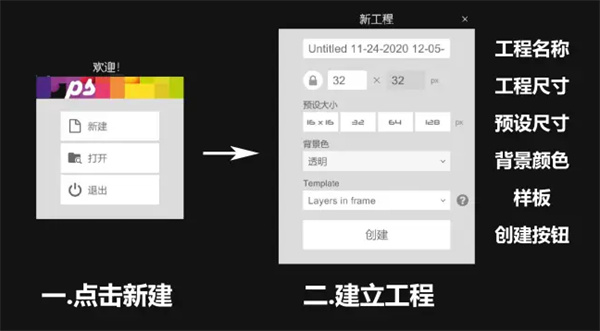
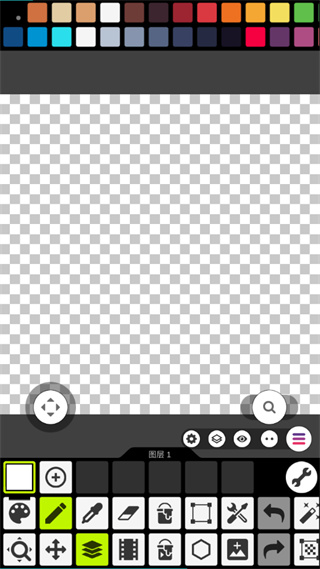
2、首次启动应用会显示新建项目界面。点击“新建”后进入工程设置页面,可自定义项目名称、设定画布大小(最高支持1024×1024像素)、选择系统预设尺寸、设定背景颜色,以及选择模板类型。“Template”选项包含动画模板、图层模板和基础字体模板,选择后会自动加载对应结构(如96帧动画模板),便于快速开展复杂项目。设置完毕后点击“创建”即可进入主绘图界面。
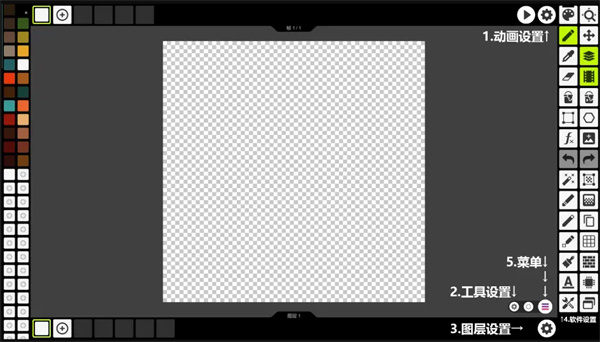
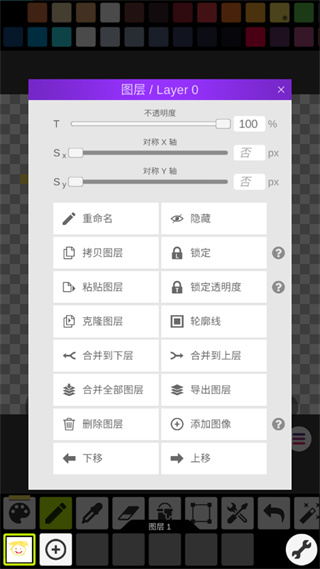
3、开启图层与动画功能后,界面将显示四个主要设置区域:动画栏右侧的动画参数、工具栏左侧的工具配置、图层栏右侧的图层管理,以及底部的全局系统设置。不同功能需在对应面板中查找。例如,修改动画播放速度需进入动画设置,删除图层则前往图层设置操作。
以工具设置为例:当选中笔刷工具(位于工具栏左起倒数第三项)并点击“工具设置”,即可更换笔刷样式,每种工具均有独立配置选项。
系统设置位于工具栏最下方,包含主题切换、语言选择、绘图网格显示、背景色调整及工具栏布局等个性化选项,但需注意,像素画板版的系统设置中不支持自定义快捷键,用户需适应默认操作逻辑。
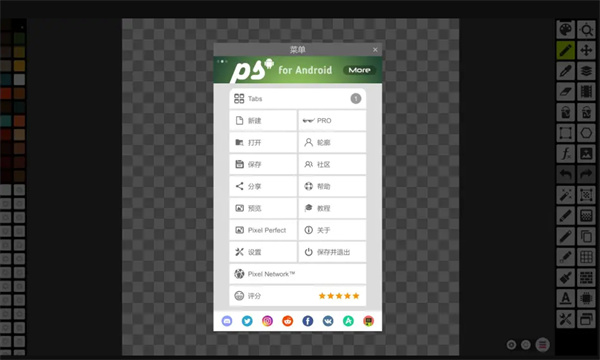
最后介绍菜单功能:点击左上角三横线图标即可展开主菜单,进行文件保存、导出、分享等操作。保存时建议选择“项目文件”格式,方便后续编辑;导出成品则选择PNG或GIF格式,满足不同使用场景需求。
Q:像素画板版支持多设备同步作品吗?
A:目前暂不支持云同步功能,建议将作品导出为文件后手动备份到云端或外部存储设备。
Q:如何解决绘制时的卡顿问题?
A:若画布尺寸过大(如1024×1024像素),可能会出现卡顿,建议适当缩小画布尺寸,或关闭实时预览功能(在系统设置中调整)。
Q:可以导入外部图片作为参考吗?
A:支持导入PNG/JPG格式图片作为参考层,在图层管理中选择“导入参考图”即可,参考层不会影响最终作品导出。
游戏截图
更新于 2026-10-23 14:57:53
想在手机上随时迸发创意?适合设计师的绘图与设计软件合集专题提供了从专业绘画到动画制作的强大工具。无论是绘制精细插画、设计海报,还是制作简单动画,这些软件都具备丰富的笔刷、图层和特效功能。它们界面专业、性能强大,让你的灵感不再受设备和地点限制。喜欢这类的朋友,不要错过。
相关攻略
更多
2026-08-04 15:18:14

2026-07-09 16:36:03

2026-07-09 16:34:04

2026-07-09 16:32:06

2026-07-09 16:30:38

2026-07-09 16:29:58
游戏评论
我要评论评价
具体建议内容
请输入验证码