92%
8%
|
软件类型 实用工具 |
软件大小 13.15MB |
更新时间 2026-10-25 11:28:17 |
|
软件版本 v2.6.0 |
隐私说明 点击查看 |
游戏权限 点击查看 |
|
MD5值 60a715d72821705e44b0e4da6bf6b477 |
软件排行榜单
+永恒群星的星象仪中文版
v1.0.3

113.3MB /

聊天交友
查看台风速报
v1.16.4

29.76MB /
便捷生活
查看相册管家
v5.1.15

24.22MB /
实用工具
查看民生药品
V1.1

7.3MB /
聊天交友
查看微游汇
V1.5.9.1

8.4MB /
实用工具
查看鲨鱼电视
v5.2.0

13.78MB /
影音视听
查看potplayer播放器手机版
v6.1.2.3 安卓版

98.42MB /
影音视听
查看芭乐视频安卓版
v33.10.232

14.35MB /
影音视听
查看QQ阅读
v8.2.1.900

91.33MB /
教育学习
查看读书笔记
v2.4.4

17.27MB /
聊天交友
查看同类软件
更多游戏介绍
这款专为安卓设备打造的按键映射工具,能帮你完全自定义手机上各类物理按键、手势的触发效果,不管是日常刷手机想要简化返回、切后台的操作逻辑,还是玩各类街机游戏时调整按键布局、设置连点连招,都能轻松实现。很多老玩家都在找顺手的辅助工具来适配街机模拟器安卓版,不用复杂的操作就能把原本的音量键、指纹手势改成自定义触发指令,大幅提升游戏操作的流畅度。街机模拟器安卓版搭配这款工具使用,完全不用纠结虚拟按键遮挡屏幕、按错键导致连招中断的问题,你可以根据自己的手型习惯,把常用的跳跃、攻击、放技能的指令映射到侧边的物理按键上,操作起来比点屏幕顺手很多。街机模拟器安卓版的自定义适配空间非常大,不管你是想要设置单击触发技能,还是长按触发组合连招,甚至是双击快速切出游戏菜单,都能在工具里一步步设置完成,全程不需要获取手机的ROOT权限,普通用户跟着引导走几分钟就能完成全部配置,不会对手机系统的安全造成额外影响,安装轻量对手机存储也很友好,哪怕是配置不算很高的旧安卓设备,运行起来也不会出现卡顿掉帧的情况,日常用它调整系统按键功能、玩游戏的时候优化操作手感都很合适。
第一次打开应用的时候,你首先会看到主界面的基础引导页面,所有核心功能的入口都整齐排布在首页,没有多余的广告弹窗干扰视线。
按照页面提示一步步完成基础权限配置,就能解锁全部功能,不需要找额外的资源或者复杂的系统修改教程,普通用户跟着指引点几下就能走完流程。
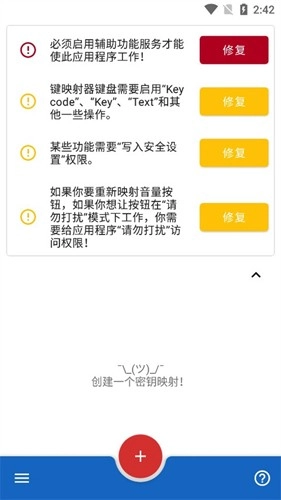
首页底部的加号按钮是创建新映射的快捷入口,点击之后就能开始录制你想要修改的物理按键,整个操作流程没有任何晦涩的专业术语,哪怕是第一次接触这类工具的新手也能快速跟上步骤。
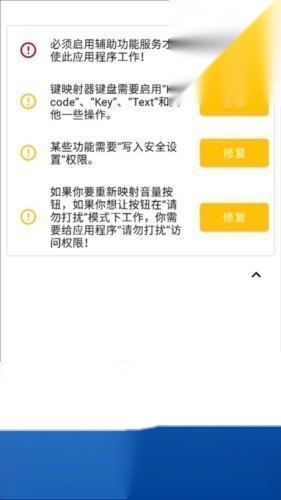
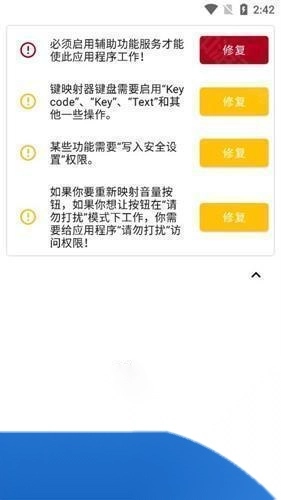
首次使用最关键的一步就是开启辅助功能权限,点击页面上的修复按钮,系统就会直接跳转到对应的设置页面,你只需要在可用服务列表里找到对应的应用,把开关打开就可以完成授权。
如果点击修复按钮没有反应,你也可以手动进入系统的无障碍服务设置页面,找到对应的应用手动开启,不同品牌的安卓设备界面布局可能略有区别,但核心的操作逻辑是完全一致的。
要是你用的是华为、小米这类自带后台应用查杀机制的设备,还需要额外关闭对应的电池优化选项,避免系统后台自动清理应用进程,导致映射规则突然失效。
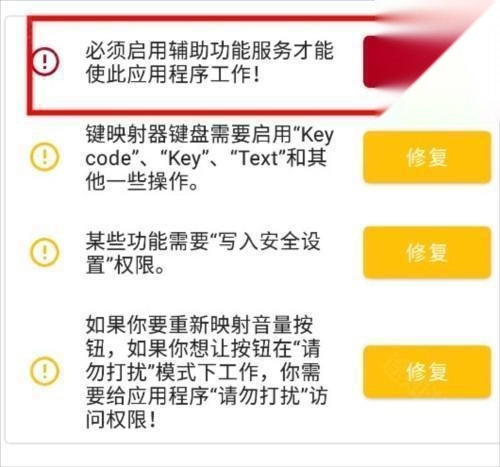
配置完成之后你就不用反复调整这些基础设置了,后续打开应用就能直接使用已经保存好的映射规则,不需要每次都重新授权。
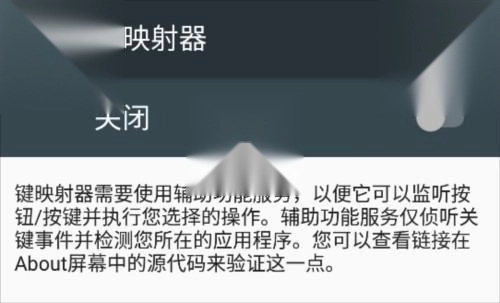
点击首页底部的加号按钮,就能进入新映射的创建页面,在大屏幕设备上所有选项会合并在同一个页面里显示,小屏幕手机上会分成不同的标签页排布,操作逻辑完全没有区别。
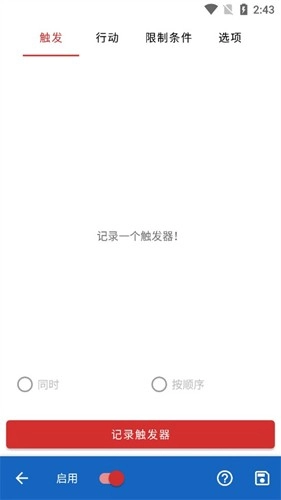
第一步先点击页面上的红色记录触发按钮,按下你想要修改功能的物理按键,比如常用的音量加减键、指纹手势都可以被识别为触发源,你还可以设置组合按键触发的规则,比如同时按下两个按键才能触发指定操作。
除了物理按键之外,大部分主流安卓设备的指纹手势也支持自定义映射,不用触碰屏幕就能触发你设置好的指令,用起来非常顺手。

完成触发按键的录制之后,页面上会显示你刚才按下的按键名称,确认无误之后就可以进入下一步的权限配置环节,要是你打算修改音量键的默认功能,还需要额外授予对应的系统权限,按照页面提示跳转设置页面开启即可。
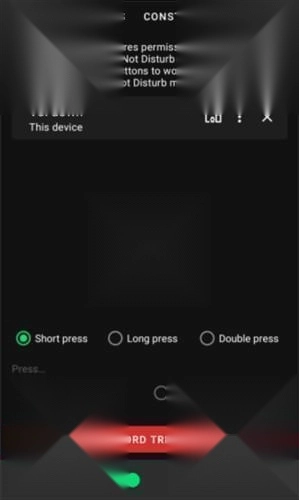
开启对应的权限之后,音量键的原有功能不会被直接覆盖,你可以自主选择是保留原有音量调节功能,还是完全替换成你自定义的操作,灵活度非常高。
完成触发按键的设置之后,接下来就要给这个按键分配对应的响应动作,大屏幕设备可以直接在页面底部找到添加动作的按钮,小屏幕手机点击顶部的动作标签页就能看到对应的入口。
动作选择列表里包含了非常多的可选选项,从模拟物理按键输入、自动点击屏幕,到快速启动指定应用,各类常用操作都覆盖在内,你可以根据自己的实际使用需求自由挑选。
如果选择了按键代码相关的动作,还需要按照引导开启应用专属的输入法权限,全程跟着页面提示跳转设置页面操作即可,不需要修改其他系统配置。

设置完成之后如果操作下方还有错误提示,直接点击对应的提示条目就能自动跳转到需要配置的页面,不用自己到处找对应的设置项,新手也能顺利完成全部配置。
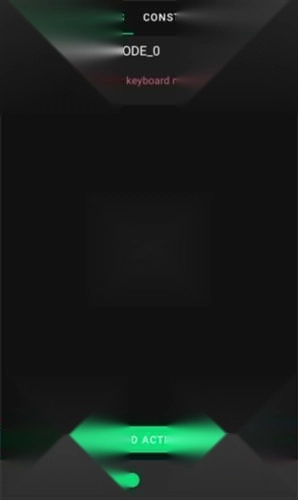
进入语言和输入设置页面之后,在输入法列表里找到对应的应用专属键盘选项,把开关开启之后返回应用,就能继续完成剩下的配置步骤。
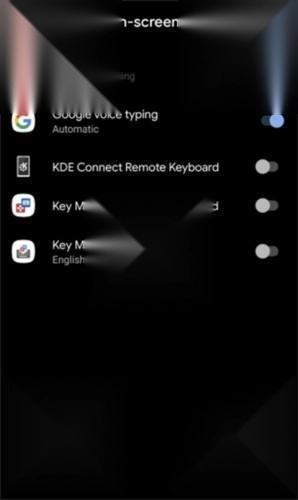
完成输入法配置之后,页面上可能还会弹出输入法选择的提示,按照指引完成最后一步设置,就能彻底消除所有错误提示,你设置的动作就可以正常运行了。
在安卓11及以上的系统版本里,应用可以自动帮你完成输入法的切换操作,不需要手动调出输入法选择器,整个流程会更顺畅。
等所有错误提示全部消失,就说明这个动作的配置已经完全生效,你按下之前录制好的触发按键,就能直接触发你设置的对应操作了。
完成基础的触发和动作设置之后,你还可以对规则进行更细化的调整,点击触发条目右侧的三点菜单按钮,就能调出所有和触发相关的设置选项。
你可以自主选择是否保留按键的默认操作,开启之后按下按键不仅会执行你设置的自定义动作,还会保留按键原本的系统功能,不会影响手机的基础操作逻辑。
你还可以给同一个触发按键设置三种不同的响应逻辑,分别对应短按、长按、双击三种不同的按压方式,一个按键就能实现三个完全不同的操作,非常节省物理按键资源。
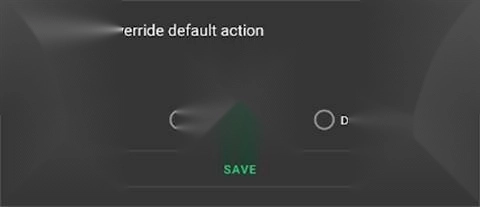
除了触发侧的设置之外,动作条目旁边也有对应的三点菜单,点击之后就能调整动作的运行时长、重复次数等细节参数,满足更个性化的使用需求。
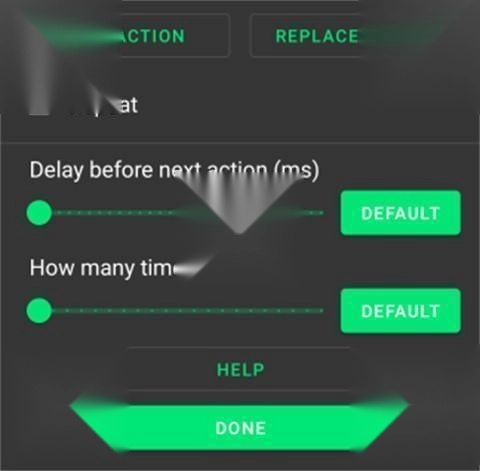
所有参数调整完成之后,点击页面右下角的保存按钮,就能把这条映射规则保存下来,自动返回应用首页,规则会直接开始生效。
后续想要临时暂停所有映射规则,直接下拉手机通知栏,点击对应的应用通知就能快速切换运行状态,不用进入应用内部调整。

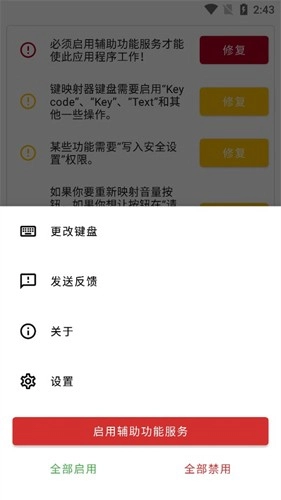
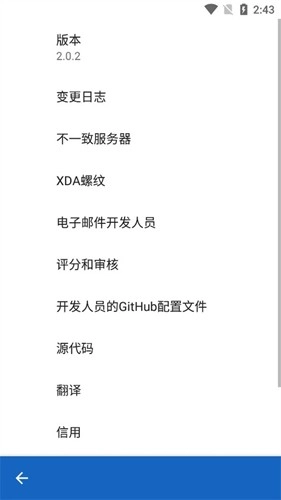
点击首页左上角的三横线菜单按钮,就能进入应用的全局设置页面,在这里你可以批量管理所有已创建的映射规则,还能完成配置的备份和恢复操作,换手机的时候直接导入之前的备份文件,就能直接沿用所有之前设置好的规则,不用重新逐一配置。
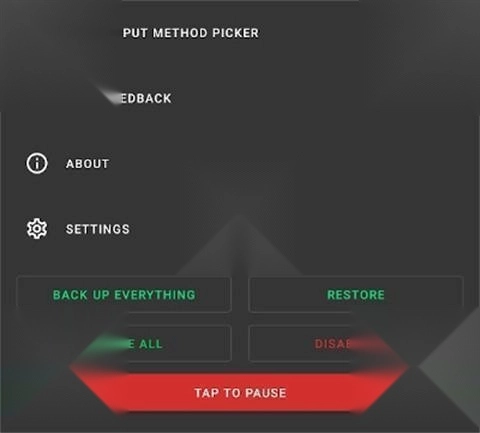
整个应用的上手门槛非常低,不需要ROOT权限就能正常使用,所有功能都能在普通安卓系统上直接运行,全局生效不需要给每个应用单独配置规则,刚接触这类工具的用户花十几分钟摸索就能熟练掌握所有常用功能。
自带的自动连点功能可以帮你完全解放双手,你可以自由设置点击的频率和持续时长,不管是刷游戏里的重复任务,还是配合街机游戏模拟工具设置连招连点,都能稳定运行,不用你一直反复戳屏幕。
安装包体积非常轻巧,几乎不会占用多少手机存储空间,你还可以用它录制各类自定义手势脚本,支持单点点击、多点循环点击、点击加滑动组合等多种操作形式,不管是日常使用还是搭配各类游戏APP使用都能适配。
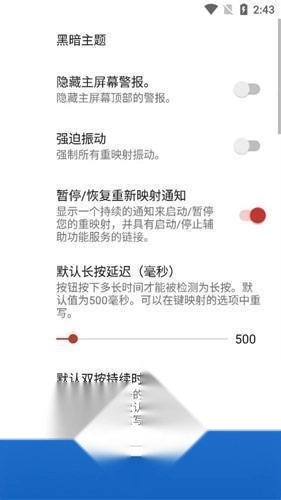
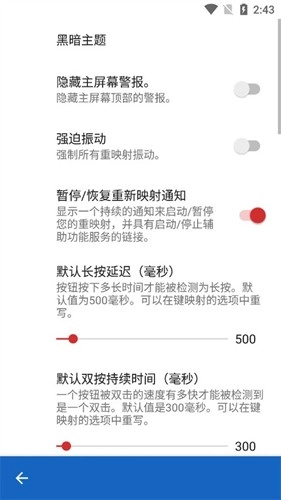
你可以根据自己的使用习惯调整全局的各类参数,不管是按键的识别灵敏度,还是连点的间隔时长,都能自由调整,完全适配你自己的操作节奏。
设置好的映射规则和脚本都可以随时保存,下次打开应用直接加载就能用,不用每次启动都重新一步步配置,大幅提升使用效率。
对各类外接设备的兼容性也非常好,不管是有线键盘、蓝牙手柄,还是手机自带的指纹手势、导航按键,都可以被识别成触发源进行自定义映射,拓展性非常强。

基础的新手引导内容非常完善,哪怕是完全没有接触过这类工具的用户,跟着引导一步步操作,也能顺利完成自己想要的映射规则设置,遇到常见问题也能直接在应用里找到对应的解决方案,不用到处上网找教程。
所有功能都不需要额外付费解锁核心部分,日常用到的绝大多数操作需求都能靠免费功能满足,不需要额外花成本就能获得很好的使用体验。
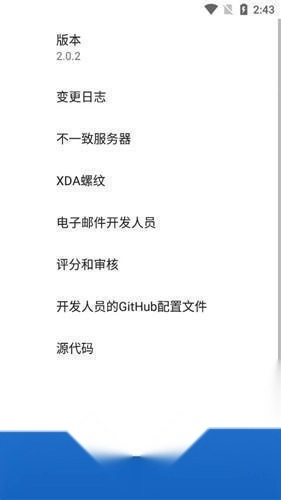
运行过程非常稳定,很少出现突然闪退或者规则失效的情况,只要提前做好后台权限的配置,哪怕长时间后台挂着运行,也不会被系统随意查杀进程,用起来很省心。
界面设计非常简洁,所有功能入口排布得清晰明了,你不用在层层菜单里翻找想要的功能,点几下就能找到对应的设置项,操作起来非常顺畅。
下面整理了这款工具和市面上其他同类型映射工具的核心参数对比,帮你快速了解不同产品的差异,选出最适合自己的选择。
从对比结果可以看出,这款工具在基础权限要求、外接设备适配等多个维度的表现都更友好,普通用户不用折腾复杂的系统修改就能享受到完整的映射功能。
没有多余的广告打扰,运行过程中不会突然弹出无关内容打断你的操作体验,不管是日常优化手机操作,还是搭配街机模拟器安卓版使用,都能提供很稳定的支持。
以下
游戏截图
相关攻略
更多
2026-08-04 15:18:14

2026-07-09 16:36:03

2026-07-09 16:34:04

2026-07-09 16:32:06

2026-07-09 16:30:38

2026-07-09 16:29:58
游戏评论
我要评论评价
具体建议内容
请输入验证码