96%
4%
|
软件类型 实用工具 |
软件大小 5.68MB |
更新时间 2026-10-23 15:01:27 |
|
软件版本 V5.9 |
隐私说明 点击查看 |
游戏权限 点击查看 |
|
MD5值 D4BE4DD95C2BCDCA6EAB95686580E6BC |
软件排行榜单
+科学作息时间表
v3.0.1.9

3.84MB /

便捷生活
查看英语点读王
V2.1.2

110.45MB /
教育学习
查看talkmaker中文版
v5.6.2

33.5MB /
聊天交友
查看百事aa记账
v3.11.81

57.26MB /
便捷生活
查看免费水印拍照相机
v1.2.2

47.92MB /
影音视听
查看造点AI
v7.16.5.132

85.92MB /
实用工具
查看CoreIDRAW(cdr手机版
V1.3

1.14MB /
办公商务
查看Pixel Studio
v5.36

104.69MB /
聊天交友
查看买号蟹
v1.4
54.83MB /
手机购物
查看豆豆饭安卓版
v2.3.6

24.63MB /
聊天交友
查看同类软件
更多游戏介绍
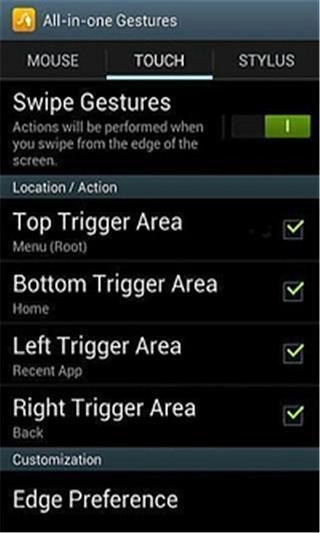
全能手势是一款专门为安卓用户设计的手势控制工具,它的核心价值在于通过简单的手势操作替代传统的物理按键或虚拟按键,让手机使用更高效、更便捷。对于经常用手机处理事务的用户来说,反复点击底部的返回、首页键不仅容易造成按键磨损,还会打断操作节奏,而全能手势正好解决了这个问题。你可以设置从屏幕边缘向内滑动触发返回,从底部上滑回到首页,甚至用三指下滑直接截屏,这些操作不需要额外的硬件支持,完全通过软件层面实现。更重要的是,它支持高度定制,你可以根据自己的使用习惯调整手势的触发区域、动作对应的功能,比如设置画圈打开相机、双击状态栏锁屏,让手机操作完全贴合自己的需求。无论是日常刷视频、聊微信,还是处理工作文档,全能手势都能帮你减少不必要的步骤,让每一次操作都更流畅。而且它对设备的兼容性也不错,从安卓6.0到最新的系统版本都能稳定运行,部分功能甚至不需要Root权限,普通用户也能轻松上手,难怪它会成为很多安卓用户手机里的必备工具。
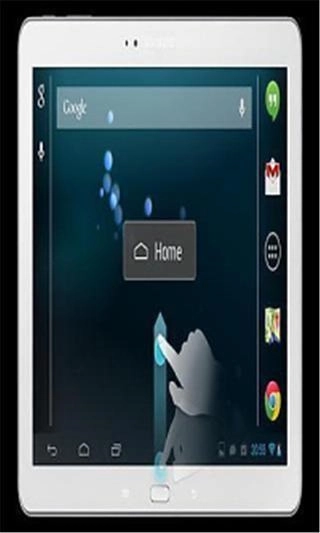
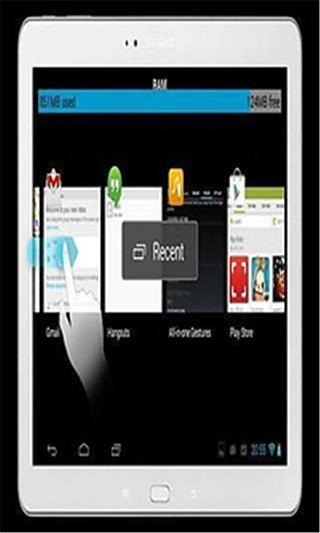
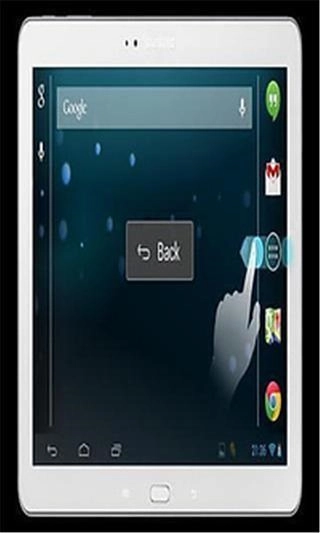
全能手势最基础的功能就是模拟手机的常用按键,比如首页、返回和多任务键,这些功能不需要Root权限就能直接使用。你可以设置从屏幕左侧边缘向内滑动触发返回,从底部中间上滑回到首页,从右侧边缘滑动打开多任务界面,完全替代底部的虚拟按键。
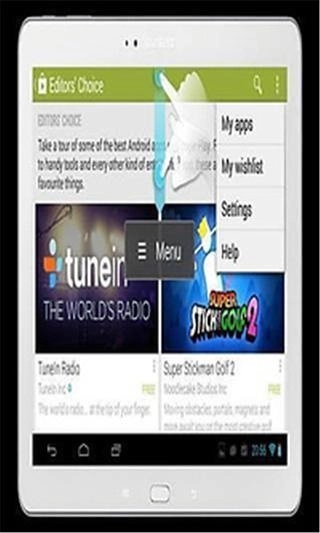
对于需要Root权限的用户,还能解锁更多高级按键模拟,比如模拟菜单键、电源键和截屏键。比如设置长按屏幕边缘触发电源键功能,不用再伸手按手机顶部的物理按键,尤其适合大屏手机用户。
除了固定按键,你还可以自定义手势对应启动特定应用。比如设置画一个“C”形手势打开相机,画“W”打开微信,这样不用在应用列表里翻找,直接用手势就能快速启动常用软件,节省时间。
很多用户喜欢全屏使用手机,尤其是看视频或玩游戏时,底部的虚拟按键会占用屏幕空间。全能手势提供了三种全屏切换方法,满足不同用户的需求。
第一种是通过安卓4.4的“沉浸模式”进入全屏,这个功能不需要Root权限,开启后虚拟按键会自动隐藏,需要时从底部上滑就能调出,适合大多数普通用户。第二种是隐藏虚拟按键但保留状态栏,这样既能看到时间、电量,又能让屏幕显示更多内容,适合经常看文档或网页的用户。
第三种是针对刷了CM、Paranoid等第三方ROM的用户,直接使用ROM自带的全屏开关,这种方式需要Root权限,但全屏效果更彻底,适合喜欢深度定制系统的用户。
全能手势的自定义功能非常灵活,你可以根据自己的使用习惯设置手势的触发区域。比如把返回手势的触发区域设在屏幕左侧2厘米的范围内,这样既不会误触,又能快速触发。
除了滑动手势,还支持单击或双击状态栏的操作。比如设置双击状态栏锁屏,不用再按电源键,尤其适合躺在床上玩手机时使用,避免伸手够电源键的麻烦。
它还支持触控笔(比如三星的SPen)和鼠标操作,用触控笔在屏幕边缘滑动同样能触发手势功能,适合需要精准操作的用户,比如用触控笔做笔记时,快速返回或切换应用。
下面表格对比了全能手势与另外两款热门手势工具的核心功能,帮助用户了解它们的差异。
| 功能点 | 全能手势 | Gesture Control | Edge Gestures |
|---|---|---|---|
| 基础按键模拟(无Root) | 支持首页、返回、多任务 | 支持返回、多任务,无首页 | 仅支持返回、多任务 |
| 手势截屏(无Root) | 支持三指下滑截屏 | 需要Root | 不支持 |
| 全屏模式选项 | 3种(沉浸、隐藏虚拟键、ROM开关) | 1种(沉浸模式) | 2种(隐藏虚拟键、沉浸) |
| 触控笔支持 | 支持 | 不支持 | 不支持 |
很多用户担心手势软件需要Root权限,而全能手势的大部分核心功能都不需要Root。比如基础的返回、首页、多任务手势,三指下滑截屏,沉浸模式全屏,这些功能安装后就能直接使用,不用对系统进行任何修改。
三指下滑截屏是无Root功能里最实用的一个,很多安卓手机自带的截屏功能需要按电源键+音量减,操作起来比较麻烦,而用三指下滑就能快速截屏,尤其适合需要频繁截屏的用户,比如保存聊天记录、网页内容时。
无Root模式下的手势触发也很灵敏,只要设置好触发区域,几乎不会出现误触的情况。而且软件占用的内存很小,不会影响手机的运行速度,即使是配置一般的安卓手机也能流畅使用。
如果你的手机已经Root,全能手势能发挥更多作用。比如模拟电源键功能,设置长按屏幕边缘就能锁屏或唤醒手机,不用再按物理电源键,减少按键的磨损。
Root后还能模拟菜单键,对于一些老应用来说,菜单键是必不可少的,而很多新手机已经取消了物理菜单键,用全能手势的菜单键模拟就能解决这个问题。
另外,Root后可以使用更彻底的全屏模式,比如隐藏虚拟按键和状态栏,让屏幕完全全屏显示,适合看视频或玩游戏时使用,带来更好的视觉体验。
下面表格整理了全能手势的实用使用技巧,帮助用户快速上手。
| 技巧类型 | 具体操作 | 效果 |
|---|---|---|
| 误触避免 | 将触发区域设置为屏幕边缘1-2厘米范围 | 减少日常操作时的误触 |
| 快速启动 | 设置画圈手势打开相机,画“V”打开手电筒 | 不用找应用图标,直接手势启动 |
| 全屏优化 | 看视频时用沉浸模式,看文档时隐藏虚拟键 | 根据场景选择合适的全屏方式 |
以下是软件近期的版本迭代信息,帮助用户了解产品变化。
版本号:v5.8.6(最新) 更新内容:修正安卓6.0上应用闪退、无法卸载的问题;修复有时截图失败的bug
版本号:v5.8.2 更新内容:新增无需Root的手势截屏功能;优化手势触发灵敏度
版本号:v5.7.9 更新内容:增加触控笔支持;优化全屏模式的稳定性
很多用户第一次使用全能手势时会遇到手势不灵敏的问题,这通常是因为触发区域设置得太大或太小。建议先把触发区域设为屏幕边缘1.5厘米左右,然后根据自己的使用习惯调整,一般就能解决问题。
还有用户问为什么三指截屏用不了,这可能是因为手机系统本身有自带的三指截屏功能,两者冲突了。可以先关闭系统自带的截屏功能,再打开全能手势的三指截屏,就能正常使用了。
总的来说,全能手势是一款非常实用的安卓工具,它的优势在于功能全面、自定义性强,而且兼顾了普通用户和Root用户的需求。无论是想替代传统按键,还是想让屏幕更全屏,或者是快速启动应用,它都能满足。如果你觉得手机的物理按键用起来不方便,或者想让操作更高效,不妨试试全能手势,相信它会给你带来不一样的使用体验。
游戏截图
相关攻略
更多
2026-08-04 15:18:14

2026-07-09 16:36:03

2026-07-09 16:34:04

2026-07-09 16:32:06

2026-07-09 16:30:38

2026-07-09 16:29:58
游戏评论
我要评论评价
具体建议内容
请输入验证码