88%
12%
|
软件类型 便捷生活 |
软件大小 44.51MB |
更新时间 2026-10-20 11:03:16 |
|
软件版本 v1.0.0 |
隐私说明 点击查看 |
游戏权限 点击查看 |
|
MD5值 948d90ff8f70ea99c71b7b2da46af30c |
软件排行榜单
+飓风连点器

40.61MB /

实用工具
查看到位
v7.1.1

63.57MB /
便捷生活
查看廊坊都市网
V1.8

45.7MB /
便捷生活
查看桃橙刷刷
v1.0

49.68MB /
便捷生活
查看自动连点器正版
V1.2.1

7.86MB /
实用工具
查看漫画岛内购版
V1.2

39.54MB /
影音视听
查看豆豆视频编辑
V5.4.7

48.45MB /
影音视听
查看荐音
v1.2.9

26.32MB /
影音视听
查看老虎地图
V5.9.7.20161118A

4.4MB /
便捷生活
查看航旅纵横
V7.8.2

117.2MB /
地图导航
查看同类软件
更多游戏介绍
桌面闹钟时钟是一款专为解决日常时间管理需求设计的实用工具软件,它集合了时钟显示、多场景闹钟设置、个性化组件定制等多种功能,能帮助用户轻松应对起床、工作、学习、健身等不同场景的时间管理问题。对于早上总是睡过头的起床困难户来说,它的任务闹钟功能可以有效避免赖床;对于需要精准计时的上班族或学生,悬浮秒表能随时开启,不影响其他操作;而喜欢个性化桌面的用户,还能通过自定义时钟风格、颜色、字体甚至添加背景图片,让桌面时钟成为独特的装饰。这款软件的界面设计简洁明了,操作逻辑清晰,即使是第一次使用的用户也能快速上手,真正做到让时间管理变得简单高效,让生活和工作都能井井有条。
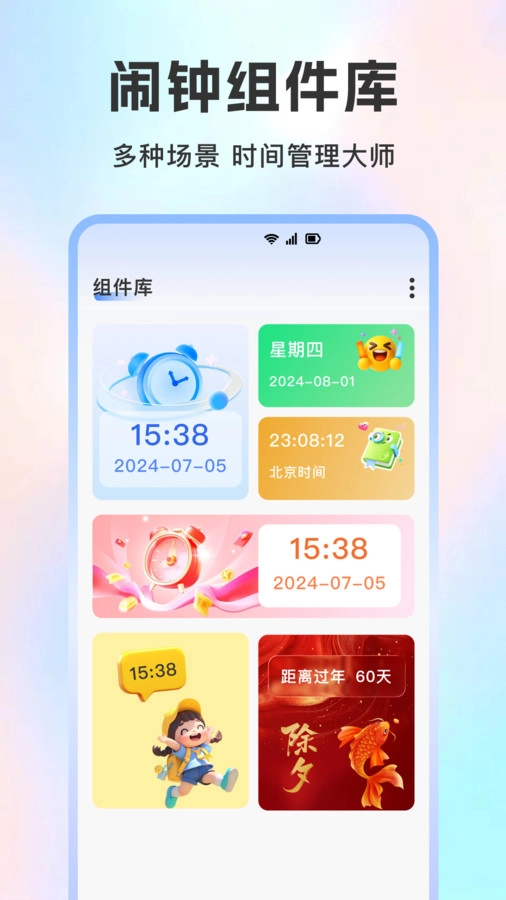
桌面闹钟时钟提供了多种时钟类型,满足不同用户的使用习惯。基础的桌面时钟会清晰显示当前的时间、日期,甚至可以显示星期和农历,用户不用打开日历就能快速了解日期信息。
除了基础显示,软件还支持24小时制和12小时制的切换,不管是习惯用下午3点还是15点来表示时间的用户,都能找到适合自己的显示方式。时钟的数字大小也可以调整,视力不好的用户可以把数字调大,让时间看得更清楚。
软件还加入了实时天气显示功能,在查看时间的同时,用户能直接看到当前的天气状况和温度,出门前不用再单独打开天气APP,节省了操作步骤。
桌面闹钟时钟的组件定制功能非常灵活,用户可以根据自己的喜好调整时钟的外观。比如字体风格,软件提供了宋体、黑体、楷体等多种字体选择,用户可以挑选最顺眼的字体来显示时间。
颜色方面,用户不仅能改变时钟数字的颜色,还能调整背景颜色或添加背景图片。喜欢简约风格的可以选择纯色背景,喜欢个性的可以上传自己的照片作为时钟背景,让桌面更有个人特色。
组件的大小也能自由设置,从迷你型到占满半个屏幕的大型时钟都可以调整,用户可以根据桌面的空闲空间来决定时钟的尺寸,不会影响其他图标或插件的显示。
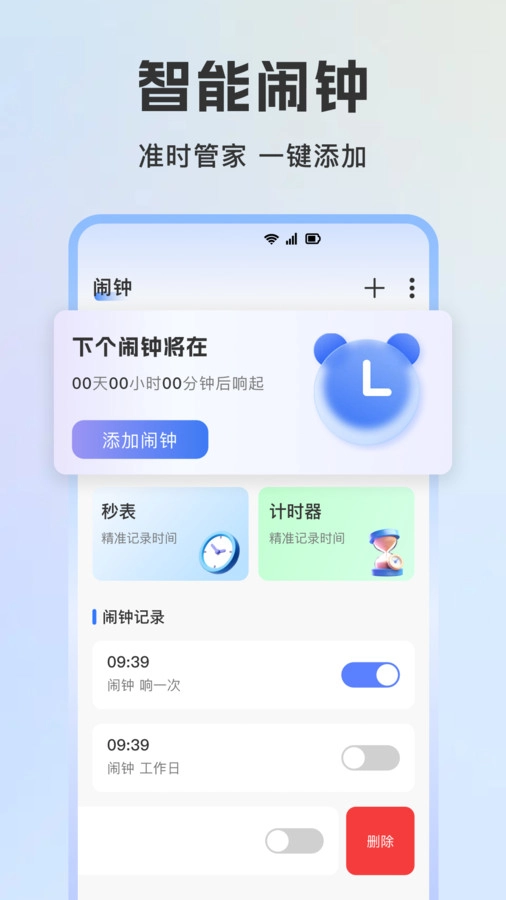
桌面闹钟时钟支持设置多个闹钟,用户可以为不同的场景创建专属闹钟。比如早上7点的起床闹钟、中午12点的午休提醒、下午3点的工作小憩闹钟,每个闹钟都能设置不同的名称,方便区分用途。
每个闹钟的重复周期也可以自定义,周一到周五的工作日闹钟可以设置成仅工作日重复,周末的休息闹钟则可以设置成仅周末响铃,不用每天手动开关闹钟。
闹钟的铃声和振动方式也有多种选择,软件了几十种铃声,从轻柔的音乐到响亮的提示音都有,用户还能上传自己喜欢的音乐作为铃声,让起床或提醒的时刻更愉悦。
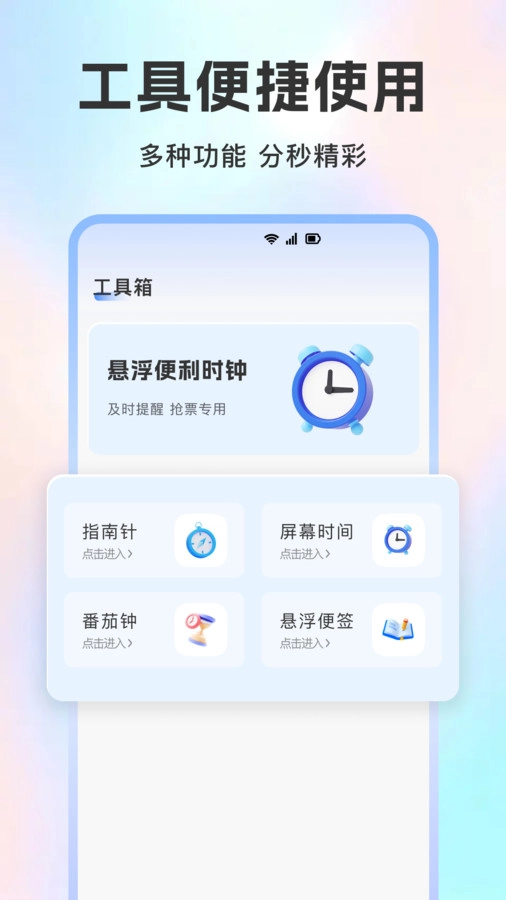
悬浮秒表是桌面闹钟时钟的一大亮点功能,用户可以一键开启悬浮秒表,它会以小窗口的形式悬浮在屏幕上方,不管是看视频、写文档还是玩游戏,都能随时查看计时情况,不用切换应用。
便签功能也很实用,用户可以在时钟界面直接添加便签,记录待办事项、重要会议时间或者突然想到的灵感。便签会和时钟一起显示在桌面,随时提醒用户不要忘记重要事情。
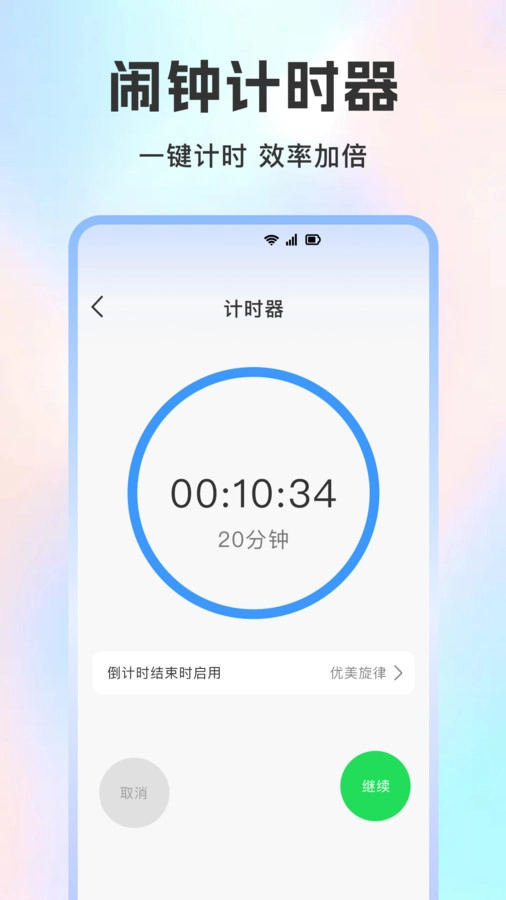
软件还加入了番茄钟功能,用户可以设置25分钟的专注时间和5分钟的休息时间,帮助提高工作和学习的效率,特别适合需要集中注意力的场景。
任务闹钟是针对起床困难户设计的功能,当闹钟响起时,用户需要完成一个简单的任务才能关闭闹钟。比如输入预设的密码、滑动拼图或者回答一个简单的问题,这些操作能让用户快速清醒,避免再次入睡。
任务的难度可以调整,用户可以选择简单的滑动任务,也可以选择稍微复杂的数字密码任务,根据自己的赖床程度来设置,既不会太麻烦,又能达到唤醒的效果。
这个功能特别适合早上需要早起但总是睡过头的用户,通过小小的任务让自己强制清醒,逐渐养成早起的习惯。
以下是软件的基础使用步骤和技巧,帮助新用户快速上手。
| 操作步骤 | 具体操作 | 注意事项 |
|---|---|---|
| 安装与启动 | 下载安装后打开软件,点击“同意并使用”进入主界面 | 首次启动需要授予桌面悬浮窗权限,否则组件无法显示 |
| 设置基础时钟 | 在首页点击时钟区域,进入设置界面调整时间格式、字体、颜色 | 调整后记得点击“保存”,否则设置不会生效 |
| 添加闹钟 | 点击主界面的“+”号,设置闹钟时间、名称、重复周期和铃声 | 任务闹钟需要额外设置任务类型和难度 |
| 开启悬浮秒表 | 在主界面点击“秒表”按钮,选择“悬浮秒表”即可开启 | 悬浮窗口可以拖动到任意位置,点击窗口上的“×”可关闭 |
以下是桌面闹钟时钟与另外两款同类软件的核心功能对比,帮助用户选择适合自己的工具。
| 功能 | 桌面闹钟时钟 | XX闹钟 | XX时钟 |
|---|---|---|---|
| 多闹钟设置 | 支持(无数量限制) | 支持(最多10个) | 支持(最多5个) |
| 任务闹钟 | 支持(多种任务类型) | 支持(仅滑动任务) | 不支持 |
| 悬浮秒表 | 支持 | 不支持 | 支持 |
| 个性化组件 | 支持(字体、颜色、背景自定义) | 支持(仅颜色调整) | 支持(固定模板选择) |
以下是软件近期的版本迭代信息,帮助用户了解产品变化。
版本号:v1.4.6(最新) 更新内容:优化性能,修复已知问题,提升组件加载速度
版本号:v1.4.2 更新内容:新增多源切换功能,支持天气信息多平台获取
版本号:v1.3.8 更新内容:添加番茄钟功能,优化任务闹钟的任务类型
使用桌面闹钟时钟时,部分用户可能会遇到一些小问题。比如组件无法显示,这通常是因为没有授予悬浮窗权限,用户可以在手机设置的应用权限管理中开启权限。
还有用户反映闹钟不响,这可能是因为手机开启了静音模式或者软件被后台清理,建议将软件加入后台保护名单,确保闹钟能正常触发。
总的来说,桌面闹钟时钟是一款功能全面、操作简单的时间管理工具,不管是需要精准计时的用户,还是想要个性化桌面的用户,都能在这款软件中找到适合自己的功能。它的任务闹钟和悬浮秒表尤其实用,能有效解决日常时间管理中的痛点,让生活和工作更加有序。
游戏截图
相关攻略
更多
2026-08-04 15:18:14

2026-07-09 16:36:03

2026-07-09 16:34:04

2026-07-09 16:32:06

2026-07-09 16:30:38

2026-07-09 16:29:58
游戏评论
我要评论评价
具体建议内容
请输入验证码