80%
20%
|
软件类型 实用工具 |
软件大小 19.11MB |
更新时间 2026-10-17 14:42:19 |
|
软件版本 v1.1 |
隐私说明 点击查看 |
游戏权限 点击查看 |
|
MD5值 f600f49c9143b3baf0645c870d0f135f |
软件排行榜单
+随享季
v2.7.3

31.19MB /

便捷生活
查看Vision免费版
v1.0.0

39.93MB /
教育学习
查看凯翼汽车
V1.4.3

118.75MB /
聊天交友
查看chelly
v2.7.0

152.91MB /
影音视听
查看vomic漫画免费
v1.1

23.4MB /
影音视听
查看七牛联盟购物
v1.0.4

26.54MB /
便捷生活
查看求职无忧
V1.0.1

28.6MB /
便捷生活
查看法语助手
v26.2.0

89.44MB /
聊天交友
查看AR漫画临摹绘画
v1.0.8

54.8MB /
实用工具
查看Caveduck
v3.3.5

141.69MB /
聊天交友
查看同类软件
更多游戏介绍
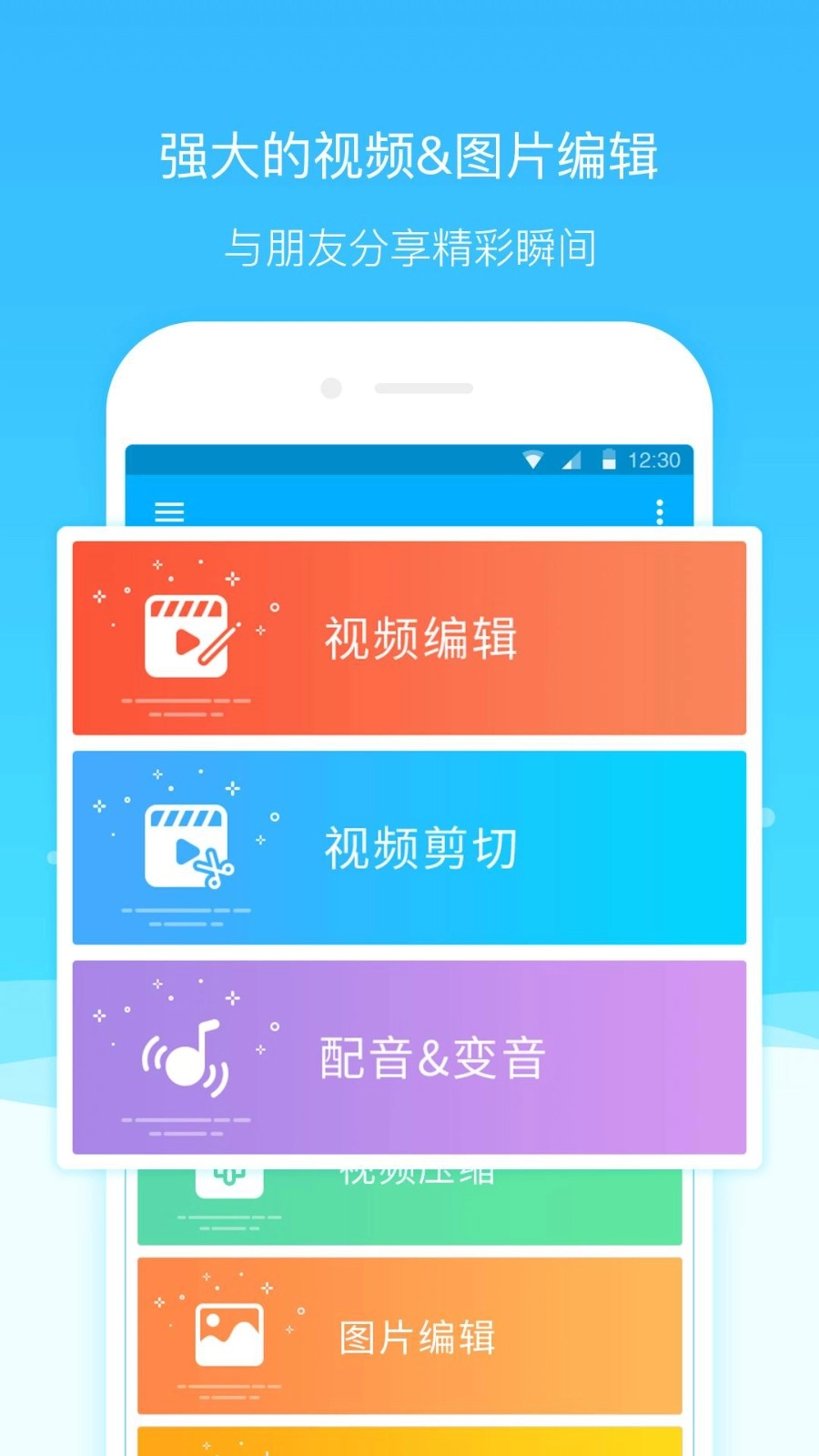
超级截图录屏大师软件是一款功能强大的屏幕录制工具,凭借丰富的录制模式与实用编辑功能,成为当下用户录制游戏、制作教程、保存直播回放的首选工具。软件支持全屏录制、区域录制、摄像头录制和单独录音,用户可根据场景灵活选择——游戏玩家用区域录制捕捉操作细节,教师用全屏录制讲解课件,主播用摄像头录制实现画中画效果。的高清编码器让视频画质清晰流畅,即使长时间录制也不会出现卡顿或模糊问题。此外,软件还提供视频裁剪、合并、添加水印等编辑功能,新手也能轻松制作出专业级内容,满足日常录屏需求。
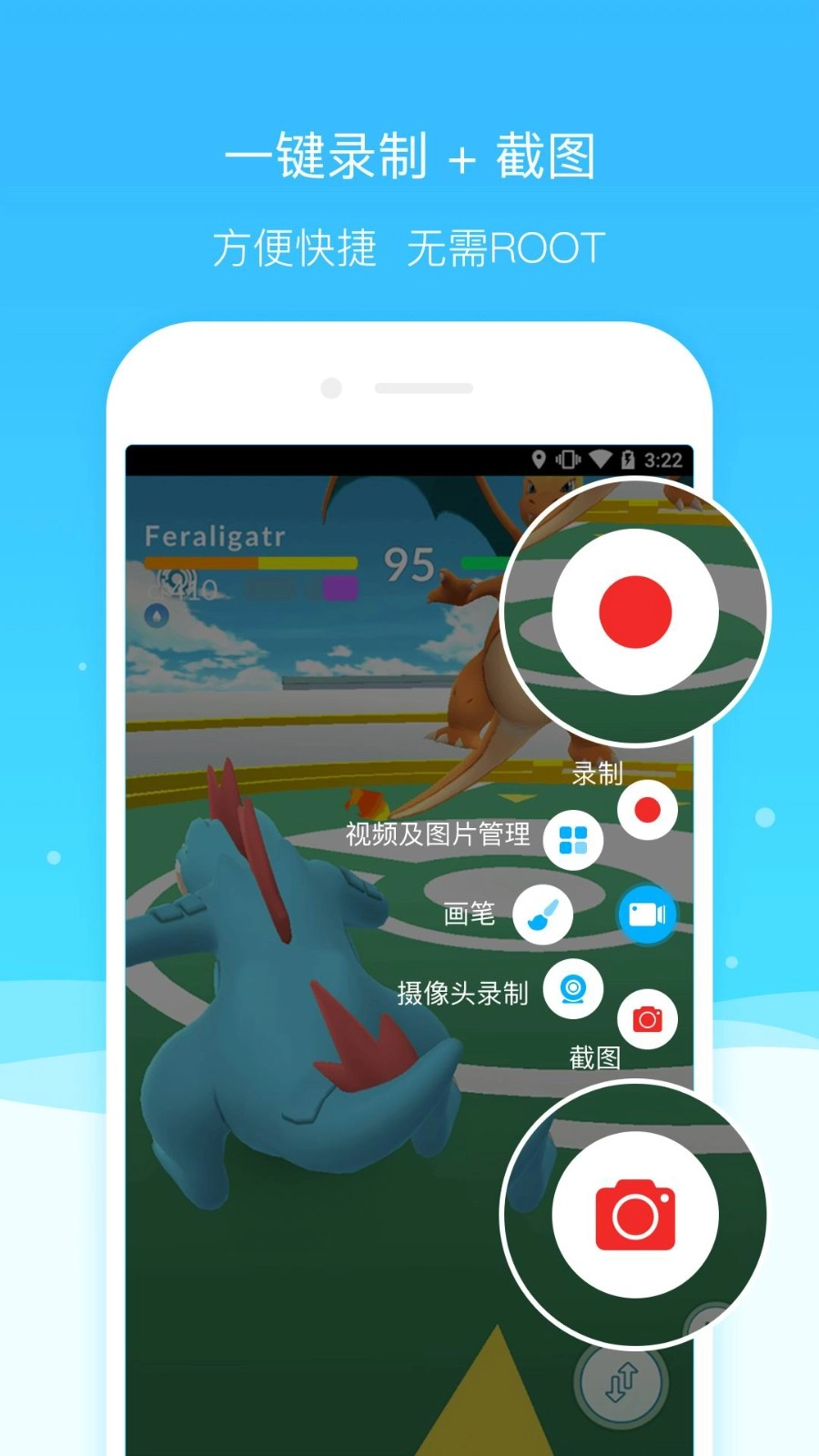
超级截图录屏大师主打便捷性与实用性,用户打开软件后可快速启动录制功能,一键记录屏幕操作。录制过程中支持同步截图,截图后能直接进行标注、裁剪等处理;遇到重点内容时,还能调用画笔工具圈画标记,让关键信息更突出。无论是日常办公记录操作步骤,还是游戏玩家保存精彩瞬间,这款软件都能高效满足需求,是兼顾功能与易用性的优质录屏工具。
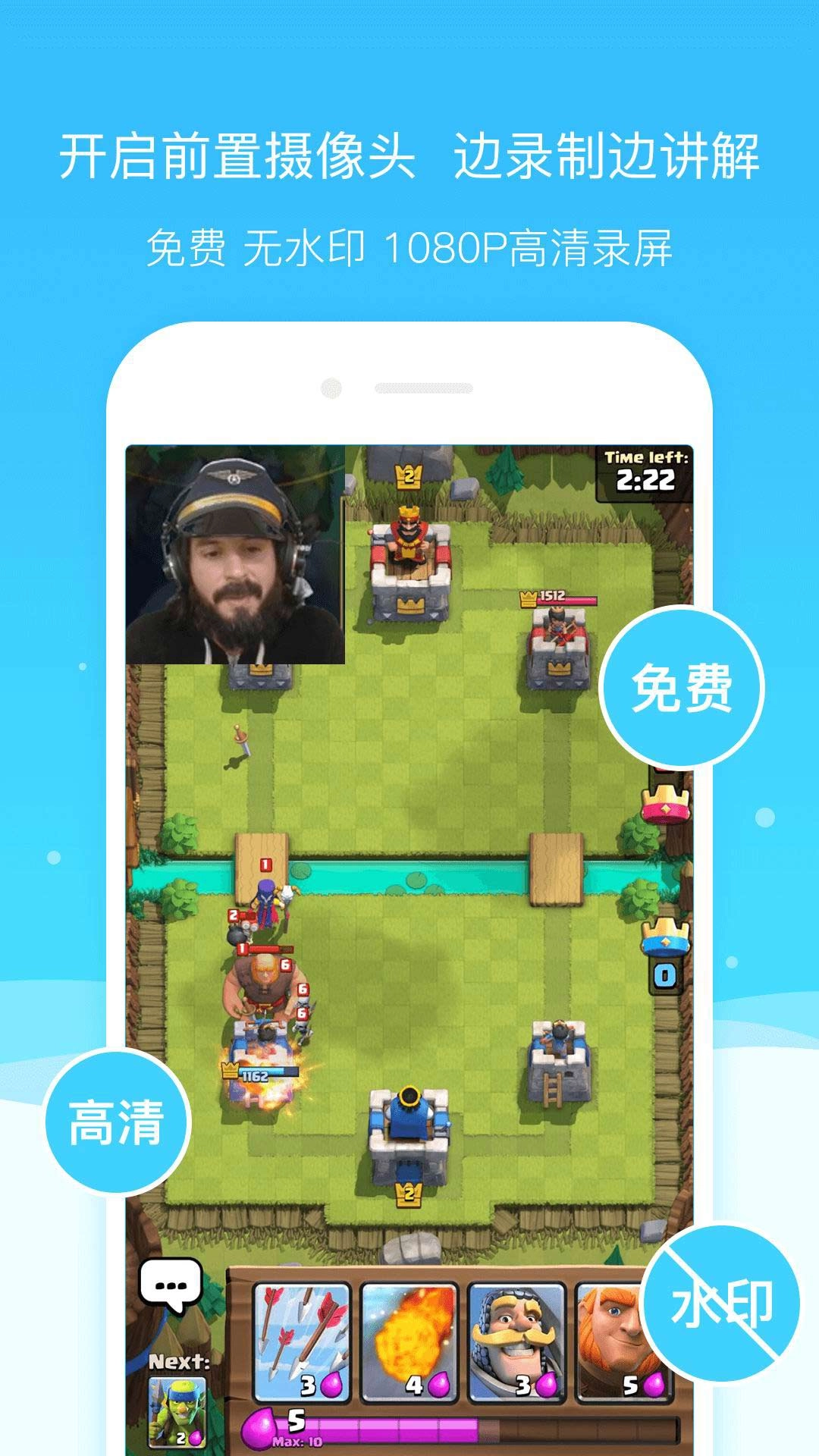
1. 录屏加截图联动:开启录屏后,可随时触发截图功能,截图自动保存至项目文件,后续能对截图进行文字标注、贴纸添加等自定义编辑,让截图内容更生动。
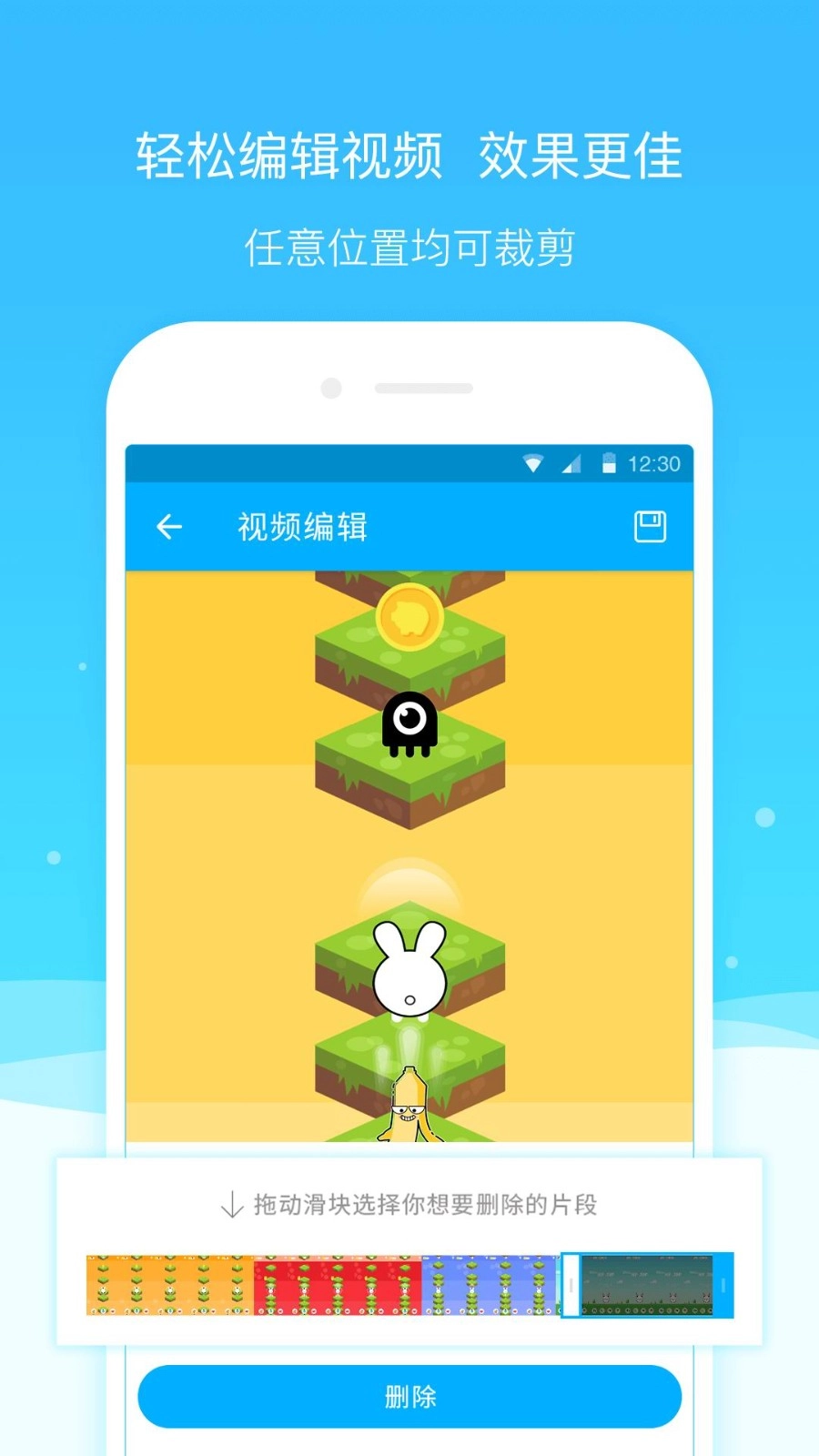
2. 多次编辑功能:录制完成的视频支持反复修改,比如先裁剪多余片段,再添加字幕,最后调整播放速度,操作灵活无限制。
3. 快速剪辑技巧:使用软件自带的“一键剪辑”模板,能自动识别视频中的精彩片段,搭配转场效果,3分钟即可完成专业级录屏作品。
4. 素材导入便捷:支持从手机相册一键导入图片、音频素材,与录屏内容合并,轻松制作包含多元素的复合视频。
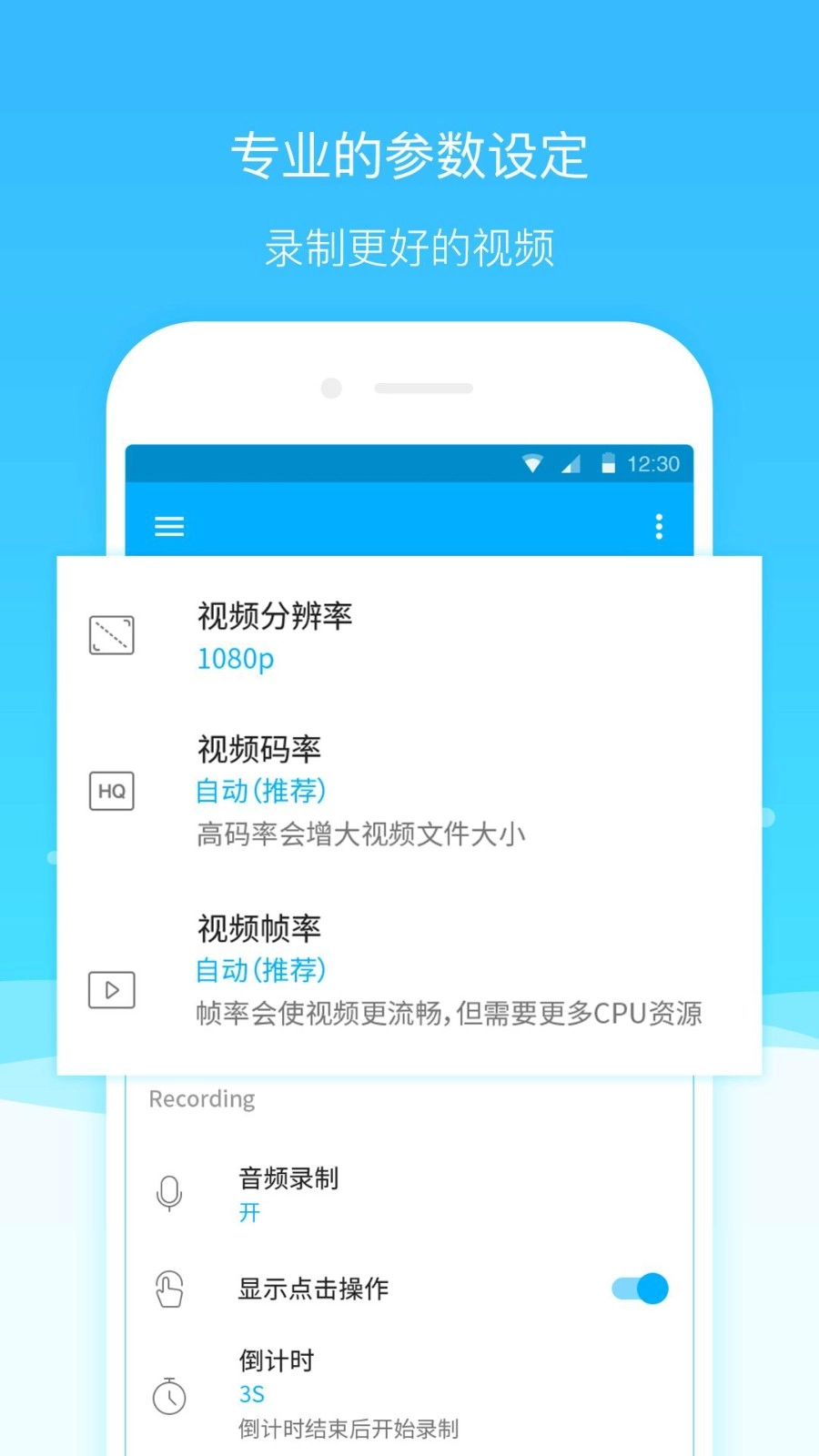
1. 高清录制:采用行业领先的高清编码器,录制分辨率最高可达1080P,帧率稳定在30帧/秒,无论是动态游戏画面还是静态文档内容,都能清晰呈现。
2. 多样化录制模式:针对不同场景设计4种核心模式,具体如下:
| 录制模式 | 适用场景 | 核心优势 |
|---|---|---|
| 全屏录制 | 课件讲解、系统操作演示 | 覆盖整个屏幕,内容完整无遗漏 |
| 区域录制 | 游戏操作、局部功能演示 | 自由框选录制范围,避免无关内容干扰 |
| 摄像头录制 | 直播回放、真人解说视频 | 实现画中画效果,增强内容互动性 |
| 单独录音 | 语音讲解、会议记录 | 仅录制音频,节省存储空间 |
3. 强大编辑功能:一站式视频编辑器,支持视频裁剪、片段合并、添加自定义字幕(调整字体、颜色、位置)、设置专属水印(图片或文字形式),满足从基础到进阶的编辑需求。
1. 录制游戏:选择“区域录制”模式,框选游戏窗口,开启“高清录制”选项,即可捕捉游戏中的击杀、通关等精彩瞬间。录制完成后,用剪辑功能裁剪掉加载画面,添加游戏BGM,直接分享到社交平台。
2. 制作教程:针对软件操作教程,使用“区域录制”精准捕捉功能按钮区域,同时开启麦克风录音讲解步骤。录制后添加字幕标注操作要点,让观众清晰理解每一步操作。
3. 直播录制:开启“摄像头录制+全屏录制”组合模式,屏幕显示直播内容,摄像头小窗展示主播画面,录制完成后可剪辑掉直播中的空白时段,生成完整回放视频。
为验证超级截图录屏大师的实际表现,我们针对核心功能进行了测试,结果如下:
| 测试项目 | 测试内容 | 测试结果 |
|---|---|---|
| 录制画质 | 1080P分辨率录制游戏画面 | 画面清晰无锯齿,动态场景无卡顿 |
| 编辑效率 | 裁剪10分钟视频+添加3段字幕 | 操作流畅,全程耗时约5分钟 |
| 资源占用 | 后台录制时监测手机CPU使用率 | 平均占用率约15%,不影响其他应用运行 |
整体来看,超级截图录屏大师在功能覆盖与使用体验上表现突出,适合各类用户的录屏需求。
Q:录制的视频保存在哪里?
A:默认保存在手机“超级截图录屏大师”文件夹中,用户可在设置里修改存储路径。
Q:可以同时录制屏幕和摄像头吗?
A:可以,开启“摄像头录制”模式后,屏幕会显示摄像头小窗,实现画中画录制。
Q:录制的视频支持导出哪些格式?
A:支持MP4、AVI等常见格式,用户可根据需求选择导出格式。
1、视频转GIF:任意截取录屏视频的精彩片段,一键生成GIF动图,操作简单快速,适合分享到朋友圈、微信群等社交场景,让精彩瞬间更直观。
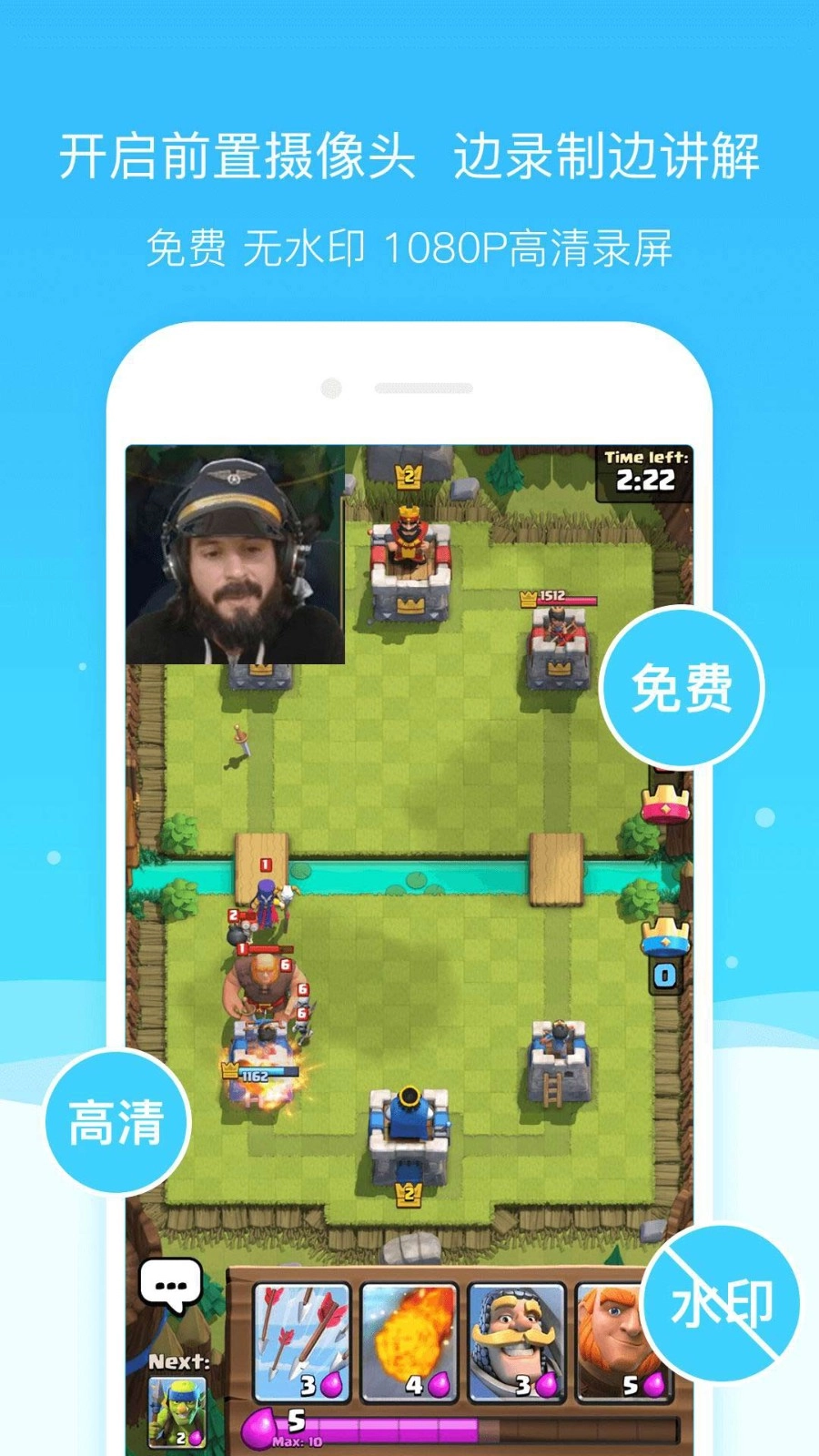
2、录屏画中画:屏幕录制时开启前置摄像头,摄像头画面以小窗形式展示在屏幕角落,游戏录屏时可边玩边解说,增强视频的互动感与趣味性。
3、画笔工具:录屏或截图过程中可随时调用画笔工具,用不同颜色的线条、形状圈点重点内容,无论是教学标注还是会议记录,都能让关键信息更醒目。
以上就是超级截图录屏大师的详细介绍,想了解更多功能细节或使用技巧,可持续关注本站,小编会及时更新相关内容!
游戏截图
相关攻略
更多
2026-08-04 15:18:14

2026-07-09 16:36:03

2026-07-09 16:34:04

2026-07-09 16:32:06

2026-07-09 16:30:38

2026-07-09 16:29:58
游戏评论
我要评论评价
具体建议内容
请输入验证码