93%
7%
|
软件类型 影音视听 |
软件大小 39.16MB |
更新时间 2026-10-14 13:45:48 |
|
软件版本 v1.2.19 |
隐私说明 点击查看 |
游戏权限 点击查看 |
|
MD5值 c4d4d5ec4f0a49fa3d18aff658f090b8 |
软件排行榜单
+慧宠医生端
v1.0.5

23.21MB /

便捷生活
查看多翼隐藏
v2.0.3

21.24MB /
实用工具
查看学海
V2.2.2

19.4MB /
教育学习
查看站长统计
V4.3.7

47.96MB /
实用工具
查看洪恩儿童英语安卓版
V4.2.3
614.63MB /
教育学习
查看第五人格
V1.5.99

1.9GB /
聊天交友
查看无尽冬日
V1.3.6

545.1MB /
聊天交友
查看魔幻地球
2.9.5

677.13MB /
聊天交友
查看口袋领航阅读
v1.2.0 安卓版

820.94MB /
聊天交友
查看多模态法律助手
v1.0.1

52.32MB /
便捷生活
查看同类软件
更多游戏介绍
视频剪辑编辑是一款专为普通用户打造的全能视频制作工具,它把专业级的视频处理功能装进了简单易操作的界面里,不管你是想做朋友圈分享的日常vlog,还是抖音快手的热门短视频,或者是记录生活的电子相册,都能在这里找到合适的功能。软件里有丰富的主题特效、滤镜贴纸,还有AE模板一键套用,就算你没有剪辑经验,也能快速做出有质感的视频。比如你拍了一段旅行视频,用它可以轻松裁剪多余画面、调整播放速度,加上复古滤镜和动态贴纸,再配上喜欢的背景音乐,几分钟就能完成一条让人眼前一亮的作品。它支持视频合并、倒放、打码、变声等实用功能,还能直接拍摄高清视频并实时美颜,让你从拍摄到剪辑一站式完成,不用在多个软件之间来回切换,特别适合想成为短视频达人的新手用户。
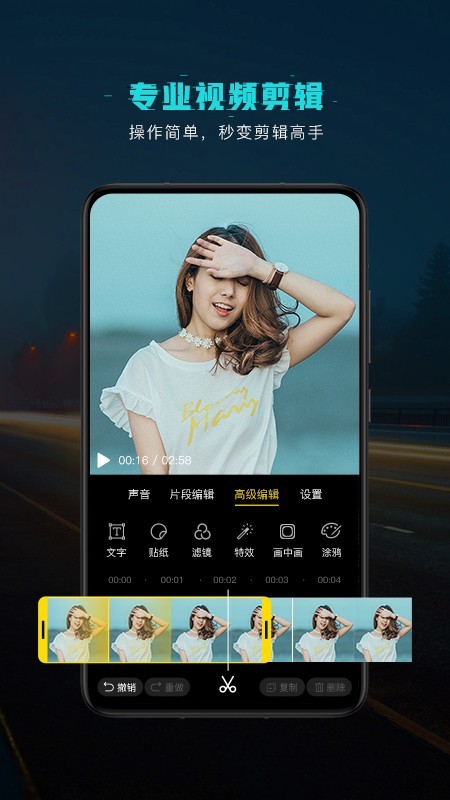
视频剪辑编辑的基础剪辑功能覆盖了日常制作的所有需求。你可以把多个视频片段合并成一个完整作品,也能把长视频分割成小段单独处理。如果想让视频节奏更有变化,快放和慢放功能可以帮你调整,比如把精彩瞬间放慢突出细节,或者把日常片段加快做成快闪效果。倒放功能还能制造出有趣的反转画面,比如水滴倒流、人物倒走,增加视频的创意感。
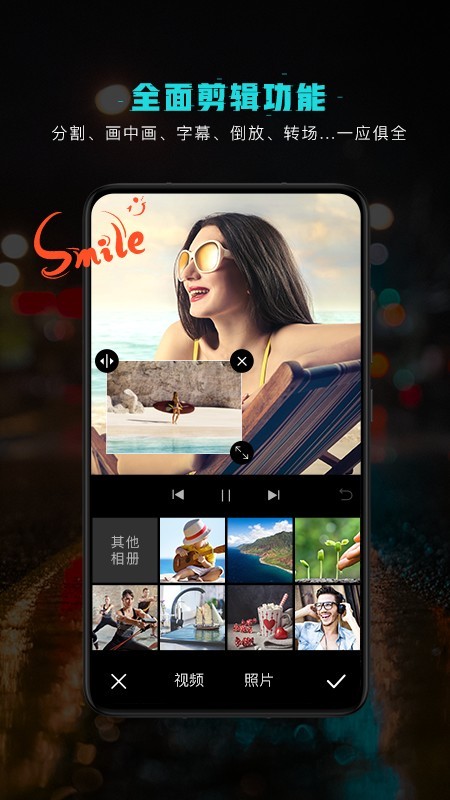
除了基础剪辑,软件的画面调整功能也很实用。你可以根据平台要求裁剪视频画面比例,比如抖音的9:16竖屏或者朋友圈的1:1正方形。画中画功能允许你在主视频上叠加另一个视频或图片,比如在vlog里插入产品展示图,或者和朋友的视频同框互动。马赛克工具能帮你隐藏视频里的隐私信息,比如车牌、电话号码,保护个人安全。
配乐和配音功能让视频更有氛围感。软件提供了多种风格的背景音乐,你可以根据视频主题选择,还能调整音量大小,设置淡入淡出效果,让音乐和画面过渡更自然。如果你想自己解说视频,直接用配音功能录制声音就行,还能把声音变成大叔、萝莉等不同音色,让视频更有趣味性。
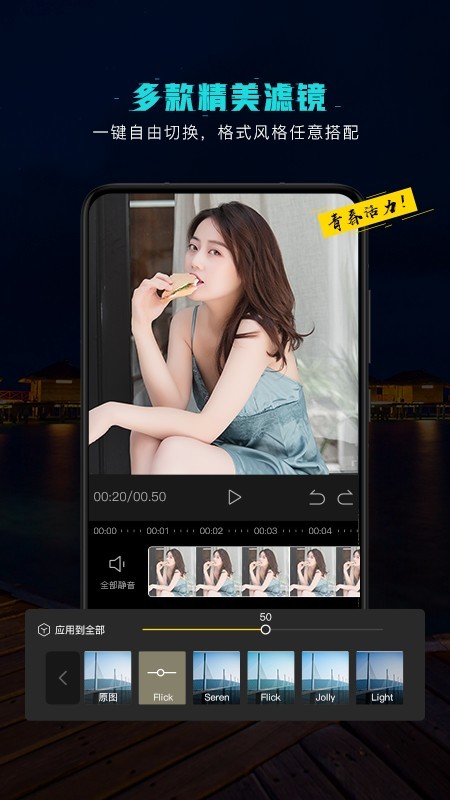
软件里的滤镜种类特别丰富,有复刻胶片效果的复古滤镜,能让视频呈现出80年代老电影的质感;也有清新明亮的日系滤镜,适合拍摄日常vlog;还有高饱和的ins风滤镜,让画面色彩更鲜艳。这些滤镜都是一键应用,不用手动调整参数,新手也能轻松get好看的画面。
动态视频特效是让视频出彩的关键。比如你拍了一段跳舞视频,加上闪烁的星光特效或者动感的粒子效果,能让画面更有活力;如果是旅行视频,叠加花瓣飘落或者阳光透过树叶的特效,能增加浪漫氛围。这些特效都是实时预览的,你可以边加边看效果,不满意就随时更换。
除了滤镜和特效,软件还能调整视频的亮度、对比度、饱和度等参数。比如视频拍得太暗,你可以把亮度调高;画面色彩不够鲜艳,就增加饱和度。这些细节调整能让视频画面更专业,就算是手机拍的素材,也能通过调整变得清晰好看。
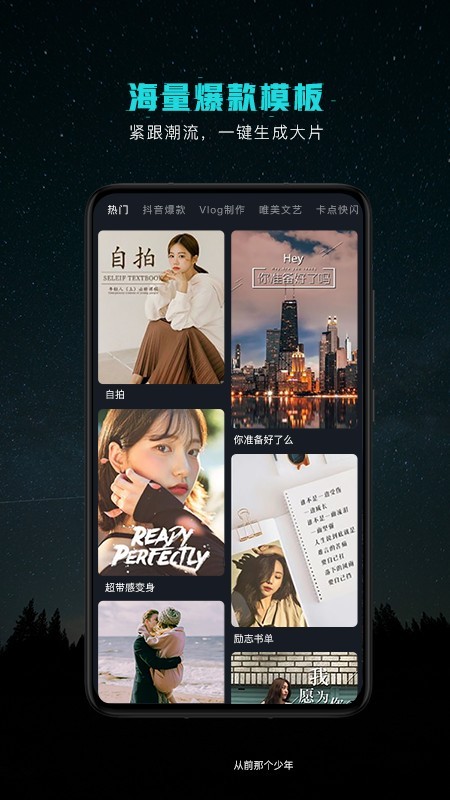
软件里的主题模板覆盖了各种场景,比如生日派对、旅行记录、情侣日常、节日祝福等。每个模板都有对应的特效、音乐和字幕,你只需要把自己的照片或视频导入,就能一键生成完整的视频。比如用生日模板,导入几张生日照片和吹蜡烛的视频,软件会自动配上欢快的音乐和“生日快乐”的字幕,几分钟就能做出一条温馨的生日视频。
AE模板是软件的一大特色,它把专业AE软件里的复杂特效做成了模板,比如卡点转场、粒子爆炸、文字动画等。你不用学习AE的复杂操作,直接套用模板,就能让视频有电影级的特效效果。比如制作卡点视频,导入音乐和视频片段,软件会自动根据音乐节奏切换画面,特别适合做抖音上的热门卡点视频。
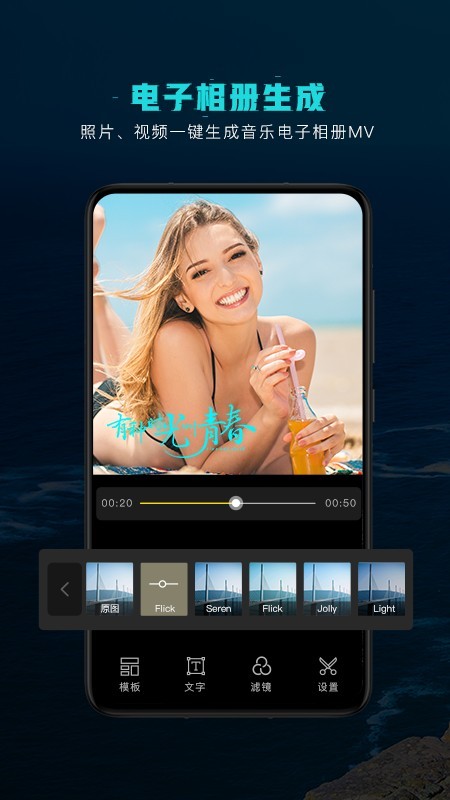
电子相册制作功能可以把照片变成动态视频。你可以选择喜欢的模板,把照片按顺序导入,软件会自动添加转场效果和背景音乐,还能在照片上添加文字说明,比如记录照片拍摄的时间和地点。制作好的电子相册可以直接分享到朋友圈,或者保存到手机里留作纪念。
软件自带拍摄功能,支持高清多段拍摄。你可以分段拍摄不同的场景,比如早上的早餐、下午的咖啡、晚上的夜景,拍摄完成后直接在软件里剪辑,不用再把视频导入导出。拍摄时还能开启美颜功能,调整磨皮、美白、瘦脸的程度,让你拍出来的视频画面更精致。
网红滤镜在拍摄时就能实时应用,比如最近流行的“ins风”“复古风”“日系风”滤镜,你可以在拍摄前选择喜欢的滤镜,拍出来的画面直接就是滤镜效果,不用后期再调整。闪光灯补光功能在光线暗的地方也能拍出清晰的视频,比如晚上在室内拍摄,开启闪光灯就能让画面更明亮。
除了视频拍摄,软件还支持拍照功能。拍照时同样有美颜和滤镜效果,动态美白功能能让皮肤看起来更通透,自带的美颜参数可以根据自己的喜好调整。拍好的照片可以直接用来制作电子相册,或者插入到视频里做画中画,非常方便。
软件支持多种视频格式的导入和导出,比如常见的MP4、MOV、AVI等。不管你是从手机相册导入视频,还是从其他软件导出的素材,都能在软件里正常编辑。导出视频时,你可以选择不同的分辨率,比如720P、1080P,满足不同平台的要求,比如抖音支持1080P,朋友圈支持720P。
视频压缩功能可以帮你减小视频文件的大小,方便分享到社交平台。比如你制作的视频太大,超过了微信朋友圈的上传限制,用压缩功能就能把视频体积变小,同时保持画面质量不会太差。压缩时可以选择压缩比例,根据自己的需求调整。
导出视频时,软件还能设置视频的帧率和码率。帧率越高,视频画面越流畅,比如60帧的视频比30帧的更清晰流畅;码率越高,视频质量越好,但文件体积也越大。你可以根据自己的需求选择,比如制作短视频可以用30帧,制作高清vlog可以用60帧。
以下是针对新手用户的操作步骤和技巧,帮助快速上手视频剪辑编辑软件。
| 操作场景 | 步骤/技巧 | 注意事项 |
|---|---|---|
| 制作卡点视频 | 1. 导入喜欢的音乐;2. 选择“卡点模板”;3. 上传对应数量的视频/照片;4. 调整片段时长匹配节奏 | 音乐尽量选择节奏明显的,方便卡点;照片建议选高清图,避免模糊 |
| 隐藏隐私信息 | 1. 导入视频;2. 选择“马赛克”工具;3. 调整马赛克大小和位置;4. 预览确认后导出 | 马赛克位置要覆盖完整隐私区域;导出前一定要预览,避免遗漏 |
| 制作电子相册 | 1. 选择“相册模板”;2. 上传照片并排序;3. 添加文字说明;4. 选择背景音乐;5. 导出视频 | 照片数量建议控制在10-20张,避免视频过长;文字不要太多,简洁明了 |
以下是视频剪辑编辑与另外两款热门剪辑软件的核心功能对比,帮助用户选择适合自己的工具。
| 功能 | 视频剪辑编辑 | 软件A | 软件B |
|---|---|---|---|
| AE模板一键套用 | 支持 | 部分支持(需会员) | 不支持 |
| 拍摄实时美颜 | 支持 | 支持 | 不支持 |
| 视频变声功能 | 支持(多种音色) | 支持(基础音色) | 不支持 |
| 免费模板数量 | 300+ | 150+ | 200+ |
以下是软件近期的版本迭代信息,帮助用户了解产品变化。
版本号:v1.4.6(最新) 更新内容:优化视频导出速度,修复部分机型马赛克工具卡顿问题
版本号:v1.4.2 更新内容:新增多源视频切换功能,支持同时导入多个相册的素材
版本号:v1.3.8 更新内容:上线100+新主题模板,优化美颜算法让效果更自然
很多用户第一次用的时候会问,为什么导入的视频没有声音?其实可能是视频本身的音频轨道损坏,或者导入时选择了“静音导入”选项。你可以检查一下视频原文件是否有声音,或者重新导入时取消静音选项。还有用户反馈导出视频时画面模糊,这通常是因为导出时选择的分辨率太低,建议选择1080P分辨率,同时确保原素材是高清的。
另外,有些用户觉得模板太多不知道怎么选,其实可以根据视频的主题来挑。比如做旅行视频选“旅行记录”模板,做生日视频选“生日派对”模板,这样能快速找到合适的风格。如果想自己创作,也可以从空白项目开始,一步步添加功能,慢慢熟悉软件的操作。
总的来说,视频剪辑编辑是一款适合新手的全能剪辑工具,它把复杂的功能简化成了一键操作,让普通人也能做出专业级的视频。不管你是想记录生活,还是想做短视频达人,这款软件都能满足你的需求。只要多尝试几次,熟悉各个功能的位置和用法,很快就能上手制作自己的视频作品了。
游戏截图
相关攻略
更多
2026-08-04 15:18:14

2026-07-09 16:36:03

2026-07-09 16:34:04

2026-07-09 16:32:06

2026-07-09 16:30:38

2026-07-09 16:29:58
游戏评论
我要评论评价
具体建议内容
请输入验证码