85%
15%
|
软件类型 影音视听 |
软件大小 80.89MB |
更新时间 2026-10-09 11:16:17 |
|
软件版本 v3.5.35 |
隐私说明 点击查看 |
游戏权限 点击查看 |
|
MD5值 23509851871d5a7ddece5be20097a39b |
软件排行榜单
+度晓晓正版
v2.5.0.1

132.15MB /

聊天交友
查看易截图2
v1.2.2

44.12MB /
聊天交友
查看富二代
V5.6.60

116.3MB /
影音视听
查看龙鱼
V2.4.5

56.54MB /
手机购物
查看查信宝
V1.0.1

42.67MB /
聊天交友
查看聚阅小说精简版
V1.0.5

10.76MB /
影音视听
查看脉脉
v6.6.66

85.67MB /
聊天交友
查看可灵AI
v2.11.20.312

57.52MB /
聊天交友
查看美颜轻甜相机
v6.6.74

30.69MB /
地图导航
查看美团企业版
V1.12.0

37.61MB /
教育学习
查看同类软件
更多游戏介绍
宅男视频是一款专为视频创作爱好者打造的免费工具集,它把视频播放、编辑和剪辑功能整合到一起,让用户不用切换多个软件就能完成从观看视频到创作视频的全流程。不管你是想制作日常分享的短视频、记录生活的美拍,还是尝试延时摄影、定格动画这类创意内容,它都能满足需求。软件里有丰富的特效滤镜,能给视频添加不同风格的视觉效果;配音功能支持你给视频配上自己的声音或者选择系统提供的音效;字幕功能则可以轻松添加文字说明,让视频内容更清晰。最让用户满意的是,它支持超清无水印视频导出,导出的视频质量高,还没有烦人的水印影响观感,分享到社交平台也更有面子。不管你是视频创作新手还是有一定经验的用户,用宅男视频都能轻松制作出个性化的热门视频内容,慢慢成为大家眼中的视频剪辑达人。
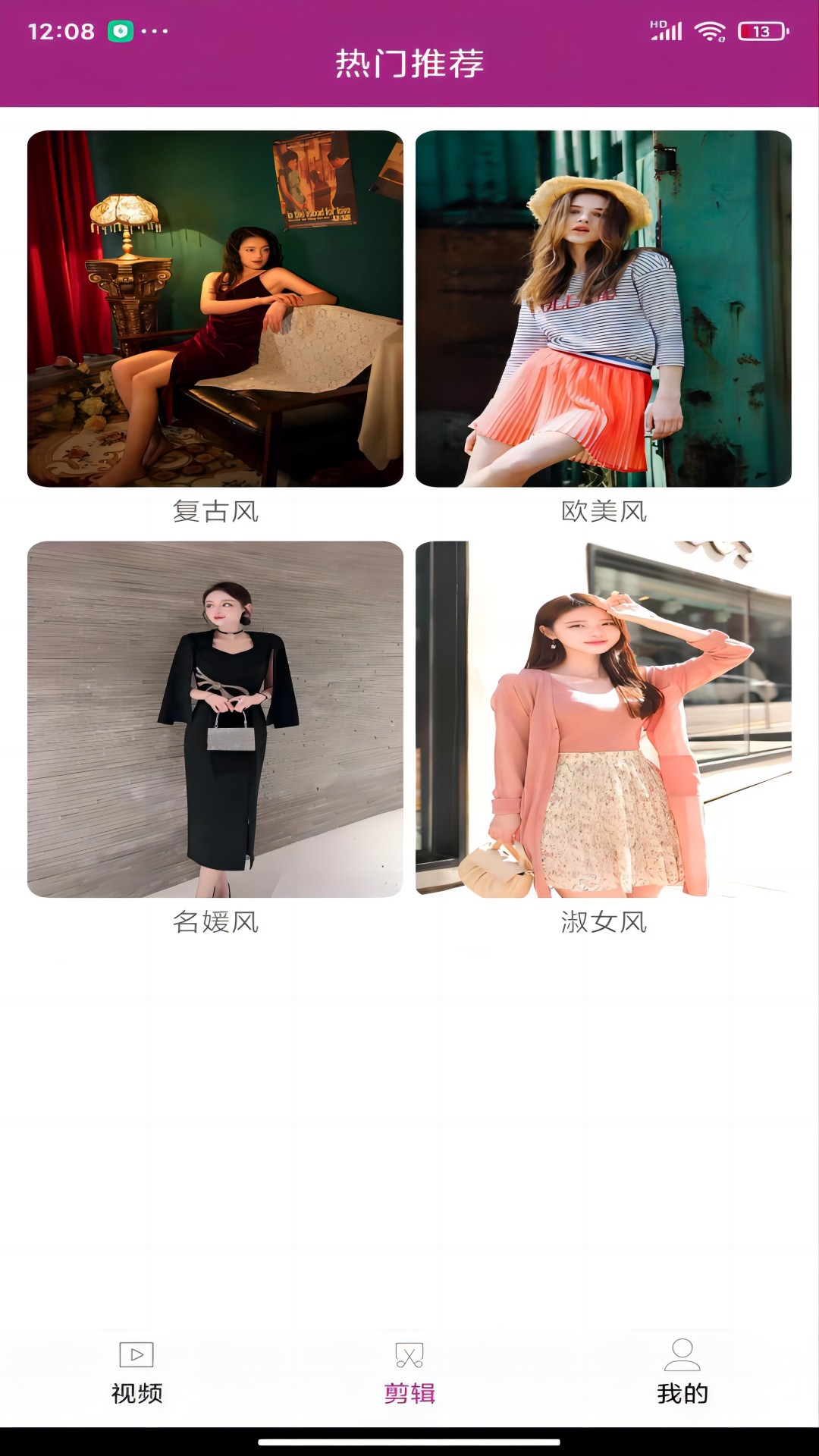
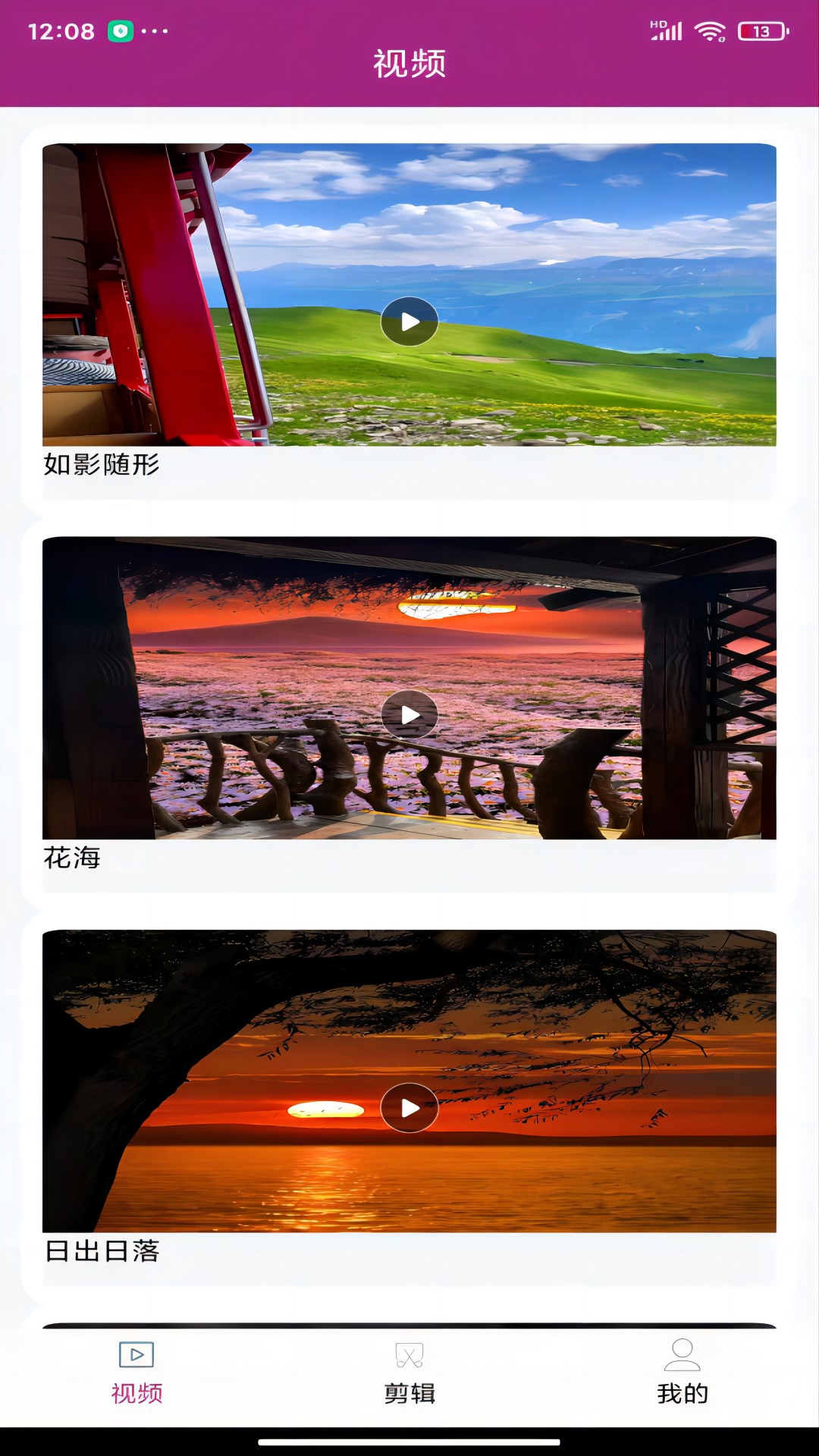
视频播放是宅男视频的基础功能之一,它支持多种视频格式的播放,不管是常见的MP4、AVI,还是一些不太常用的格式,都能流畅打开。播放界面简洁,操作也很简单,你可以调整播放速度、设置循环播放,还能直接截图保存喜欢的画面,满足日常观看视频的需求。
视频编辑功能是软件的重点,它包含了视频旋转、翻转、移轴、反转、倒放等基础调整功能。比如你拍的视频方向不对,用旋转功能就能轻松调整;想让视频有不一样的效果,倒放功能可以让画面从结尾回到开头,制造出有趣的反转效果。这些基础调整功能让你能快速修正视频的小问题。
视频剪辑功能则能帮你打造更精致的视频。你可以把多个视频片段拼接在一起,调整每个片段的时长,还能给视频添加音乐和音效。软件里有不少免费的音乐资源,涵盖了不同风格,你可以根据视频的主题选择合适的背景音乐,让视频更有氛围。
美拍功能是为喜欢记录生活的用户设计的,它提供了多种拍摄模式,比如美颜拍摄、滤镜拍摄等。开启美颜拍摄后,能自动优化你的面部轮廓,让拍出来的画面更美观;选择不同的滤镜,还能给视频添加复古、清新、梦幻等不同风格的色调,不用后期调整就能拍出好看的视频。
延时摄影功能可以帮你记录事物的变化过程,比如日出日落、花朵绽放、城市车流等。你只需要设置好拍摄间隔和时长,软件就会自动拍摄一系列照片,然后合成一个短视频,把长时间的变化浓缩在短短几十秒里,呈现出震撼的视觉效果。
定格动画功能则能让你发挥创意,用照片制作动画。你可以用手机拍摄一系列动作连续的照片,然后导入软件,软件会把这些照片按顺序播放,形成动画效果。不管是用玩具、手绘图还是身边的小物件,都能制作出有趣的定格动画。
特效滤镜是提升视频质感的重要工具,宅男视频里有上百种滤镜可以选择。比如“复古胶片”滤镜能让视频呈现出老电影的质感,“清新自然”滤镜则能让画面更明亮通透,“梦幻光斑”滤镜可以添加柔和的光斑效果。你可以根据视频的内容和风格,选择合适的滤镜,一键应用就能让视频焕然一新。
字幕功能可以让视频内容更清晰易懂,你可以添加标题字幕、台词字幕或者说明字幕。软件支持调整字幕的字体、颜色、大小和位置,还能设置字幕的出现和消失时间,让字幕和视频画面完美配合。比如制作教程类视频时,添加字幕能让观众更清楚步骤;制作剧情类视频时,添加台词字幕能让观众更好地理解内容。
配音功能可以给视频添加声音元素,你可以用自己的声音录制配音,也可以选择软件提供的音效。录制配音时,你可以调整音量和语速,还能添加背景音。比如制作vlog时,你可以录制自己的旁白,分享拍摄时的心情和感受;制作搞笑视频时,添加有趣的音效能让视频更有笑点。
为了让大家更清楚宅男视频的优势,下面整理了它和两款同类软件的功能对比,方便大家选择。
| 功能类别 | 宅男视频 | 软件A | 软件B |
|---|---|---|---|
| 基础编辑功能 | 支持旋转、翻转、倒放等 | 支持旋转、裁剪,无倒放 | 支持翻转、裁剪,无倒放 |
| 创意拍摄模式 | 美拍、延时摄影、定格动画 | 仅美拍模式 | 美拍、延时摄影 |
| 导出质量 | 超清无水印 | 高清带水印(需付费去除) | 超清带水印(需会员去除) |
| 免费功能范围 | 所有功能免费 | 部分滤镜和音乐需付费 | 高级编辑功能需会员 |
导出视频时,选择合适的分辨率很重要。宅男视频支持超清导出,如果你想把视频分享到社交平台,超清分辨率能让画面更清晰,吸引更多人观看。导出前,你可以在设置里选择分辨率,一般建议选择1080P,这个分辨率在手机和电脑上都能有不错的显示效果。
导出视频的格式也需要注意,MP4是最常用的格式,几乎所有设备和平台都支持。宅男视频默认导出格式就是MP4,你不用额外调整,导出后可以直接分享到微信、抖音、快手等平台。如果需要导出其他格式,软件也提供了格式选择功能,满足不同的需求。
分享视频时,你可以直接在软件里点击分享按钮,选择要分享的平台。软件支持一键分享到多个社交平台,不用再把视频保存到手机里再手动上传,节省了时间。分享前,你还可以添加文字描述,介绍视频的内容,让更多人了解你的视频。
第一次使用宅男视频的新手,可以先从视频剪辑开始尝试。打开软件后,点击“剪辑”按钮,选择要剪辑的视频片段,然后拖动时间轴上的滑块,选择要保留的部分,点击“分割”按钮就能把视频分成多个片段,再把不需要的片段删除,最后点击“导出”就能得到剪辑后的视频。
添加滤镜是提升视频效果的简单方法。剪辑好视频后,点击“滤镜”按钮,选择喜欢的滤镜效果,软件会实时预览效果,你可以调整滤镜的强度,直到满意为止。添加滤镜后,视频的色调会发生变化,让视频更有风格。
添加音乐能让视频更有氛围。在剪辑界面,点击“音乐”按钮,选择软件提供的音乐或者从手机里选择自己喜欢的音乐,然后调整音乐的音量和时长,让音乐和视频画面同步。如果音乐时长比视频长,可以裁剪音乐;如果音乐时长比视频短,可以设置循环播放。
以下是软件近期的版本迭代信息,帮助用户了解产品变化。
版本号:v1.4.6(最新) 更新内容:优化视频播放和剪辑的流畅度,修复了部分机型导出视频时出现的卡顿问题
版本号:v1.4.2 更新内容:新增多源切换功能,支持从不同文件夹选择视频素材;优化了滤镜效果,新增5款热门滤镜
版本号:v1.3.8 更新内容:修复了字幕显示异常的问题;增加了配音功能的音量调节滑块,操作更精准
有用户问,为什么导出的视频没有声音?遇到这种情况,首先要检查手机的音量是否开启,然后检查视频本身是否有声音。如果视频本身有声音,导出后没有,可能是导出时选择了静音模式,你可以在导出设置里取消静音。如果还是不行,可以尝试重启软件或者更新到最新版本。
还有用户问,软件支持导入多长的视频?宅男视频对导入视频的长度没有严格限制,只要手机内存足够,就能导入长视频进行剪辑。不过,长视频剪辑时可能会占用更多的内存,建议在剪辑前清理手机内存,确保软件能流畅运行。
也有用户问,怎么添加自己的音乐?在剪辑界面点击“音乐”按钮,然后选择“本地音乐”,就能从手机的音乐文件夹里选择自己喜欢的音乐。选择后,你可以调整音乐的起始位置和时长,让音乐和视频完美配合。如果音乐有版权问题,建议使用软件提供的免费音乐,避免侵权。
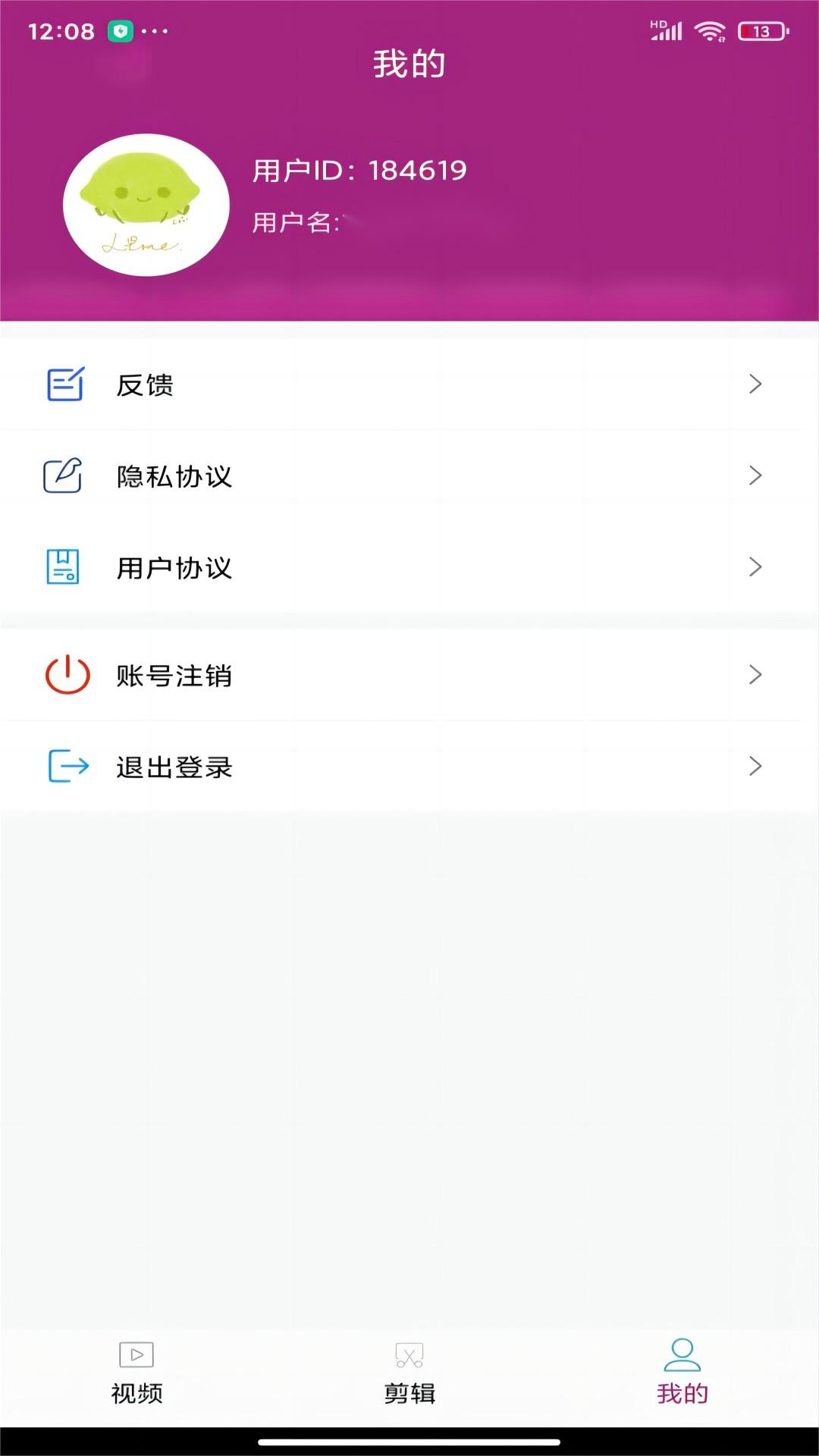
游戏截图
相关攻略
更多
2026-08-04 15:18:14

2026-07-09 16:36:03

2026-07-09 16:34:04

2026-07-09 16:32:06

2026-07-09 16:30:38

2026-07-09 16:29:58
游戏评论
我要评论评价
具体建议内容
请输入验证码