87%
13%
|
软件类型 实用工具 |
软件大小 125.49MB |
更新时间 2026-10-06 12:29:05 |
|
软件版本 v2.1.620 |
隐私说明 点击查看 |
游戏权限 点击查看 |
|
MD5值 099CB84AA75772BEDDE80F6179B186A4 |
软件排行榜单
+光影免费追剧
v1.0.0

60.3MB /

影音视听
查看同城良缘
v1.0.0

62.92MB /
聊天交友
查看印象TEAMS
V安卓版2.2.12

106.31MB /
办公商务
查看架子鼓节拍器安卓版
V2.21602.8
29.09MB /
便捷生活
查看RAR解压大师
V安卓版7.3.0
75.87MB /
办公商务
查看大吉电视tv版
v1.2.16

131MB /
影音视听
查看MOVAhome
V1.1.9.1

121.3MB /
便捷生活
查看bolt打车
v165.0

107.30MB /
地图导航
查看美剧TV
V1.1.6

28.48MB /
影音视听
查看USB调试器
v1.3.5

25.81MB /
实用工具
查看同类软件
更多游戏介绍
平时喜欢在大屏电视上刷存放在云盘里的影视资源,又不想反复用U盘来回拷视频的用户,这款适配电视端的阿里云盘TV版绝对能帮你省去不少麻烦。它是由阿里云盘合作方推出的正版电视客户端,品质有保障,不需要额外做复杂的操作,普通用户跟着指引走几步就能顺利用上。你不用再把手机里存的视频反复传到本地存储,也不用忍受小屏看片时画面不够震撼的问题,直接在电视端登录自己的账号,就能在线调取云盘里所有存储的影视内容,高清解码播放的稳定性也比普通投屏工具好很多,不会看到一半突然卡顿断连,也不会出现音画不同步的尴尬情况。不管你平时存了不少老电影、高清纪录片,还是自己拍摄的家庭出游视频,都能直接在电视上打开播放,家里长辈不用折腾复杂的操作,也能轻松找到想看的内容,把大屏电视的观影优势完全发挥出来。
想要把这款应用装到自家电视上,提前准备一个空白U盘就可以开始操作,全程不需要额外的复杂工具。先把准备好的U盘插到家里的电脑上,找到对应的安装文件之后,把文件完整保存到U盘的根目录里,不用特意创建新的文件夹,后续查找安装包的时候会更方便。
把存好文件的U盘从电脑上安全拔出,插到智能电视的USB接口上,接下来打开电视的系统界面,找到本地媒体的入口,大部分品牌的智能电视都会把这个功能直接放在首页的应用列表里。如果翻了一圈没找到本地媒体选项,也可以进入电视自带的文件管理页面,在外接存储的分类里就能识别到刚插入的U盘。
点开U盘的存储内容,就能直接看到之前保存的安装文件,点击之后按照电视弹出的安装提示一步步确认,稍等几秒就能完成安装。安装结束之后退回电视的应用列表,就能找到刚装好的应用,打开之后跟着提示完成账号登录,就可以直接访问自己云盘里的所有内容了。
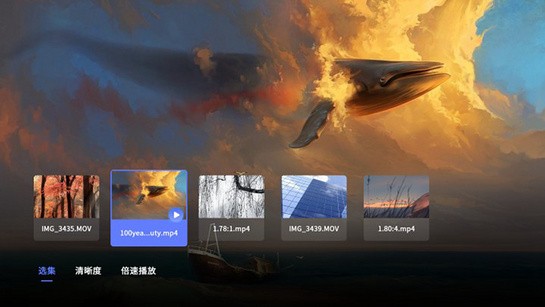
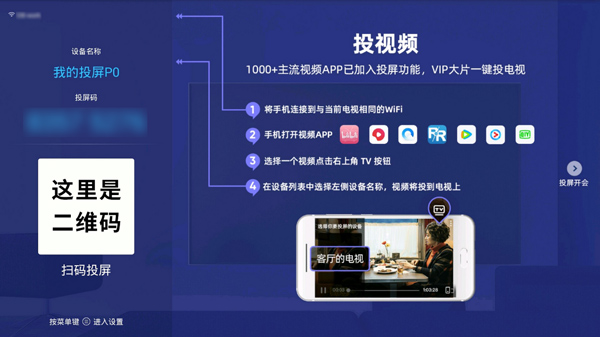
想要把手机端云盘里的视频投到电视上播放,首先要保证手机和智能电视连接的是同一个WiFi网络,两个设备处于同一局域网下才能正常完成识别配对。打开电视端的应用之后,再打开手机上的阿里云盘APP,找到你想要播放的视频内容。
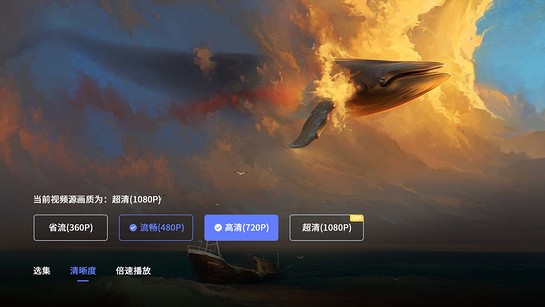
点击选中视频开始播放之后,你可以根据自己家网络的流畅程度,选择合适的播放清晰度,网络状态好的话直接选最高清的画质,观影体验会更好。调整好清晰度之后把视频切换成全屏播放模式,就能看到播放界面右上角的投屏按钮。
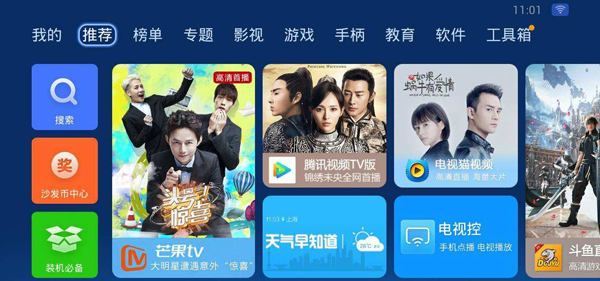
点击投屏按钮之后,手机会自动搜索当前局域网下所有支持投屏的设备,在弹出的设备列表里选中你家的智能电视名称,稍等两秒就能完成配对。配对成功之后手机端的视频画面就会同步投放到电视大屏上,你可以把手机放到一边,直接用电视遥控器控制播放进度,完全不耽误手机做其他操作。
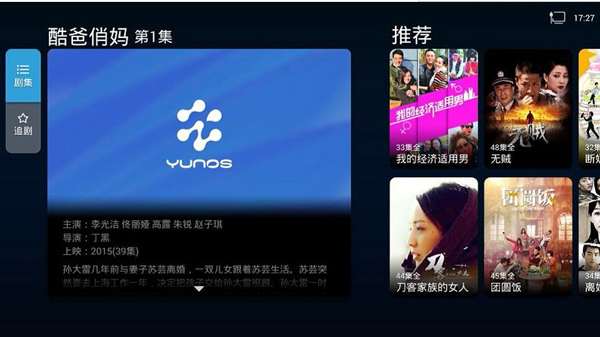
如果搜索设备的时候迟迟找不到自家电视,可以检查一下电视的投屏功能有没有开启,部分品牌的电视需要提前在设置里打开多屏互动选项,才能被其他设备正常识别。确认两个设备确实在同一个WiFi下之后,再重新点击一次投屏按钮,基本都能顺利连接成功。
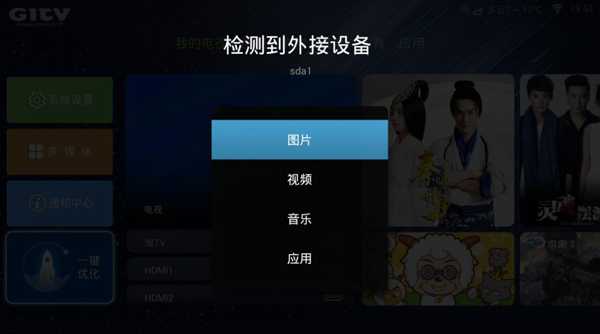
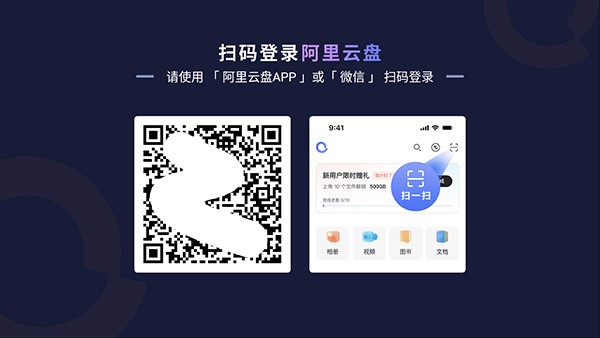
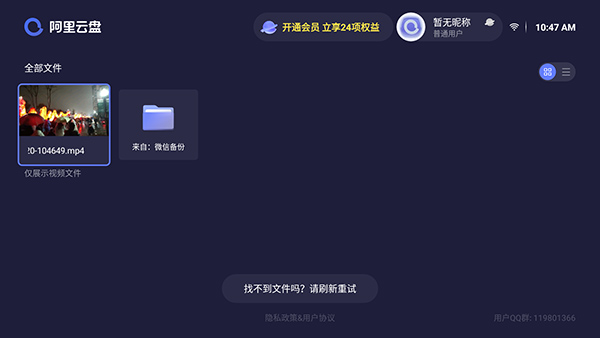
刚打开电视端应用的时候,你可以直接用手机APP的扫码功能扫描电视页面上的二维码完成登录,不用在电视的软键盘上逐个输入账号密码,操作起来要省心很多。登录完成之后直接进入应用首页,系统会默认展示你最近打开过的部分文件,方便你快速找到上次没看完的内容。
如果首页没有显示你想要找的文件,可以用遥控器移动到页面下方的刷新按钮,点击一下让系统重新同步云盘里的所有存储内容。有时候网络波动会导致文件列表加载不全,刷新之后就能完整显示你存过的所有文件和文件夹。
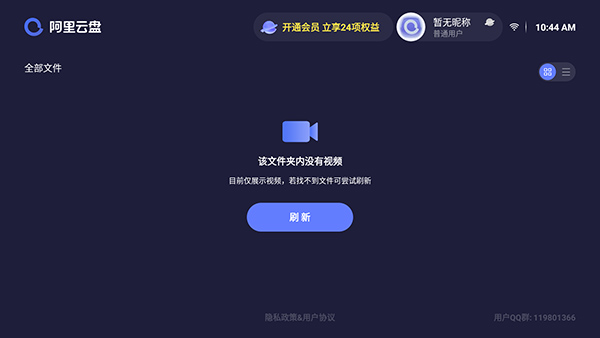
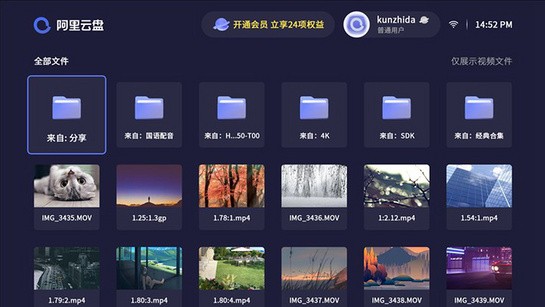
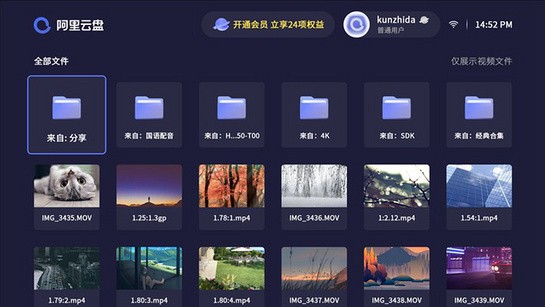
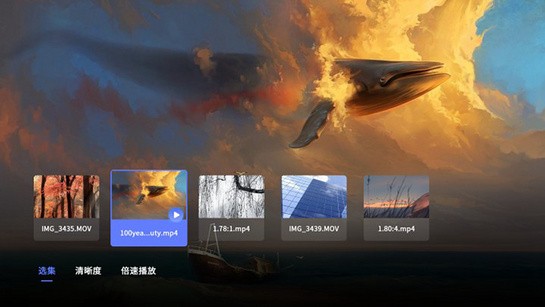
等待文件列表完全加载出来之后,你就可以用遥控器上下移动光标,逐个点开对应的文件夹,找到你之前存好的目标文件。所有文件的排序方式和手机端云盘是完全同步的,你之前在手机上整理好的分类文件夹,在电视端打开也能看到完全一样的结构,不用重新花时间整理。
想要在电视上播放云盘里的3D电影,首先还是要确认手机和电视连接的是同一个WiFi环境,避免出现投屏时画面延迟或者不同步的问题。提前把应用安装完成,打开之后用手机端的云盘扫码登录自己的账号,等待首页的文件列表加载完毕。
用电视遥控器移动光标,找到你存放在云盘里的3D视频文件,直接点击选中就可以开始播放,不需要额外转码或者下载到本地存储。播放时可以根据自己的电视支持的3D格式,调整对应的画面显示模式,就能直接获得沉浸式的观影效果,不用额外准备其他的播放工具。
如果想要用手机端控制播放,也可以在视频进入全屏模式之后,点击右上角的投屏按钮,等待设备识别完成之后选中自家电视,就能把3D视频投放到大屏上播放。整个操作过程不需要额外安装解码插件,普通用户跟着指引走几步就能顺利开启3D观影体验。
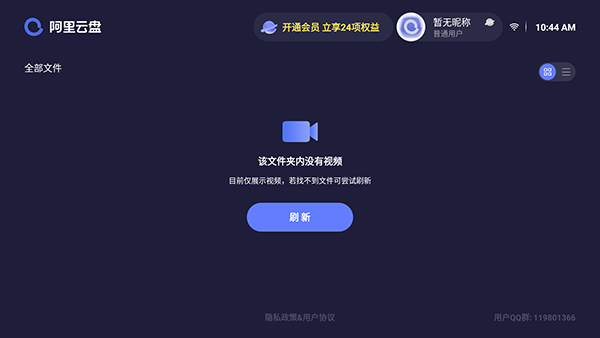
不少存放在云盘里的外文影片没有自带内嵌字幕,你可以自己提前把对应的字幕文件上传到云盘里,在电视端播放的时候手动添加,操作起来也很简单。先打开电视端的应用,登录自己的账号进入主页面,找到你想要播放的视频文件点击打开。
视频开始播放之后,用遥控器调出播放控制栏,找到底部的字幕选项点击进去,就能看到添加字幕的功能按钮。点击添加字幕之后,系统会自动跳转到云盘的文件选择页面,你可以在里面找到之前提前上传好的对应字幕文件。
选中想要使用的字幕文件之后点击确认勾选,系统就会自动把字幕和当前播放的视频匹配上。你还可以在字幕设置页面调整字幕的字体大小、颜色和显示位置,调到最适合自己观看的样式之后,后续播放其他视频的时候也会默认沿用你调整好的设置。
很多刚接触这款应用的用户,经常会混淆不同操作路径的使用场景,不同的功能选择对应的操作方法,能帮你省掉不少没必要的麻烦。下面整理了几种常见使用场景的操作方式对比,你可以根据自己的实际需求选择最方便的路径。
从对比结果能看出来,平时直接在电视端打开云盘里的内容是最省事的操作方式,不用来回拿手机配对连接,老人小孩也能轻松上手。只有需要快速分享手机里刚存的视频时,才会用到投屏功能,不需要每次播放都走投屏路径。
很多用户在使用过程中会遇到一些小故障,大部分都不是严重的系统问题,跟着对应的排查步骤走基本都能顺利解决。下面整理了出现频率最高的几类问题,帮你快速定位故障原因。
Q1:视频无法正常播放怎么办?
A:你可以先在电视上安装通用的第三方播放器,打开播放器之后在网络板块找到云盘入口,扫码登录账号之后就能正常调取视频播放,能解决大部分格式不兼容导致的无法播放问题。
Q2:播放时找不到字幕选项是怎么回事?
A:先检查电视的网络连接状态,重新刷新一次文件列表,确认你要播放的视频对应的字幕文件已经提前上传到云盘里,文件名尽量和视频文件保持一致,系统识别匹配的成功率会更高。
Q3:扫码登录一直失败要怎么处理?
A:先检查电视的网络连接是否正常,再确认电视的系统时间和当前实际时间保持一致,如果还是无法识别,可以换另一台手机的云盘APP重新扫码尝试,基本都能顺利完成登录。
Q4:播放时画面出现卡顿要怎么解决?
A:这类情况大多是受云盘接口的调用规则限制,你可以尝试切换更低的播放清晰度,或者稍等片刻之后重新打开视频播放,就能有效缓解卡顿问题。
这款电视端的云盘客户端完全贴合大屏使用场景,操作逻辑简单直观,没有多余的复杂功能,普通家庭用户拿到手花几分钟熟悉一下就能熟练操作。不用再频繁来回拷贝视频到本地存储,直接在电视上就能访问自己所有的云盘资源,不管是日常看存好的影视剧,还是播放家庭聚会的记录视频,都能获得比小屏好很多的观看体验,是大屏电视搭配云盘使用的实用工具。
游戏截图
相关攻略
更多
2026-08-04 15:18:14

2026-07-09 16:36:03

2026-07-09 16:34:04

2026-07-09 16:32:06

2026-07-09 16:30:38

2026-07-09 16:29:58
游戏评论
我要评论评价
具体建议内容
请输入验证码