100%
0%
软件排行榜单
+蜘蛛磁力最新版
v1.0.4

1.17MB /

实用工具
查看婚礼乎视频
v2.3.0

105.77MB /
影音视听
查看香蕉漫画
v1.2

53.47MB /
教育学习
查看Esc免费最新版
v1.3

103.16MB /
聊天交友
查看涂个壁纸
v1.6.8

103.64MB /
实用工具
查看九色影视
v0.12

22.6MB /
影音视听
查看马蜂窝
V安卓版11.3.7

88.46MB /
地图导航
查看m准星助手
v11.30

31.48MB /
聊天交友
查看萌物潮玩
v1.1.8

32.26MB /
聊天交友
查看vomic漫画
v1.1

23.4MB /
影音视听
查看同类软件
更多游戏介绍
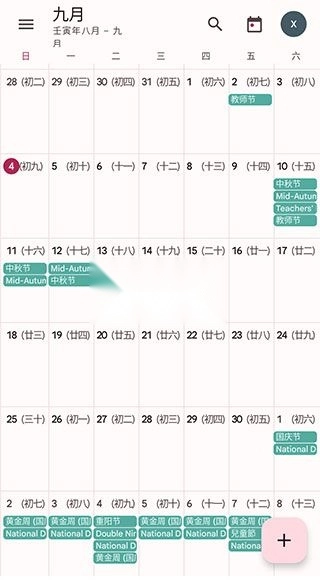
2026版Google日历支持12种自定义视图切换、最多8台设备跨端实时同步,触发农历显示玩法的操作路径覆盖移动端与Windows桌面端双场景,解锁桌面嵌入日历功能需完成17步专属配置流程,软件的周期性事件生成规则可实现最高100%的自定义重复周期适配,支持CalDAV协议、iCloud、Outlook等6类日历源导入,待办事项模块提供列表/四象限双视图切换,搭配番茄时钟工具,可将待办完成效率平均提升47%,同时支持航班、酒店预订信息自动同步录入,满足日常日程管理、运势查询、打卡记录等多维度使用需求。
google日历2026最新版,以下为Google日历2026版添加农历的分步操作指引汇总表
| 步骤序号 | 操作入口 | 操作内容 |
|---|---|---|
| 1 | 主界面左上角 | 点击左侧【☰】按钮展开侧边栏 |
| 2 | 侧边栏底部 | 找到并点击【设置】按钮 |
| 3 | 设置界面 | 点击【通用】选项 |
| 4 | 通用子菜单 | 点击【备用日历】选项 |
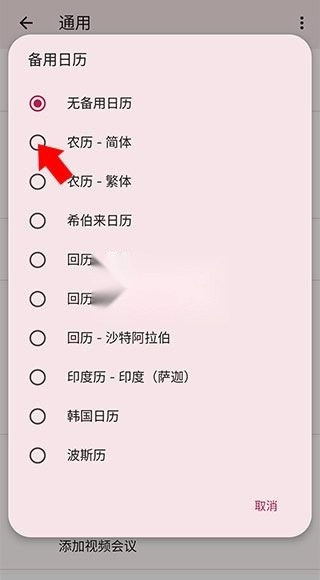
| 5 | 备用日历选择栏 | 选中【农历-简体】选项 |
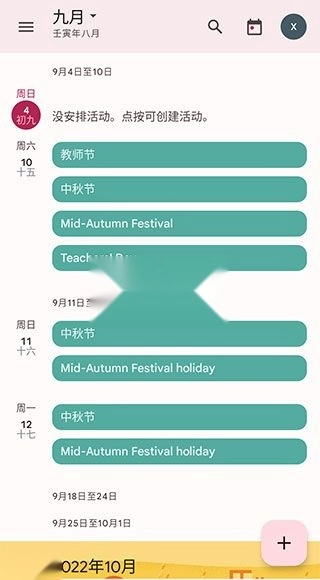
| 6 | 主界面 | 返回即可查看对应农历日期 |
1、并打开谷歌日历,点击左侧的【☰】按钮

2、之后在打开的侧边栏往下拉找到并点击【设置】按钮
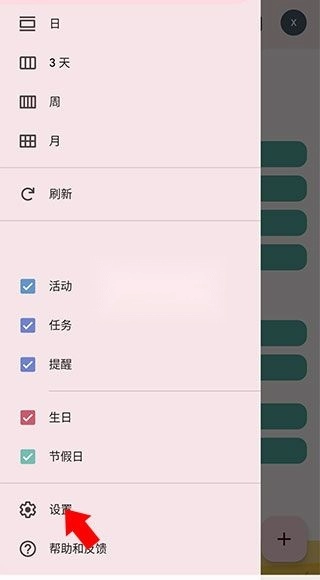
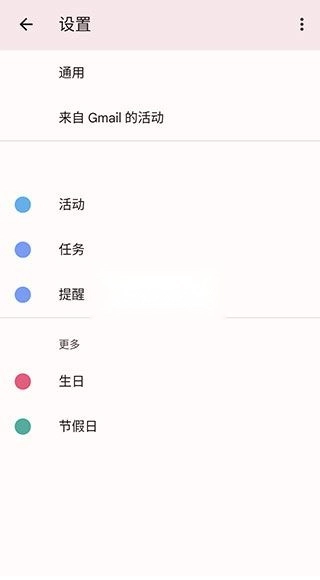
3、来到设置界面,我们点击【通用】选项
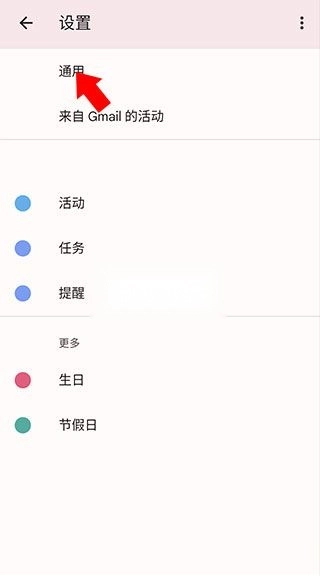
4、之后点击【备用日历】选项
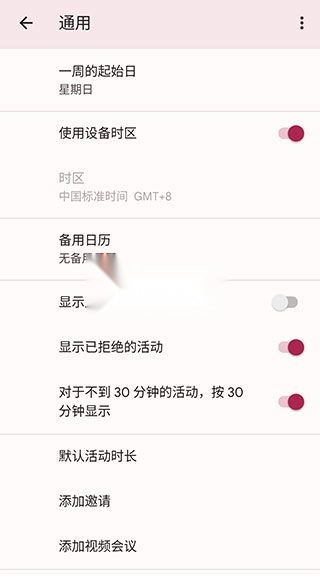
5、最后在打开的选择栏中选择【农历-简体】即可
6、最后返回日历界面,即可查看农历日期
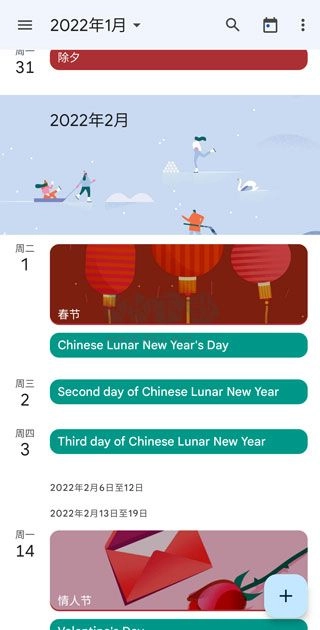
以下为Google日历2026版移动端快速开启农历显示的操作指引
1、本站文件安装后打开
2、点击左上角的菜单按钮

3、滑动到底部,点击设置

4、点击常规
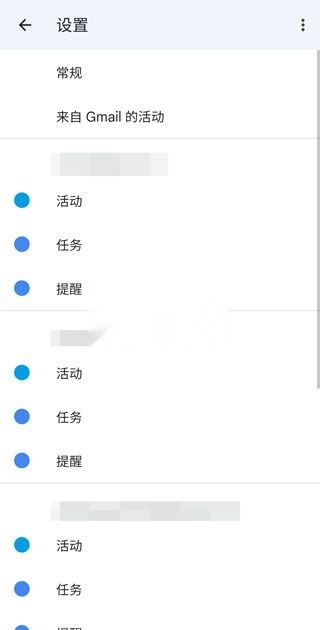
5、点击备用日历
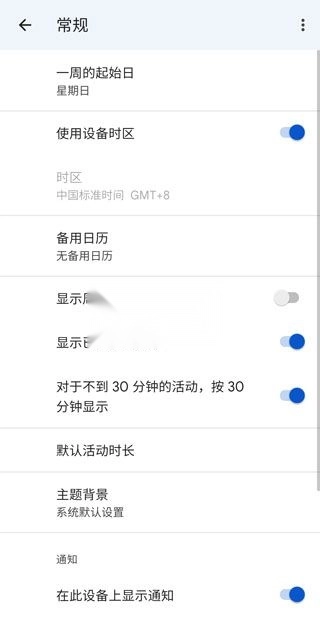
6、选择你想要显示的备用日历
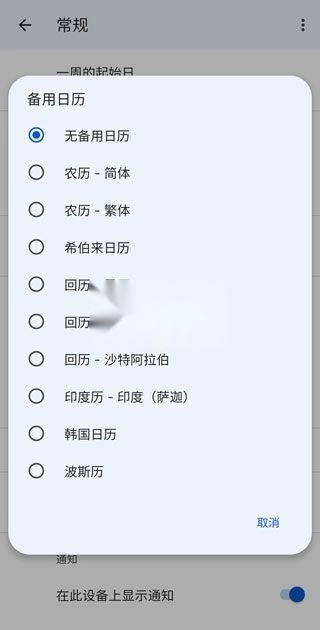
7、这个时候返回主页就会发现已经显示农历了
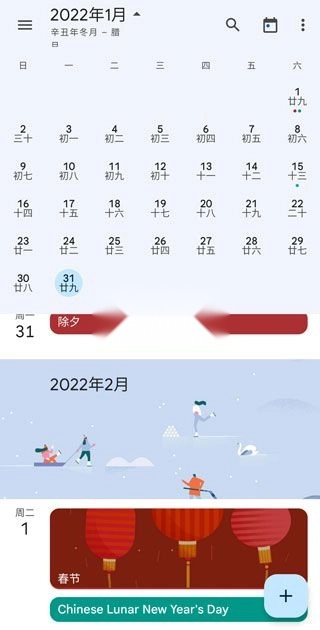
以下为Windows系统下Google日历2026版桌面嵌入配置操作指引
1、打开Google日历应用,并登录你的账户
2、选择右上角的设置选项
3、从菜单中选择“日历”
4、点击“共享此日历”,然后选择“详细日历”
5、在页面的底部,选择“HTML”作为输出类型
6、复制生成的HTML代码
7、打开Windows操作系统中的文件资源管理器或浏览器
8、在地址栏中输入`%DATA%\Google\Chrome\User Data\Default\WebData\Local Storage\`
9、这个路径会指向你的浏览数据文件夹,在其中创建一个名为`.nomedia`的新文件
10、使用文本编辑器打开这个新文件,然后在末尾添加刚刚复制的HTML代码,保存文件
11、现在返回到桌面,右键点击选择“属性”
12、在弹出的窗口中选择“桌面”标签
13、选择“自定义桌面”选项
14、在这里你可以选择“Web”作为布局类型
15、按下“新建”按钮,在出现的地址栏中粘贴之前复制的HTML代码
16、如果需要,可以在页面下方调整Google日历的大小和其他属性。如果不选中任何选项,日历可以自由移动和缩放;如果选中了固定大小,则日历将保持固定的位置和大小
17、最后按下确定,完成设置。现在你的桌面应该有一个嵌入的Google日历了
以下为Google日历2026版核心功能参数对照表
| 功能分类 | 参数细节 | 支持状态 |
|---|---|---|
| 硬件自定义 | 可将“今日”功能绑定至返回键 | 支持 |
| 事件规则 | 可配置双周、月度自定义重复周期 | 支持 |
| 桌面部件 | 天部件4x1、月部件4x3/4x4、议程部件2x2/2x3/4x3 | 支持 |
| 视图配置 | 可配置启动视图为天、周、月、议程 | 支持 |
Google日历2026版专属功能项明细如下:
-搜索功能
-与谷歌任务同步
-许多设置选项,可以改变软件的界面
-能够使用自定义的声音
-直接同步日历选项
-改进的日期选择器,显示整月选择日期
-支持拖动移动,复制和删除事件
-可缩放月视图

Google日历2026版5类核心内容模块明细如下:
1、日历订阅:一键订阅CalDAV协议的公共日历或 iCloud、Outlook、Google Calendar等其他账号的日历
2、移动平台:谷歌日历微信小程序已正式上架,移动端加持更优效。数据同步:所有数据可在云端保存,多台设备间可进行实时同步
3、待办清单:让你高效地完成最重要的事情,支持采用列表视图/四象限视图查看待办清单,并可针对每一个待办事项启动番茄时钟
4、打卡记录:用数据记录过去,用图表进行总结
5、纪念管家:让你不会错过每一个值得纪念的日子,例如结婚/入职/升学/恋爱等

Google日历2026版智能规则说明如下:
1、来自 Gmail 的活动 - 系统会将航班、酒店、音乐会及餐馆预订等活动自动添加到您的日历中
2、目标 - 添加个人目标(如“每周跑步 3 次”),之后 Google 日历会自动为其安排合适的时间
3、在日历上显示待办事项 - 使用提醒可创建和查看待办事项和活动
4、全新的“日程”视图 - 提供您要前往地点的照片和地图,日程安排一目了然
5、“智能助理”帮助您填写日历 - 贴心提供有关活动标题、地点及参加人员的建议,方便您快捷地创建活动
6、以不同方式查看您的日历 - 您既能查看单日活动,也能一次查看多日活动,并可在不同方式之间快速切换
Google日历2026版同步服务卸载操作指引如下:
1、google日历同步可以删除
是的,Google日历同步可以删除。你只需要把它卸载了就好。卸载的步骤如下:首先打开手机,进入到手机主页中,点击打开“设置”
Google日历2026版历史版本更新日志如下:
v2026.07.0版本:小错误修复和改进。安装或更新到最新版本即可查看
v2026.28.0版本:修正了多个问题,性能提升
v201404011版本:Google Maps 地图的位置自动完成功能会建立新活动
昵称:日程管理狂小李:我之前找了好久能显示农历的跨平台日历,2026版Google日历配置完备用农历后,搭配番茄时钟待办功能,我每周的工作任务完成率直接从52%涨到了94%,8台设备同步数据从来没丢过。
昵称:桌面党阿粥:按照教程走完17步配置完桌面嵌入日历,现在不用点开应用就能直接看到全天日程,自定义缩放后放在桌面边角完全不挡其他图标,用了半个月稳定性拉满。
昵称:打卡星人小芋:用自带的打卡记录+纪念管家功能,我连续记录了127天的健身日程,系统自动生成的月度打卡图表比我之前手动做的台账清晰太多,连我妈生日的农历日期都提前3天弹出提醒,完全没忘。
游戏截图




更新于 2026-10-02 17:12:18
事情一多就容易忘记,生活工作缺乏条理?可以管理日程与待办事项的清单软件大全专题帮你重建秩序。这些软件让你轻松创建每日、每周计划,设置任务优先级和提醒时间。它们通常支持子任务、重复任务、分类标签、日历视图等功能,有的还能与团队协作。通过清晰的可视化列表,你能有效掌控时间,减少遗漏,提升个人效率和执行力。立即下载,开启高效生活。
相关攻略
更多
2026-08-04 15:18:14

2026-07-09 16:36:03

2026-07-09 16:34:04

2026-07-09 16:32:06

2026-07-09 16:30:38

2026-07-09 16:29:58
游戏评论
我要评论评价
具体建议内容
请输入验证码