
99%
1%
|
软件类型 聊天交友 |
软件大小 1.89MB |
更新时间 2026-10-01 15:27:04 |
|
软件版本 v12.15.00 |
隐私说明 点击查看 |
游戏权限 点击查看 |
软件排行榜单
+mt助手
v1.17

35.43MB /

实用工具
查看快送众包助手
V1.1.5

84.29MB /
便捷生活
查看小米云服务安卓版
V1.12.0

1.16MB /
实用工具
查看oneclock免费版
v1.1

46.24MB /
实用工具
查看兽耳助手
V4.3.1

204.04MB /
实用工具
查看LBE安全大师安卓版
V6.1.2559

2.09MB /
实用工具
查看Liking健身

8.85MB /
手机购物
查看TuneFree音乐播放器
v3.0.6

44.46MB /
聊天交友
查看历史地图
v3.6.7

35.46MB /
教育学习
查看祥鹏航空
V4.2.8

24.45MB /
地图导航
查看同类软件
更多游戏介绍
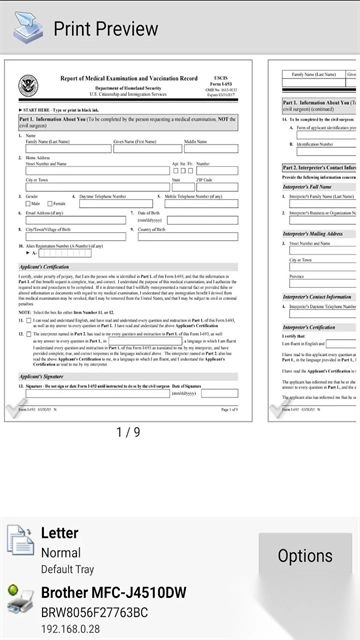
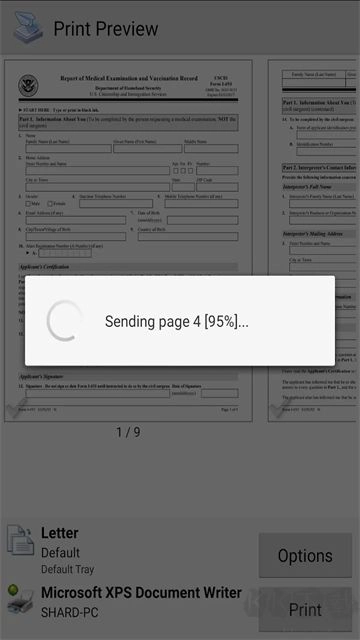
printershare免费版,PrinterShare是一款能适配多类常用系统的实用打印软件,不管是日常办公要输出合同文档,还是生活里打印留存旅行照片、孩子的手绘素材,它都能轻松承接各类打印需求。它适配市面上绝大多数主流打印机品牌,覆盖文档照片网页等常见文件格式,还能按需设置双面打印页面缩放这类个性化选项,不管是在家零散打印资料,还是跨空间给办公室的设备发送打印任务,都能通过Wi-Fi蓝牙或是云端渠道顺畅完成。你可以创建专属账户保障文件传输全程加密,也能直接关联现有云打印服务快速输出,遇到连接不畅或是队列卡顿的小状况,跟着简单的指引调整对应设置就能快速恢复正常使用。日常用它处理各类打印需求省心又顺手,感兴趣的朋友不妨现在就下载体验。
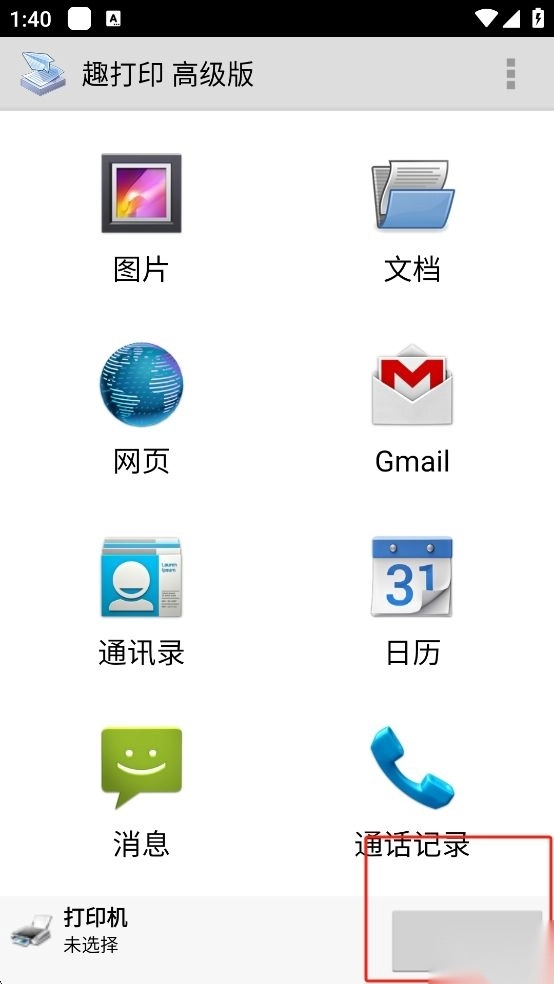
1、点击下方的选择
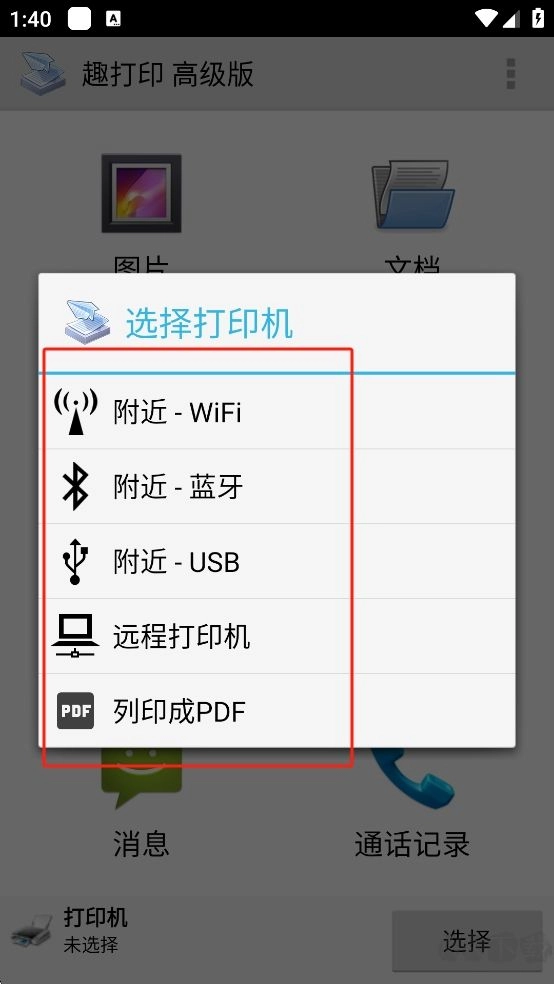
2、选择自己的打印机连接方式
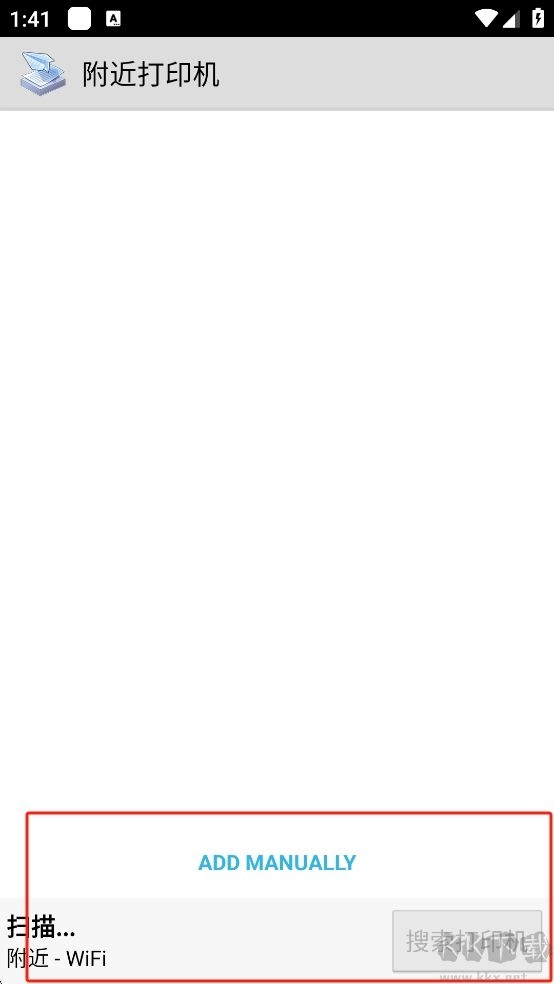
3、对打印机进行扫描连接
1、确保主机电脑的共享设置中启用「网络发现」和「文件和打印机共享」u200c;
2、当你在手机、平板这类移动设备上手动配置打印机接入选项时,请选中「基于IP地址的直连打印」模式,随后填入连接了目标打印机的台式或笔记本电脑当前所处局域网络内的专属IP地址即可。
1、进入PrinterShare的配置界面,把「并行运行的打印任务最大数量」参数调整为1,同时开启「执行完毕的任务自动清除」相关功能选项。
2、升级打印机固件或更换USB连接线(针对物理连接异常导致的阻塞)u200c。
1、检查打印机是否支持云打印协议,部分老旧型号需通过主机电脑中转u200c;
2、对PrinterShare所绑定的Google账号权限执行重新授权操作,同时在防火墙配置规则里添加通行许可,开放TCP协议下的5222端口。
3、建议优先通过PrinterShare的「诊断工具」检测网络和驱动状态。
1. 账户注册u200c
--每台需连接的电脑均需创建 u200cPrinterShare 账户u200c。
--注册时需填写 u200c登录名u200c 和 u200c有效邮箱u200c(其他信息为选填项)。
2. 安全传输u200c
--采用端到端 u200c通讯加密u200c:文档在传输过程中加密,接收端自动解密。
--数据通过 PrinterShare 服务器中转,保障传输安全。
3. 操作流程u200c
完成PrinterShare的安装流程后,在程序主操作页面用鼠标右键点击目标打印机设备,就能直接开启它的共享权限了。
--支持通过账户名 u200c查找其他用户u200c,直接发起远程打印。
--程序常驻系统栏,并自动添加虚拟打印机至设备列表。
--注:受网络影响,远程打印速度可能略慢于本地直接打印。
4. 打印机兼容性u200c
--支持共享 u200c所有类型打印机u200c,包括:
--物理打印机(如网络打印机)
--虚拟打印机(如 PDF 生成器)
5. 免费版与付费版区别u200c
免费使用版本:输出的打印文件会额外附带一张印有推广信息的首页(该页面可直接撕掉丢弃),文档正文部分不会出现任何水印标识,也不存在内容改动的情况。
--付费版u200c:去除广告,享受更纯净的打印体验。
6. 网络连接u200c
--支持通过 u200c代理服务器u200c 或 u200c防火墙u200c 连接。
要是本地系统自带的防火墙触发了拦截规则,得手动完成PrinterShare应用的白名单放行操作,才能保障相关功能顺利运行不受阻碍。
1. 近端打印(需购买授权)u200c
适用场景u200c:直接连接本地Wi-Fi或蓝牙打印机
(1)使用方法u200c:
--从主菜单选择您的打印机
--若打印机不支持,Windows用户可安装 PrinterShare 免费软件共享打印机
--Mac用户可使用系统的 u200cmacOS 打印机共享u200c 功能
(2)注意事项u200c:
--需购买 u200c趣打印授权密钥u200c(本帖已提供)
下单付款的操作路径:你可以选择通过Market平台或是PrinterShare渠道,借助PayPal服务完成款项支付
--强烈建议u200c 先打印测试页,确保兼容性
2. 远程打印(首次注册送20页)u200c
适用场景u200c:通过互联网远程打印至全球任意打印机
(1)使用方法u200c:
操作发起侧:完成PrinterShare平台账号的登录流程(这里给出优化提示,推荐电脑端与移动设备端使用完全一致的同一组账号凭证)
--接收端u200c:安装 PrinterShare 免费软件(Mac/PC)并共享打印机
--在手机上选择共享的打印机,即可远程打印
(2)费用说明u200c:
--首次注册赠送20页u200c,超出需购买打印页数或订阅包月服务
(3)网络建议u200c:
--推荐u200c:Wi-Fi / 3G / 4G(最佳性能)
--兼容u200c:EDGE / GPRS 等低速网络也可使用
3. 云端打印(免费支持Google Cloud Print)u200c
适用场景u200c:通过 u200cGoogle 云端打印u200c 直接输出
(1)使用方法u200c:
--电脑端需安装最新版 u200cGoogle Chromeu200c
--详细设置指南请参考:Google Cloud Print 帮助
(2)网络建议u200c:
--推荐u200c:Wi-Fi / 3G / 4G(更流畅)
--兼容u200c:EDGE / GPRS 等网络也可运行
适配多类主流系统,兼容市面绝大多数打印机品牌。
覆盖文档照片网页等格式,支持自定义打印参数设置。
支持Wi-Fi蓝牙云端多渠道,跨空间远程发打印任务。
传输全程加密,保障打印文件内容不泄露更安全。
附带简易故障指引,常见连接卡顿问题快速排查。
作为一款覆盖多场景的全能打印工具,PrinterShare打破了传统打印的设备与空间限制,不管是居家零散打印生活素材,还是职场远程处理办公文档都能轻松适配。它的功能足够实用,操作门槛也不高,还贴心准备了各类常见问题的排查方案,能帮你省掉不少对接打印机的麻烦。立即下载,开启体验。
办公达人阿凯:远程传文件到公司打印机,不用跑工位太方便了。
带娃的林小夏:给娃打印手绘素材、作业,操作几下就出纸。
数码发烧友阿哲:适配我家老款打印机,没想到居然能连上。
旅行爱好者小棠:存的旅行照片直接打,画质清晰不用导电脑。
行政老手梅姐:批量打合同调缩放双面,省了好多纸张成本。
游戏截图
相关攻略
更多
2026-08-04 15:18:14

2026-07-09 16:36:03

2026-07-09 16:34:04

2026-07-09 16:32:06

2026-07-09 16:30:38

2026-07-09 16:29:58
游戏评论
我要评论评价
具体建议内容
请输入验证码