92%
8%
|
软件类型 影音视听 |
软件大小 106.02MB |
更新时间 2026-09-26 15:56:17 |
|
软件版本 V5.0.277 |
隐私说明 点击查看 |
游戏权限 点击查看 |
|
MD5值 6C04989DBF8B6F7A230F621C80832230 |
软件排行榜单
+地图测绘
V1.4

12.6MB /

地图导航
查看中国法律汇编
V3.6

53.14MB /
教育学习
查看水滴智汇停车
V1.0.2

33.23MB /
地图导航
查看diskdigger专业版
V1.3

4.46MB /
实用工具
查看Remini免费版
V1.0

54.58MB /
影音视听
查看JustFive手机版

54.13MB /
便捷生活
查看吉象到家
V1.0.2

66.39MB /
便捷生活
查看闲时到家
V1.2.2
36.83MB /
便捷生活
查看易飞出行
v1.2.3

12.31MB /
地图导航
查看当乐游戏中心

23.31MB /
实用工具
查看同类软件
更多游戏介绍
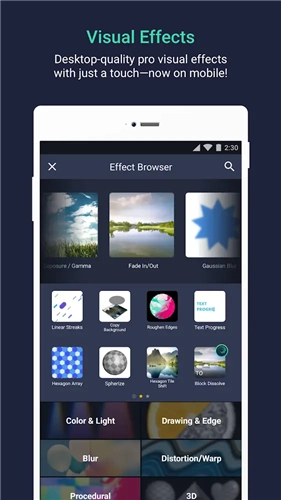
作为当下收获海量用户喜爱的移动端视频创作工具,alightmotion去水印版适配国内用户使用习惯推出了全中文操作界面,全程不会在成片上自动附加平台水印,能帮创作者彻底省去后期二次去水印的繁琐步骤。它搭载了全栈级的专业视频处理能力,哪怕是零后期基础的新手也能快速上手完成素材裁切、片段拼接、节奏卡点等常规剪辑操作。平台了数量庞大的创意素材库,覆盖风格各异的画面滤镜、动态特效动画、多层轨道叠加编辑等进阶选项,用户只需点选对应功能就能一键导入本地待处理视频,全程没有复杂的权限门槛,做完内容后还能直接导出高清成片,一键分享到各大社交平台。
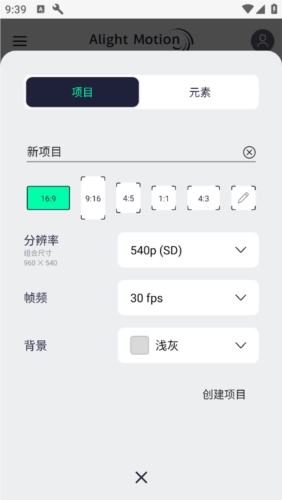
-多层图形,视频和音频
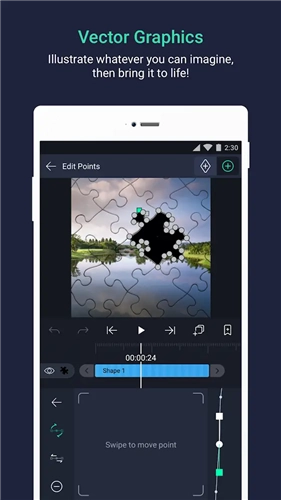
同时适配矢量与位图两种格式,完全可以在移动设备端直接完成矢量图形的全流程编辑操作!
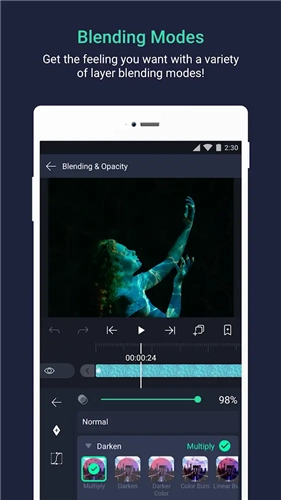
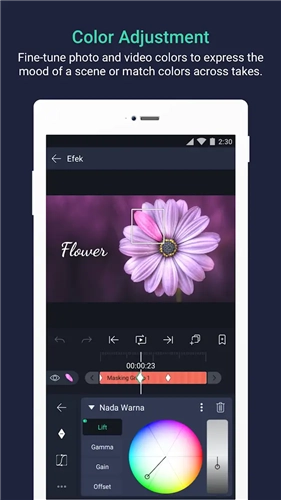
画面观感优化与色调校准处理
能够针对任意配置项完成关键帧动态效果的制作与呈现
-动画缓动以获得更流畅的动作:从预设中挑选或构建自己的时间曲线
以运动速率为核心依据生成的动态拖影效果
-导出MP4视频或GIF动画
单色调铺覆与多色过渡晕染呈现效果
边框与投影视觉呈现样式
把多个图层归并为一个整体集合
把你偏爱的各类设计内容素材留存下来,后续开启新的创作项目时就能直接调取复用,不用再从零开始重新制作。
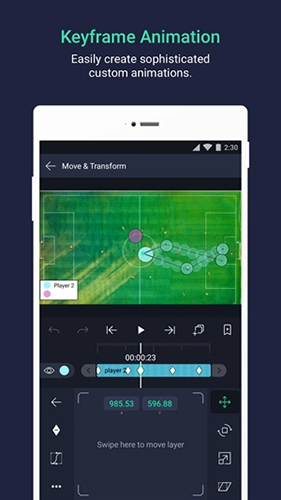
1、动画缓动以获得更流畅的动作:从预设中选择或构建自己的时序曲线
2、输出生成MP4格式的视频文件或是GIF动态图
3、多图层叠加的动态画面素材、影音片段与音效素材
4、双格式图形兼容能力(无需借助电脑设备,直接在移动端就能完成矢量图形的全流程编辑操作!)
5、画面呈现质感优化与色彩体系校准调整
6、能够对全部已配置的参数项实现关键帧动画效果的适配支持
【视频剪辑】
集视频片段的灵活裁切、精细剪辑与多轨拼接融合功能于一体,助你高效产出趣味短视频并一键分享至亲友圈层。即便没有专业基础的普通用户也能轻松玩转剪辑操作,随时随地沉浸式体验视频二次创作带来的满满成就感。
【短视频后期剪辑制作】
覆盖画中画叠加展示、多画面同屏分割排布、音频录制、音色风格修改、智能字幕挂载、冗余水印擦除、美颜滤镜渲染、多轨音频搭配、播放速率调整、画面逆向回放、色彩风格调校、视频格式转译、动态趣味贴纸等一系列贴合日常使用需求的视频剪辑实用工具。
影像内容创作
完美的影视后期处理,将一段段短视频剪辑制作成一部部影视大片,弹指间成为微电影达人
【短视频日志后期剪辑制作】
剪辑功能多,视频定格,百变转场,享受视觉盛宴。轻松玩转Vloggers圈子,成为闪耀的星。
【节奏卡点剪辑短片】
热门音乐卡点视频自动制作,导入图片/视频即可生成炫酷的卡点视频,无需自己手动卡点
视频背景音效搭配
流行、经典、治愈、纯音乐、民谣、古风等分类都可以,更可以添加本地音乐
1、素材图片丰富多彩,多ps滤镜及其动画特效任你挑选;
2、全部的功能是完全免费的,并且合理布局简约归类很详尽。
3、实际操作方便快捷且功能强大的视频编辑专用工具,作用非常丰富多彩;
4、种类繁多的Photoshop特效工具、播放速度的自定义调整、各类动态视觉效果的添加以及字幕文字的嵌入等相关功能。
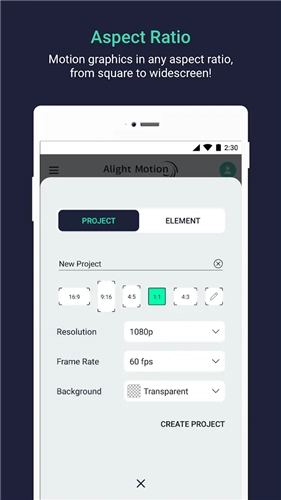
5、除此之外还配备了覆盖不同使用需求的多档屏幕尺寸选项,同时对原创类背景音乐内容也提供了全面的适配支持。
6、初学者还可以轻轻松松剪接出特效大片,非常便捷并且好玩儿。
AlightMotion的账号登录操作该如何完成呢?实际上在这款应用当中,只有完成账号登录的流程,你才能顺利解锁平台开放的各类全新专属功能。
1、启动应用程序后,找到界面右上方标注为“个人中心”的功能按键并点击。
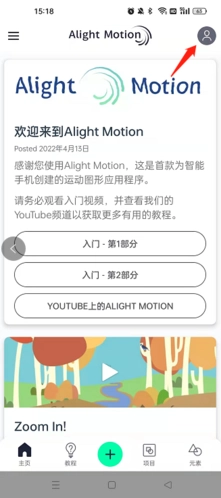
2、点击“登入”选项即可。
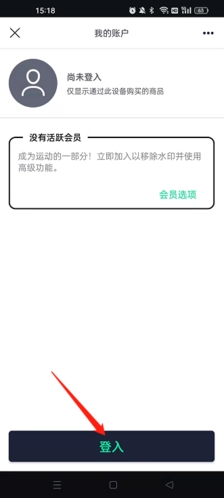
alightmotion如何开vip?在alightmotion,你可以选择开通VIP,这样就可以享受更多福利,比如去除水印。
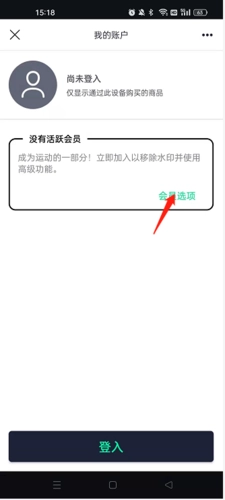
1、打开软件,点击右上角的“个人中心”按钮,然后点击“会员选项”选项。
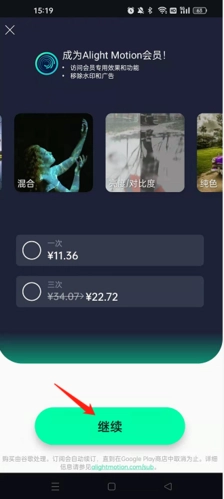
2、从中挑选契合自身需求的套餐品类,随后点选「下一步」功能按钮就可完成该环节操作。
alightmotion怎么导入视频?在alightmotion,你可以对视频进行编辑,但是如何导入新的视频素材呢?
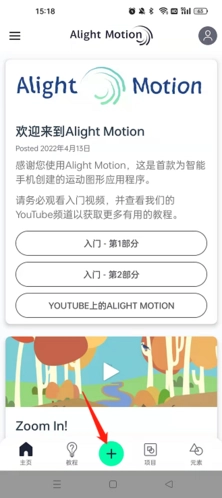
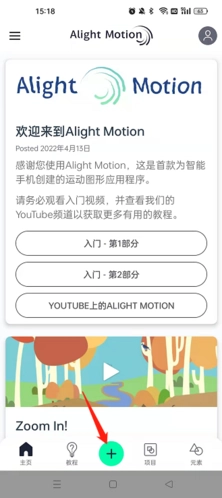
1、启动目标应用程序,找到界面底部区域的加号图标并轻点它,就能直接跳转至内容编辑操作界面。
2、点击“+”选项。
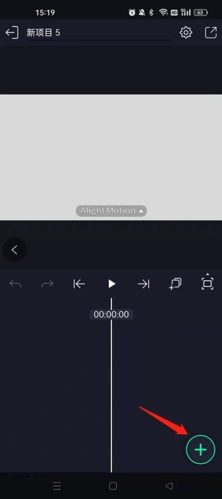
3、找到并点开标注为“媒体”的功能板块,选中你需要录入的视频文件就能完成添加操作。
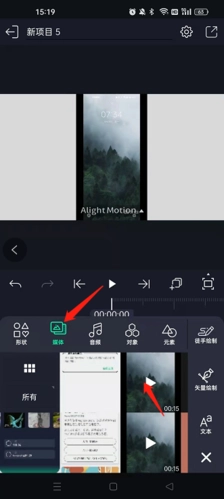
想要在AlightMotion里完成水印移除该怎么操作?这款剪辑工具既支持用户自主导入各类贴纸素材叠加到作品画面上,也了水印清除的相关功能,可很多刚接触这款软件的创作者都不清楚具体的操作步骤到底是什么。
1、启动目标应用程序,找到界面底部区域的加号图标并轻点它,就能直接跳转至内容编辑操作界面。
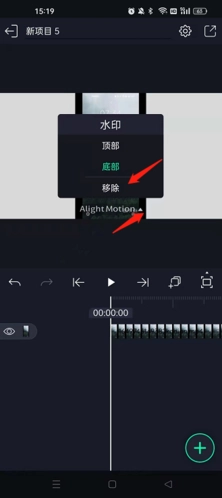
2、点击“水印”下拉按钮,点击“移除”选项即可。
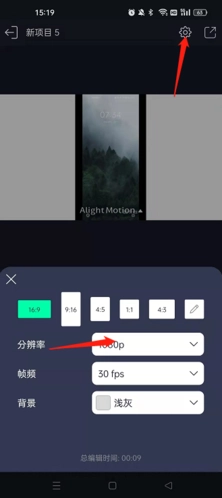
alightmotion怎么调画质?如果你不想导出的视频过大,可以选择调节画质,但是如何调节呢?
1、启动目标应用程序,找到界面底部区域的加号图标并轻点它,就能直接跳转至内容编辑操作界面。
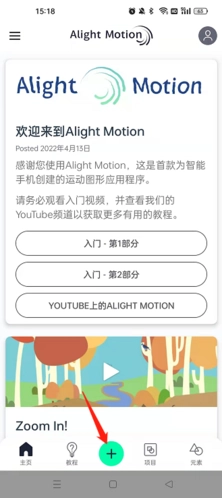
2、找到“设置”选项并点击进入,随后从中挑选适配的分辨率参数就完成操作了。
游戏截图

相关攻略
更多
2026-08-04 15:18:14

2026-07-09 16:36:03

2026-07-09 16:34:04

2026-07-09 16:32:06

2026-07-09 16:30:38

2026-07-09 16:29:58
游戏评论
我要评论评价
具体建议内容
请输入验证码