
94%
6%
|
软件类型 实用工具 |
软件大小 40.51MB |
更新时间 2026-09-26 11:05:03 |
|
软件版本 V1.0.5.1468 |
隐私说明 点击查看 |
游戏权限 点击查看 |
|
MD5值 c399ee00b0766887f67aa450c87acb46 |
软件排行榜单
+千里ai聊天免费版
v1.8.4

23.62MB /

实用工具
查看天天跳绳
V4.0.1

365.28MB /
聊天交友
查看千友乐购
v1.2.6

28.33MB /
手机购物
查看小熊频率
V1.1.6

8.77MB /
便捷生活
查看小伴龙手机版

35.55MB /
教育学习
查看比翼多开2024
V7.0.48

219.27MB /
实用工具
查看甄选兼职
V1.0.1

25.01MB /
便捷生活
查看换机助手专家
v1.2

129.08MB /
便捷生活
查看词汇达人最新版
v1.4

32.99MB /
聊天交友
查看巴古商城
V1.3.3

5.52MB /
手机购物
查看同类软件
更多游戏介绍
迅雷浏览器是一款主打纯粹浏览体验的高品质浏览器工具,能让用户更便捷地在线搜索查询,轻松获取所需信息,作为智能浏览器软件,它还能提供更快捷的搜索服务,支持高速加载内容,帮助用户流畅播放视频,带来全新的浏览感受,用户可放心设置各项功能,满足日常上网的多样需求。
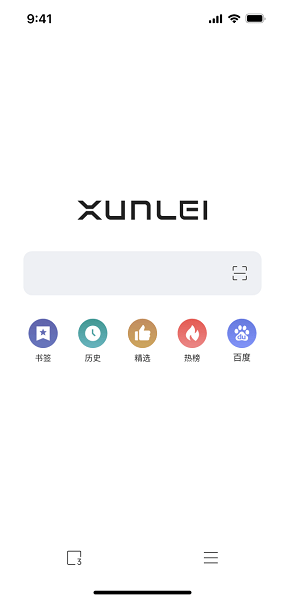
1、在本站完成迅雷浏览器安装后,点击图标进入主页,就能看到简洁的搜索界面和常用功能入口

2、在顶部搜索框输入关键词进行查找,点击底部的搜索引擎切换按钮,可自由选择百度、谷歌等不同引擎,找到更精准的结果

3、找到自己想要的资源后,点击链接即可直接打开查看,无需额外跳转,操作简单高效
| 浏览器名称 | 广告拦截能力 | 资源管理便捷度 | 搜索速度 |
|---|---|---|---|
| 迅雷浏览器 | 一键开启广告拦截,拦截率高 | 右下角三横菜单直接查看资源记录 | 高速加载,搜索响应快 |
| Chrome浏览器 | 需安装第三方插件实现广告拦截 | 通过历史记录页面查找资源,步骤较多 | 全球节点支持,搜索速度稳定 |
| Edge浏览器 | 自带广告拦截功能,但拦截范围有限 | 资源管理入口隐藏较深,不易找到 | 与系统兼容性强,搜索速度较快 |
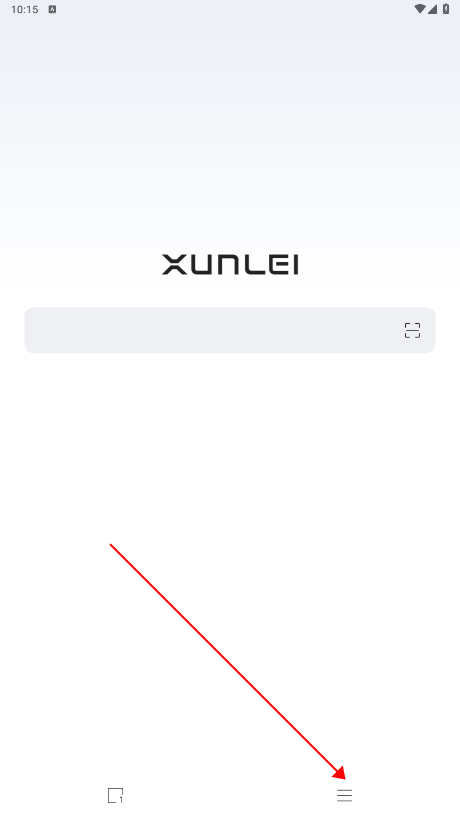
1、打开迅雷浏览器,进入主页之后,点击右下角的三横图标,展开功能菜单
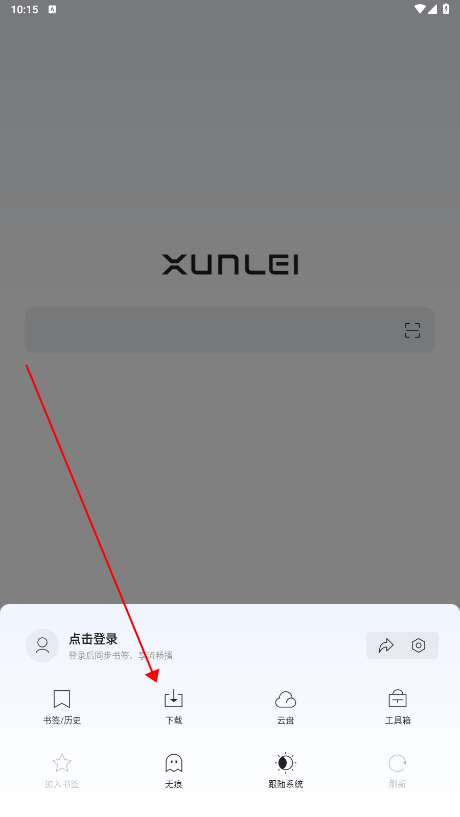
2、在弹出的页面中,点击【资源管理】选项,进入专属的资源管理界面
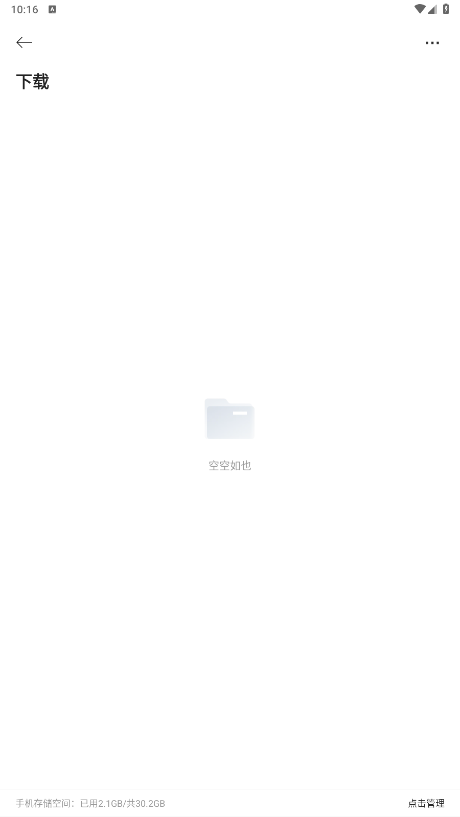
3、在管理页面,可以清晰看到自己的浏览记录、下载资源等内容,还能对资源进行分类整理
1、在本站将迅雷浏览器安装到手机后,点击图标打开软件,等待主界面加载完成

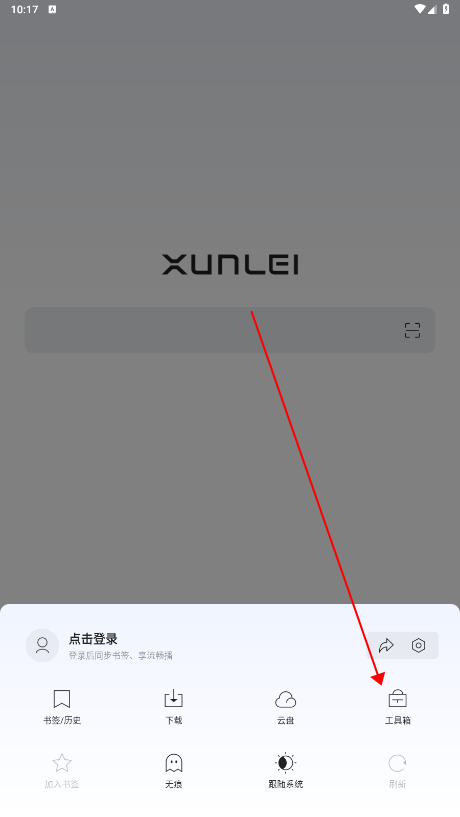
2、点击右下角的三横图标,调出功能菜单,找到更多工具选项
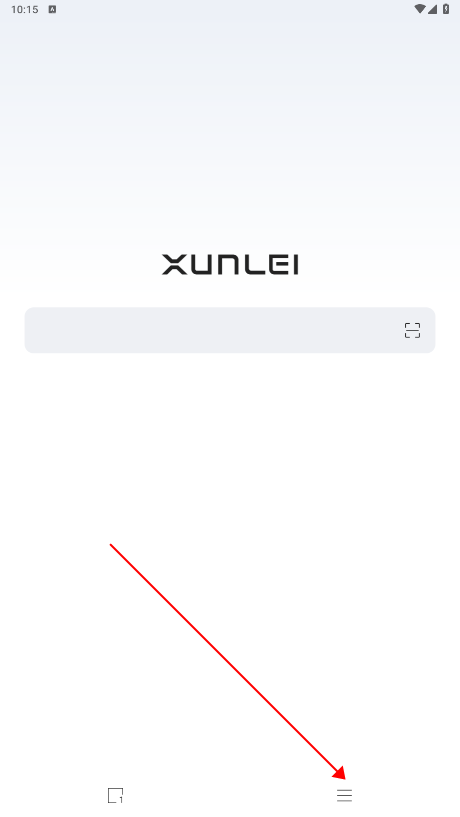
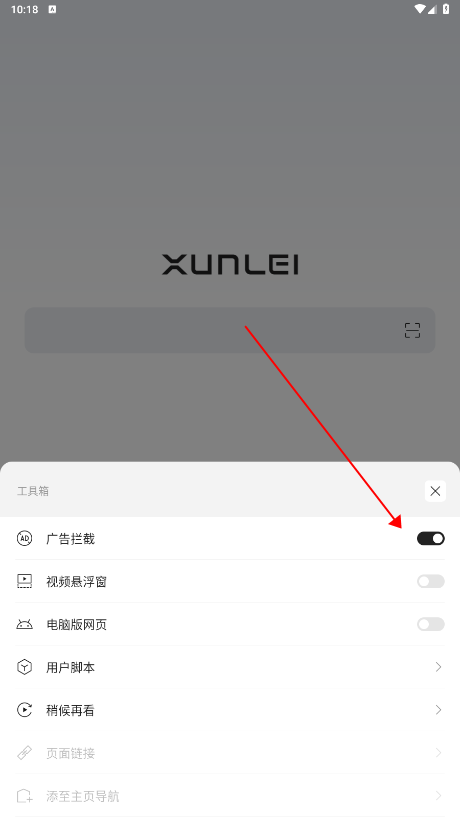
3、在菜单中点击【工具箱】,进入工具列表页面,这里有多种实用功能
4、在工具箱页面,用户找到【广告拦截】选项,点击其右侧的开关按钮,将其开启,就能有效屏蔽网页中的弹窗、横幅等广告
1、
问:迅雷浏览器支持多标签页浏览吗?
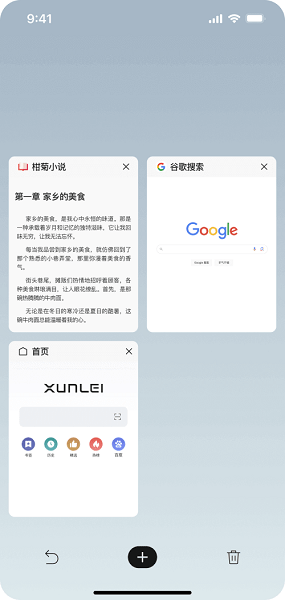
答:支持,点击顶部的“+”号就能新建标签页,同时打开多个网页不卡顿
2、
问:怎么清除迅雷浏览器的浏览记录?
答:进入资源管理页面,找到“清除记录”按钮,选择时间范围后点击确认即可
3、
问:迅雷浏览器能设置默认搜索引擎吗?
答:可以,在设置菜单中找到“搜索引擎”选项,选择喜欢的引擎设为默认
以上就是迅雷浏览器的详细使用指南,本站持续为您提供最新的软件下载和使用技巧,记得收藏我们哟!
游戏截图
相关攻略
更多
2026-08-04 15:18:14

2026-07-09 16:36:03

2026-07-09 16:34:04

2026-07-09 16:32:06

2026-07-09 16:30:38

2026-07-09 16:29:58
游戏评论
我要评论评价
具体建议内容
请输入验证码