
87%
13%
|
软件类型 影音视听 |
软件大小 318MB |
更新时间 2026-09-24 15:25:02 |
|
软件版本 V15.2.0 |
隐私说明 点击查看 |
游戏权限 点击查看 |
|
MD5值 8960331FBE5F4DB51AF7EDD49DD46A80 |
软件排行榜单
+PLAVE
v1.0.3

61.92MB /

聊天交友
查看绿叶商城
v1.0.1

6.45MB /
手机购物
查看盼盼智能晾晒
V1.0.10

10.98MB /
手机购物
查看龙娃商城
v1.0.0

13.4MB /
手机购物
查看非凡医师
V1.0.02

39.9MB /
手机购物
查看万能小组件盒子
v1.34
37.19MB /
影音视听
查看百变桌面壁纸
V1.4.9

70.81MB /
实用工具
查看趣嗨来电秀
v1.0.141

29.36MB /
聊天交友
查看旷野书屋无广告版
v1.7.3

43.72MB /
实用工具
查看市场经营决策支持平台
v1.2.9

41MB /
便捷生活
查看同类软件
更多游戏介绍
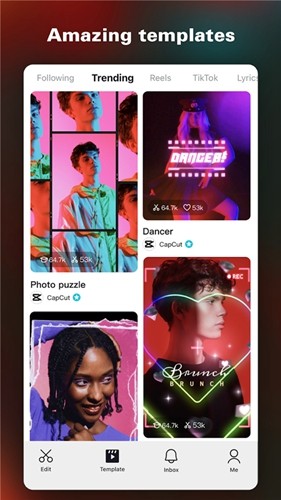
想要不受地域限制,轻松玩转全球热门的短视频创作生态?这款主打轻量化专业剪辑的剪映国际服绝对是你的创作神器!作为一款面向全球用户的全能视频剪辑工具,它打破了普通剪辑软件操作复杂、功能受限的痛点,哪怕你是完全没接触过剪辑的新手,也能靠直观的交互设计快速上手。它海量全球同步更新的特效、曲库与模板,还支持一键切换多语言、导出4K 60fps高清画质,完全适配不同海外社交平台的发布需求。整体界面清爽无冗余广告,所有核心创作功能都能一键触达,不管你是想做旅行vlog、创意短视频还是日常记录剪辑,都能在这里找到适配的功能模块。现在点击下载,立刻开启你的跨域创意剪辑之旅。
1、剪映简单好用
一键剪切视频,节奏快慢自由掌控,轻松实现时光倒流效果。
2、剪映高级好看
搭载数十款专业风格滤镜,支持一键专属美颜调整,随手拍的生活素材也能秒出电影质感大片。
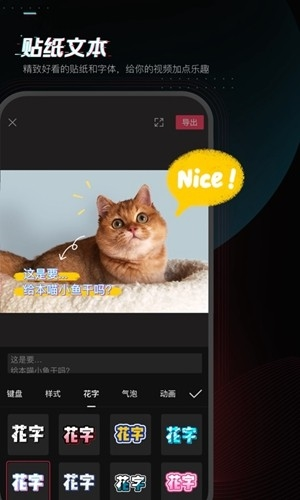
3、剪映贴纸文本
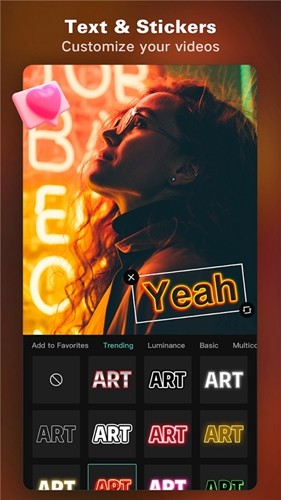
拥有剪映独家设计的手绘贴纸素材库,数十种不同风格的字体随心挑选,轻松给你的视频增添专属趣味。
4、剪映丰富好听
覆盖海量正版曲库外加抖音独家热门歌曲资源,支持奇趣变声功能,让你的视频瞬间更有听觉吸引力。
1、剪映切割:快速自由分割视频片段,一键就能完成视频剪切操作。
2、剪映变速:支持0.2倍至4倍的区间调整,视频节奏快慢完全由你自由掌控。
3、剪映倒放:实现时间倒流效果,帮你打造出常规剪辑做不到的新奇视频观感。
4、剪映画布:多种视频比例和背景颜色可以随心切换,适配不同发布平台需求。
5、剪映转场:支持交叉互溶、闪黑、擦除等多种专业转场效果,让片段衔接更流畅自然。
6、剪映贴纸:大量独家设计的手绘贴纸资源,总有一款能契合你当下的创作心情。
7、剪映字体:涵盖多种风格的字体资源,字幕、标题的呈现效果任你自由选择。
8、剪映曲库:海量正版音乐曲库,包含大量抖音独家热门歌曲可供选用。
9、剪映变声:一键就能切换萝莉、大叔、怪物等多种趣味声线,打造独特音频效果。
10、剪映滤镜:数十种专业风格滤镜可选,轻松让单调的普通视频瞬间提升质感。
11、剪映美颜:智能识别用户脸型,为你定制专属的个性化美颜调整方案。
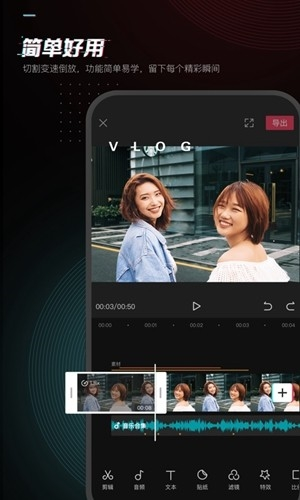
1、基本视频编辑
支持修剪、收紧剪辑片段,也能自由完成分割或者合并视频的操作。
视频速度调整范围覆盖0.1x到100x,还能将速度曲线直接应用到任意片段上。
搭配超实用的放大、缩小效果,轻松给视频剪辑添加灵动的动画效果。
借助反向、倒带功能,你可以快速为社交媒体平台制作出趣味十足的创意视频片段。
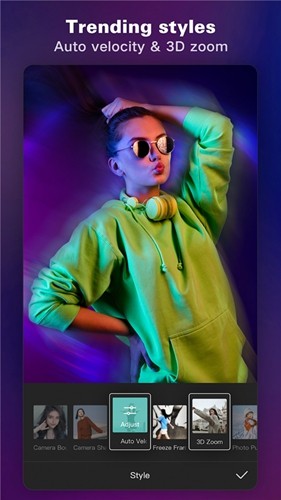
使用冻结帧功能,精准突出剪辑和vlog内容里最有看点的高光时刻。
在剪辑片段之间的衔接点添加各类炫酷效果,充分探索丰富的转场选项。
2、高级视频编辑器
所有参数设置项都支持关键帧视频动画,创作自由度拉满。
借助光流特性和速度曲线工具编辑视频,轻松生成丝滑流畅的慢动作画面。
使用色度键功能,就能从视频里精准去除指定的颜色,实现绿幕抠图效果。
应用画中画(PIP)功能,可在原有剪辑上方叠加多层视频和照片素材,灵活拼接出创意内容。
自带画面稳定功能,能够有效抵消拍摄抖动,让视频画面全程保持平稳清晰。
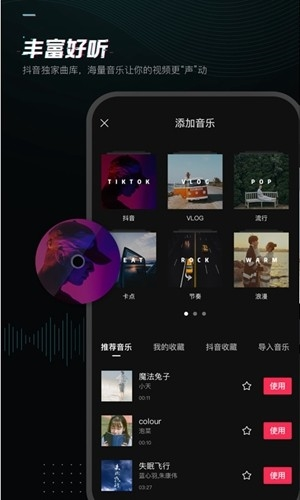
1、文字和贴纸
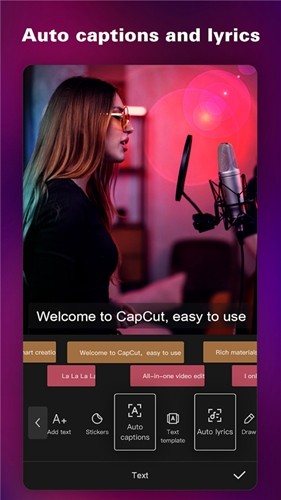
支持给视频添加不同字体和风格的文本内容,海量独特文本模板帮你快速找到适配的字幕样式,还能自行导入专属字幕字体格式。
字幕可以直接添加到视频轨道的时间轴上,一步就能完成移动和位置调整操作。
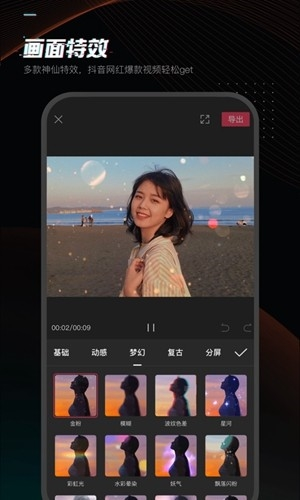
2、趋势效应和过滤器
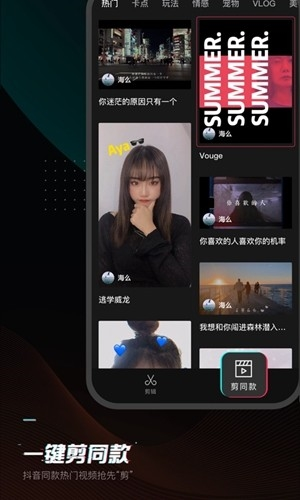
每周同步更新最新的热门趋势素材,让你的视频内容轻松跟上当下创作潮流。
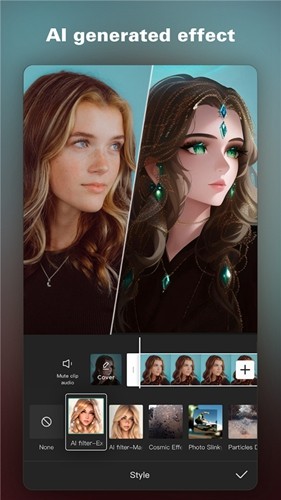
拥有数百种潮流特效可供剪辑使用,涵盖故障风、模糊、3D等各类热门效果。
既能添加电影风格的视频滤镜,也能通过调整视频亮度、对比度等参数自定义画面色彩。
3、音乐&音效
数百万首音乐剪辑和音效素材,轻松就能给视频搭配合适的音频内容。
登录账号后就能同步你收藏的抖音音乐资源,不用再反复下载转存。
支持从已有视频中提取音频,还能自由剪辑音频片段、实时录入专属配音。
4、易于分享
可以自定义视频导出分辨率,这款高清视频编辑器支持4K 60fps导出和智能HDR效果。
自由调整输出格式,一键就能把你的创意作品分享到抖音和其他各类社交媒体平台。
| 步骤 | 地点/操作 |
|---|---|
| 1 | 安装完成软件后进入主页面,点击右上角的设置按钮 |
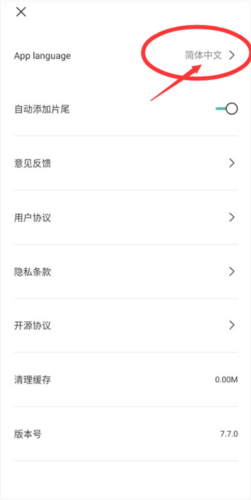
| 2 | 在设置页面最上方找到“language”选项,点击进入语言选择界面 |
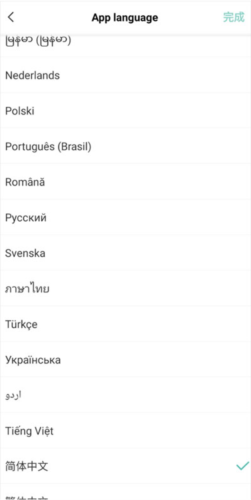
| 3 | 在语言列表里找到中文选项并选中,即可完成中文设置 |
1、首先安装好软件,进入到主页面后,选择右上角的设置按钮。
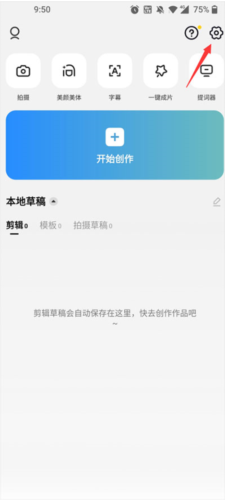
2、接下来最上面“ language”点击进去。
3、最终在语言里面找到中文设置好!
| 步骤 | 地点/操作 |
|---|---|
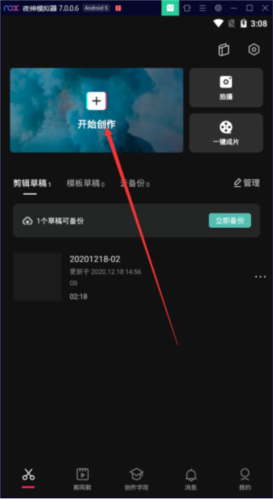
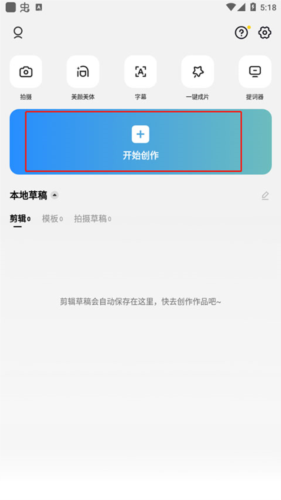
| 1 | 打开安装完成的剪映国际服应用,点击首页的开始创作按钮 |
| 2 | 在素材库中选中你需要添加中英文字幕的视频,导入到剪辑项目中 |
| 3 | 在视频下方的功能栏中找到“文字”功能选项,点击进入文字编辑页面 |
| 4 | 在底部弹出的选项栏中点击“新建文本”,创建新的字幕文本框 |
| 5 | 进入文字编辑页面,先输入中文字幕内容,点击回车换行后再输入对应的英文字幕内容 |
| 6 | 返回视频预览界面,按住文字编辑框拖动到你需要的字幕位置,拖动编辑框右下角的缩放图标调整文字大小 |
| 7 | 回到文字编辑页面,选择你偏好的字体样式,还能自定义调整字体的颜色等参数 |
| 8 | 在文字编辑页中点击“动画”功能,挑选合适的字幕入场、出场效果,设置完成后点击右侧的对勾按钮保存设置 |
| 9 | 确认中英文字幕效果无误后,点击页面右上角的导出按钮,即可保存添加完字幕的视频 |
1、打开安装好的应用,点击开始创作。
2、在自己的视频中导出,需要进行添加中英文字幕的视频。
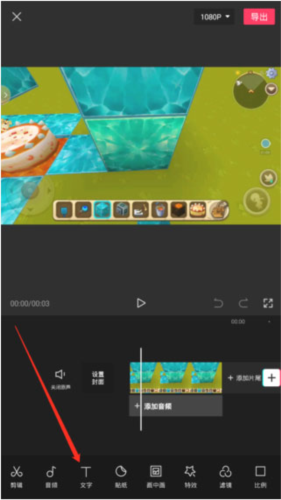
3、在视频的下方找到“文字”功能并点击
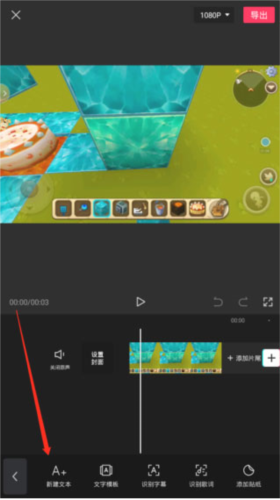
4、然后在下方点击“新建文本”。
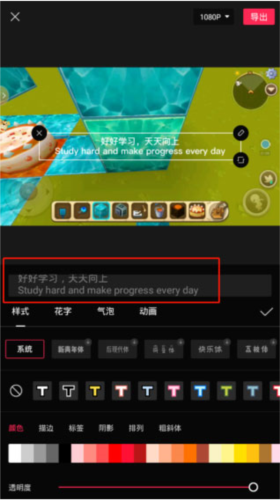
5、这个时候就来到的文字的编辑页面,这时候就可以在这里变页面的文字内容,同时编辑中文字幕内容完成后,在点击回车,编辑英文字幕内容。
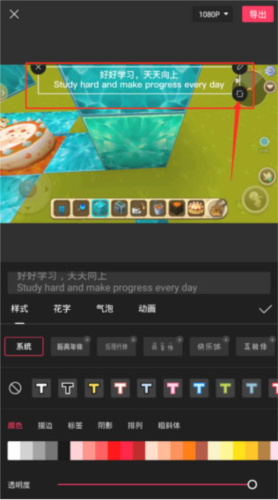
6、编辑完成后,我们可以在视频中找到文字编辑框,在这里我们按住编辑框来进行拖动,让视频中的字幕能够放到我们们需要的位置,同时在编辑框右下角的“正方形”图标,可以对文字的缩放大小来进行调整。
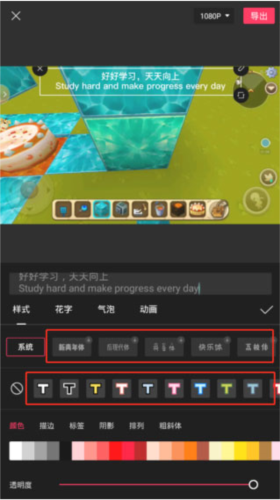
7、编辑好字幕内容后,在编辑页面中,可以对字体来进行设置,点击你喜欢的字体就能够对,完成后后就能够快速的应用到视频中,凯能设置字体的颜色等。
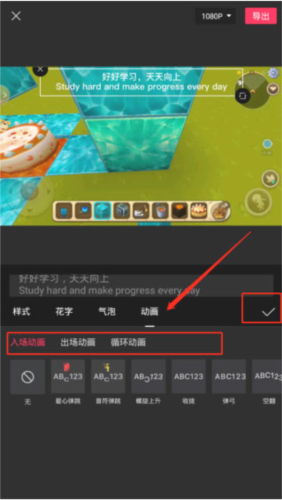
8、这文字的编辑页中,点击“动画”功能,这里就能够选择字幕的出场和入场的效果,选择你喜欢的一款,设置完成后,就可以点击,右侧中间的“√”。
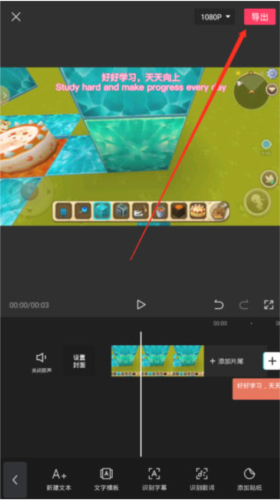
9、这样我们的中英文字幕就添加好了,在点击右上角的“导出”,就能够保存该视频了。
| 步骤 | 地点/操作 |
|---|---|
| 1 | 打开剪映国际服首页,点击右上角的齿轮形状设置图标 |
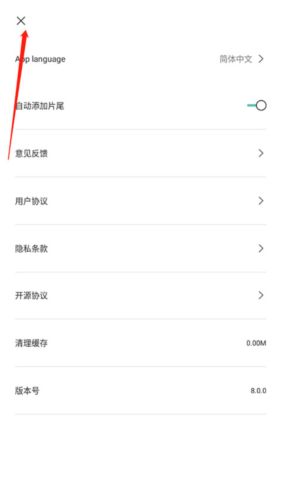
| 2 | 进入设置界面,找到“自动添加片尾”选项,点击右侧的黑色开关按钮关闭该功能 |
| 3 | 关闭自动添加片尾功能后,点击设置界面的关闭按钮退出设置页 |
| 4 | 返回到剪映首页,点击新建项目按钮导入需要剪辑的视频素材 |
| 5 | 在视频剪辑界面完成所有剪辑操作后,点击导出图标保存视频 |
| 6 | 视频导出成功后打开播放,就能看到片尾的水印已经完全消失 |
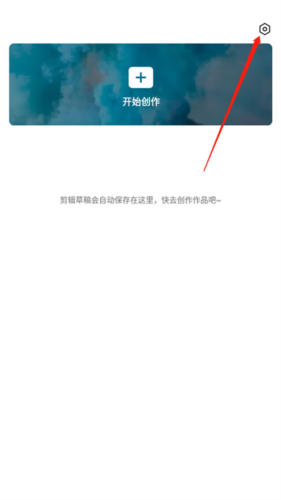
1、打开首页,然后点击右上角齿轮图标
2、打开设置界面,然后点击“自动添加片尾”右侧的“黑色按钮
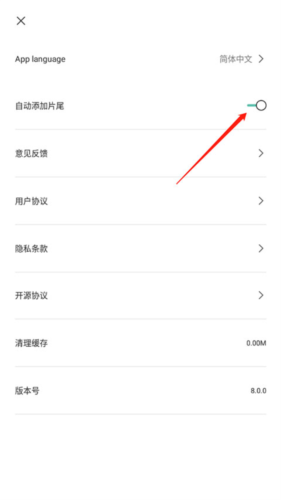
3、关闭自动添加片尾功能后点击×
4、返回到剪映首页,然后点击新建项目
5、打开剪映视频剪辑界面,对视频进行剪辑,剪辑完成后点击导出图标
6、视频导出成功后打开播放,片尾的水印就看不到了。
Q:剪映国际服安装后无法正常打开怎么办?
A:请检查手机剩余存储空间是否大于2GB,卸载旧版本后重新安装最新安装包即可解决大部分启动异常问题。
Q:剪映国际服的剪辑存档保存在哪里?
A:本地剪辑项目默认保存在软件私有目录下,你可以在“我的项目”页面找到所有未导出的剪辑存档,卸载软件前请提前导出重要视频避免丢失。
Q:剪映国际服导出视频速度很慢是什么原因?
A:4K 60fps等高规格导出本身需要一定处理时间,导出时关闭后台其他占用资源的应用,就能有效提升导出速度。
Q:导入的本地字体无法正常显示怎么办?
A:请确认导入的字体文件为ttf、otf等剪映国际服支持的标准格式,重新导入后重启软件就能正常识别使用。
Q:国内账号可以同步抖音收藏的音乐到剪映国际服吗?
A:你可以登录对应地区的抖音账号,就能正常同步账号下收藏的音乐素材到剪映国际服的曲库中使用。
版本号v999.999.45 | 更新日期2026-05-18
1. 优化了多国语言切换的流畅度,修复部分机型显示错位问题
2. 升级了音频提取功能,大幅提升音频识别准确率
3. 优化全局运行性能,降低剪辑过程中的卡顿概率
游戏截图
相关攻略
更多
2026-08-04 15:18:14

2026-07-09 16:36:03

2026-07-09 16:34:04

2026-07-09 16:32:06

2026-07-09 16:30:38

2026-07-09 16:29:58
游戏评论
我要评论评价
具体建议内容
请输入验证码