97%
3%
|
软件类型 影音视听 |
软件大小 73.89MB |
更新时间 2026-09-22 14:19:54 |
|
软件版本 V4.2.0.0 |
隐私说明 点击查看 |
游戏权限 点击查看 |
|
MD5值 c0c93114dbf5f69568c9e48a40681d0b |
软件排行榜单
+事业单位牛题库最新版
v6.0.8

167.51MB /

聊天交友
查看如程

17.05MB /
地图导航
查看BIMOBIMO
v2.38.6

140.07MB /
聊天交友
查看锦忆爱看剧
V1.2
67.71MB /
影音视听
查看有趣世界免费版
v1.9.6

1148.12MB /
聊天交友
查看妙懂物理
v3.6.5 安卓版

543.08MB /
教育学习
查看屏幕唯美动态特效

85.17MB /
影音视听
查看C语言学习宝典正版
v6.3.31

93.44MB /
办公商务
查看莫比乌斯之恋
v0.0.7
1411.88MB /
聊天交友
查看小小电脑手机版
v1.0.20

960.67MB /
实用工具
查看同类软件
更多游戏介绍
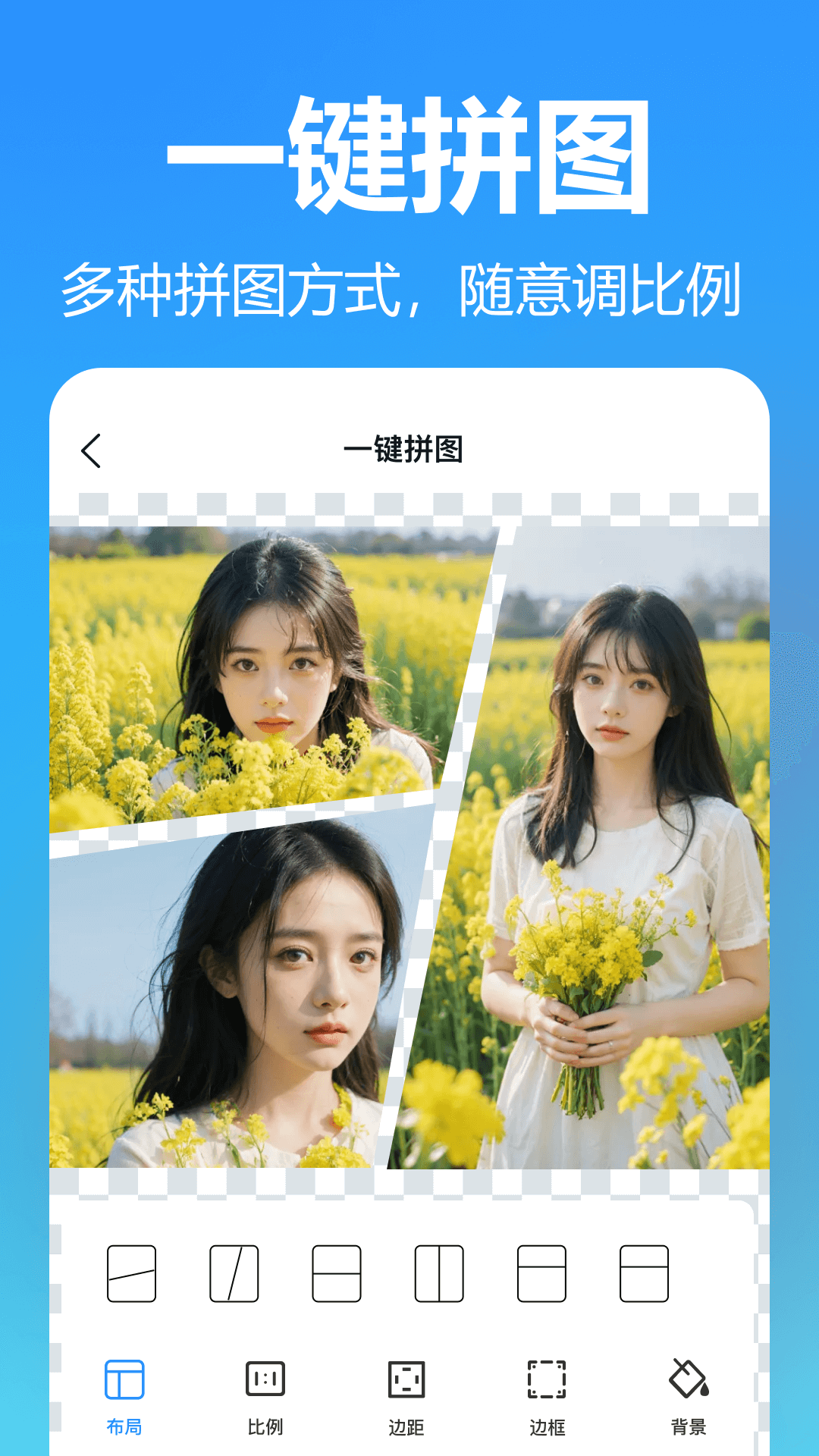
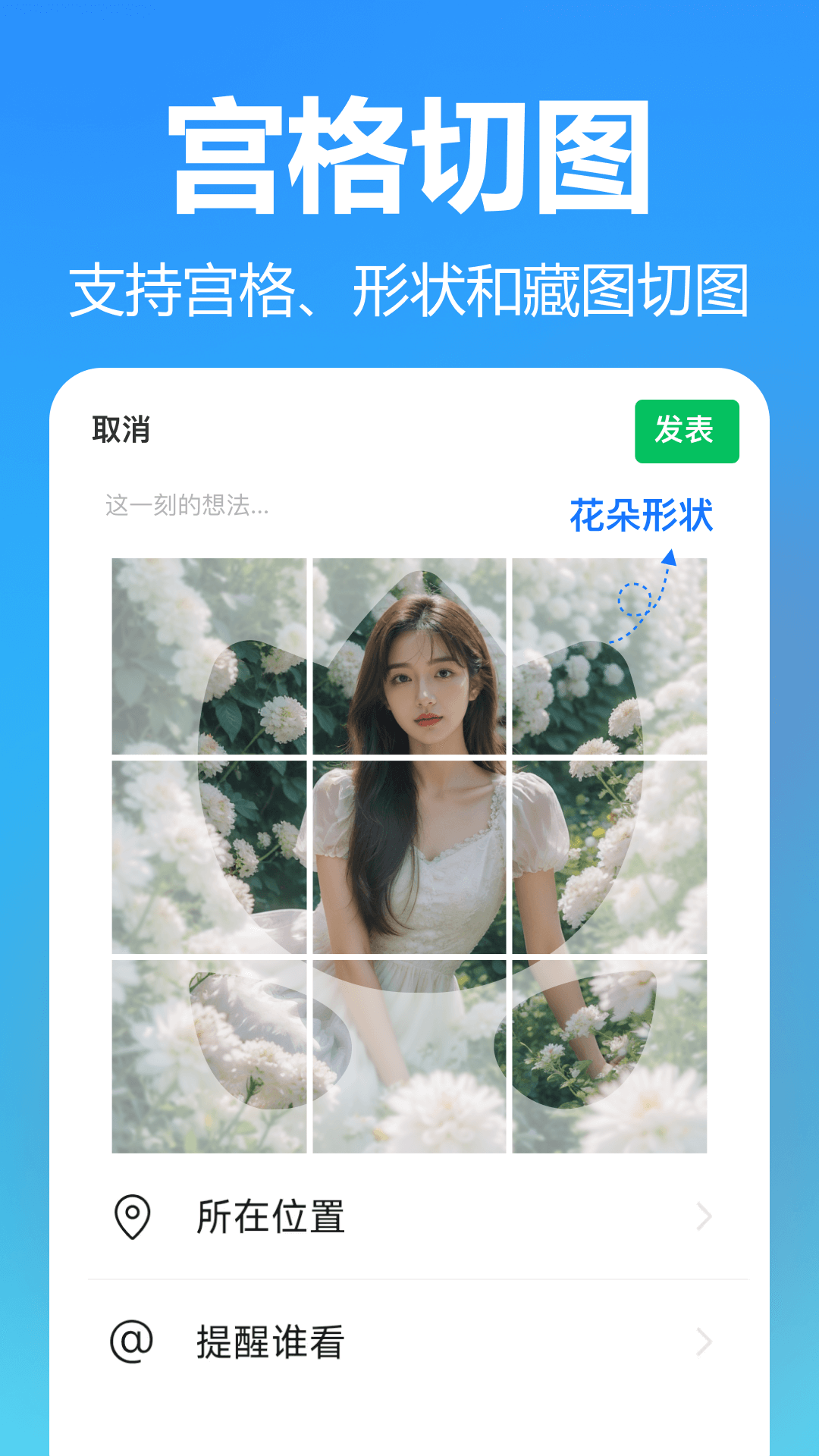
抠图美图室是一款专注于日常图像处理需求的实用工具,它把抠图、修图、格式转换等多种功能整合在一起,让普通用户不用掌握复杂的专业软件,也能轻松处理图片。不管你是想给自拍换个好看的背景,还是给商品图做抠图处理,或者是调整照片的妆容和脸型,这款应用都能满足需求。它的核心优势在于抠图的精准度和速度,不管是人像还是物品,都能快速识别并分离主体,而且换背景的操作也很简单。除了抠图,它还自带全能图片编辑器,可以裁剪、旋转图片,还有超专业的AI美颜功能,能做肤色美白、面部重塑这些细节调整,甚至支持上百种图片格式互转,不管是日常发朋友圈的照片,还是工作中需要的图片格式转换,都能在这里搞定。对于经常需要处理图片的人来说,抠图美图室就像一个随身的小型图像处理工作室,不用打开电脑,用手机就能完成大部分图片编辑任务,非常方便。
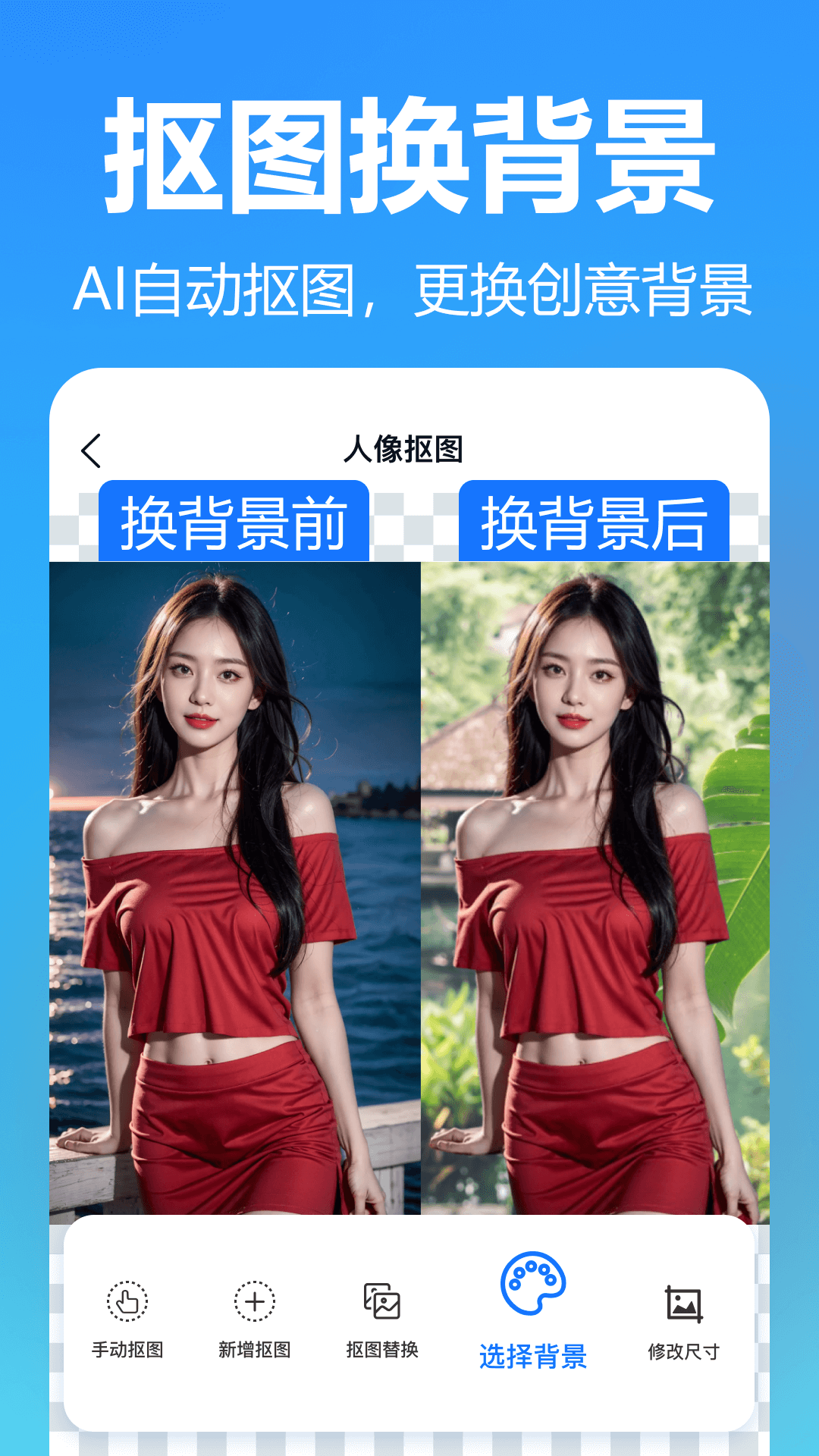
很多人拍了照片后,觉得背景不好看,想换个更干净或者更有氛围感的背景,但用普通软件抠图要么边缘不自然,要么要花很多时间手动调整。抠图美图室的人像抠图功能正好解决了这个问题,它用先进的识别技术,能快速定位照片里的人物,把人物从背景中精准分离出来,连头发丝这种细节都能处理得很自然。
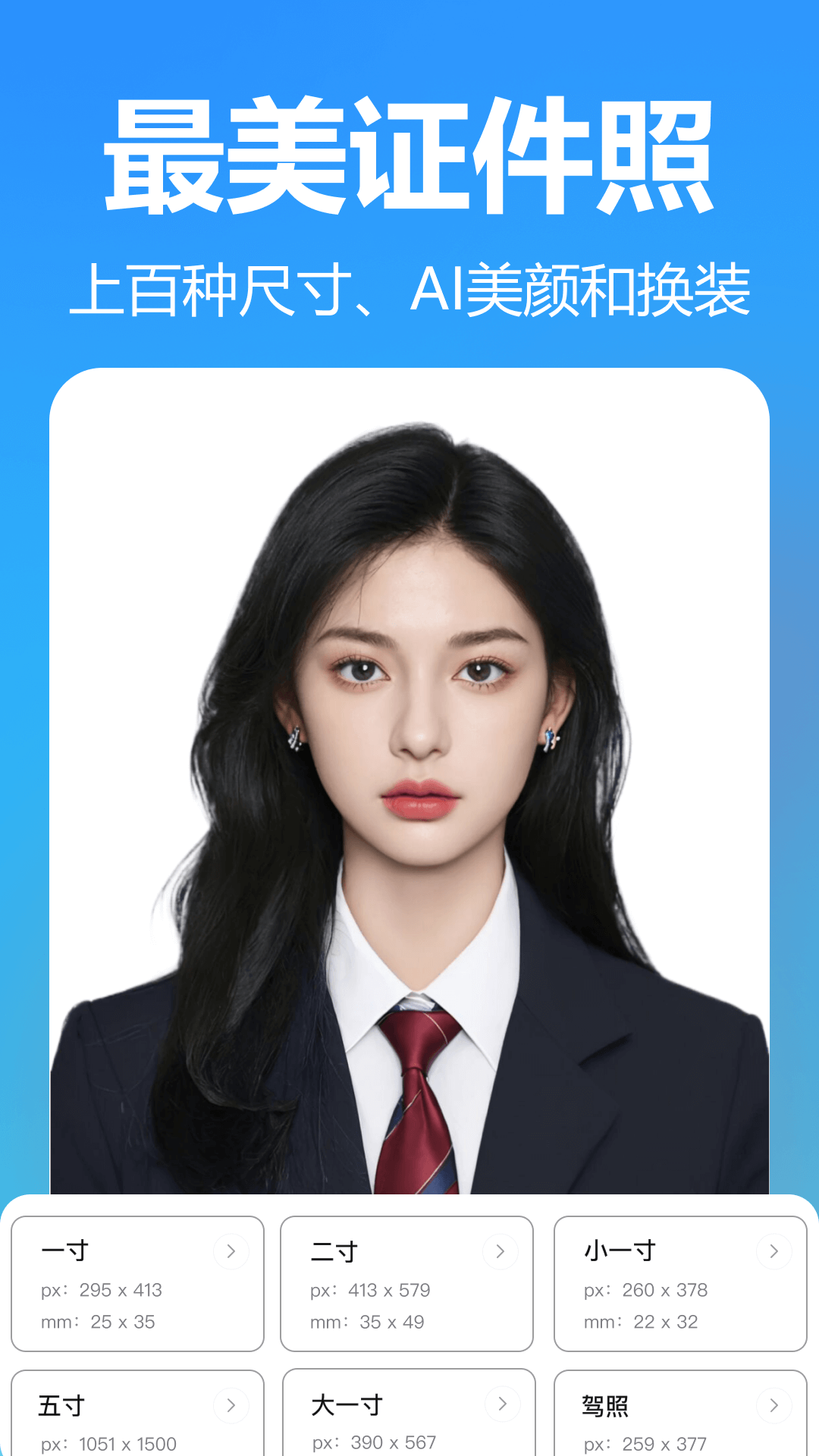
分离完成后,你可以直接在应用里选择系统提供的背景模板,比如纯色背景、风景背景或者证件照常用的白底、蓝底,也可以从手机相册里上传自己喜欢的图片当背景。不管是想把生活照改成证件照,还是给旅行自拍换个网红打卡地背景,操作都很简单,几分钟就能完成。
比如你拍了一张在室内的自拍,觉得背景太乱,用这个功能抠出自己后,换成海边的背景图,瞬间就能让照片变得更有质感。而且抠图后的人物边缘不会有明显的痕迹,和新背景融合得很自然,不用再担心抠图不精细的问题。
除了人像,抠图美图室的物品抠图功能也很实用。不管是你想卖二手物品时需要的商品图,还是做设计时需要的素材图,都可以用这个功能把物品从背景中抠出来。它的自研识别技术能准确判断物品的轮廓,即使是形状复杂的小物件,比如首饰、玩具或者美食,也能精准分离。
比如你想在社交平台分享自己做的美食,拍出来的照片背景有厨房的杂物,用物品抠图功能把美食抠出来后,换成纯色背景或者好看的餐垫背景,美食的视觉效果会更突出。对于做电商的人来说,给商品抠图换背景是常有的事,用这个功能可以节省很多时间,不用再手动一点点抠图。
而且物品抠图后同样支持换背景,你可以根据需要调整物品的大小和位置,让它和新背景搭配得更协调。不管是日常使用还是工作需求,这个功能都能帮你快速搞定物品抠图的问题。
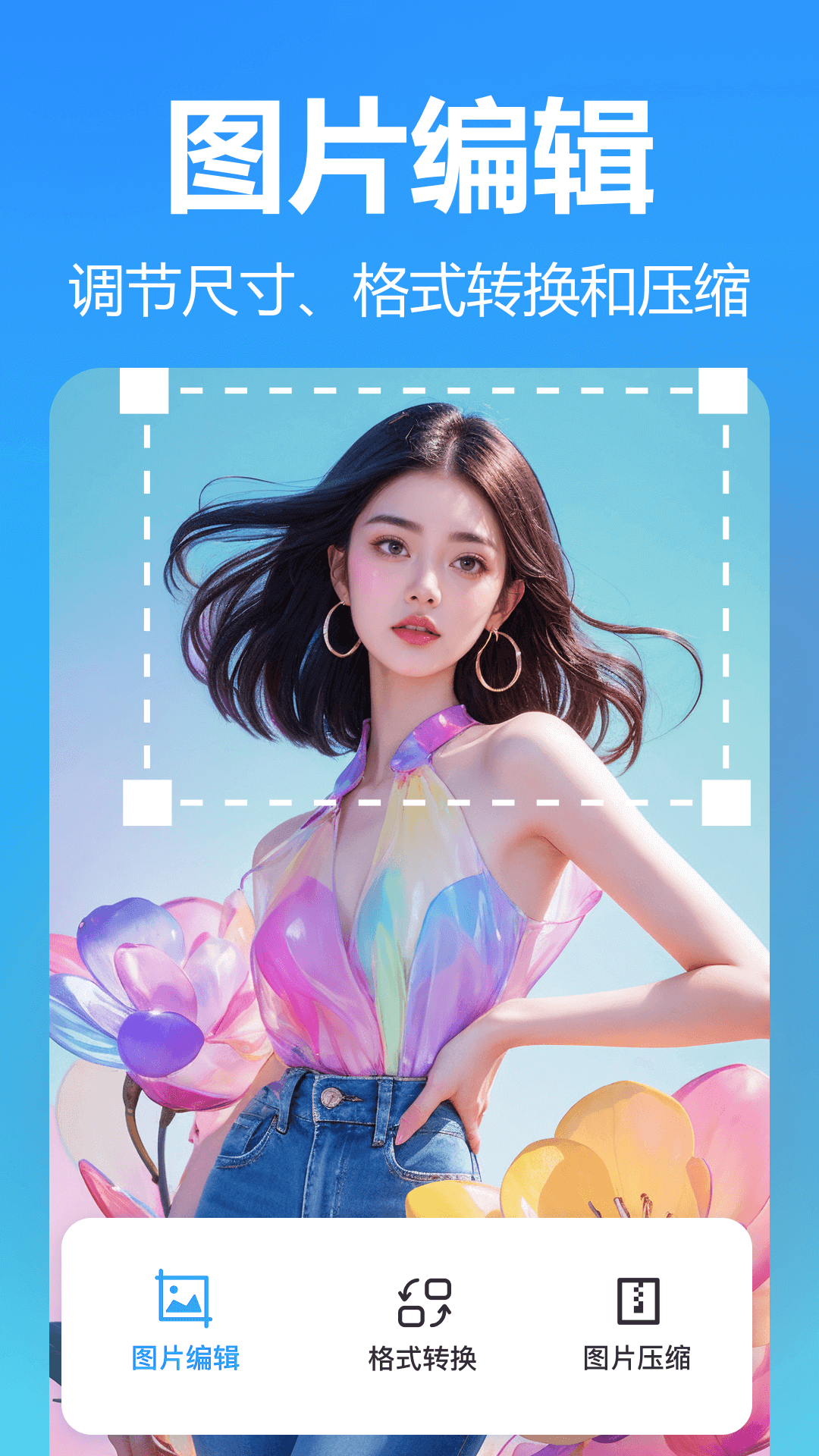
除了抠图,抠图美图室还自带了基础的图片编辑功能,满足日常的图片调整需求。比如你拍的照片角度不对,可以用旋转功能调整;照片里有多余的部分,可以用裁剪功能把不需要的地方去掉;觉得照片太大占内存,可以用缩放功能压缩大小。
这些功能虽然基础,但都是平时用得最多的。比如你想把竖屏的照片改成横屏,或者把照片裁剪成适合朋友圈的正方形,都可以在这个功能里完成。而且操作界面很直观,不用看教程也能很快上手,调整后的图片不会失真,保持原有的清晰度。
有时候我们拍的照片会有轻微的倾斜,比如拍风景时地平线歪了,用旋转功能调整后,照片会更规整。这些小细节的调整,能让照片的整体效果提升不少,而抠图美图室把这些功能都整合在一起,不用再单独下载其他图片编辑软件。
很多人拍照后都喜欢修图,让自己看起来更精神。抠图美图室的AI美颜功能很全面,从基础的美白、磨皮,到细节的五官重塑、脸型调整,都能实现。它的美白功能不是那种假白,而是智能焕白,能保留皮肤的质感,让肤色看起来更均匀自然。
面部重塑功能可以调整五官的比例,比如把眼睛调大一点,把鼻子修得更立体,或者调整脸型,让脸看起来更小巧。面部丰盈功能则可以让脸部看起来更饱满,适合那些想让自己看起来更有精神的人。自然美妆功能提供了多种妆容模板,比如日常妆、约会妆,不用自己化妆,也能在照片里呈现出不同的风格。
比如你拍了一张素颜照,想让自己看起来更有气色,可以用自然美妆功能选一个淡粉色的妆容,再用美白功能调整肤色,最后用磨皮功能让皮肤看起来更光滑,一张精致的照片就完成了。这些功能都是像素级的调整,不会让照片看起来很假,而是自然的美化。
有时候我们会遇到图片格式不兼容的问题,比如某些网站只支持JPG格式,而你手里的图片是PNG;或者工作中需要把图片转换成PDF格式。抠图美图室的格式转换功能支持上百种图片格式互转,不管是常见的PNG转JPG、JPG转PNG,还是比较少见的BMP转GIF、TIFF转PDF,都能轻松完成。
这个功能操作起来很简单,你只需要选择要转换的图片,再选择目标格式,点击转换就可以了。转换后的图片质量不会下降,而且速度很快,不用等太久。比如你需要把一张PNG格式的透明背景图片转换成JPG格式,用于打印,用这个功能就能快速完成,不用再找专门的格式转换工具。
对于经常需要处理图片格式的人来说,这个功能非常实用,能节省很多时间。而且它把格式转换和其他图片处理功能放在一起,不用切换不同的软件,一站式解决图片相关的问题。
下面表格对比了抠图美图室的几个核心功能,帮助你快速了解各功能的特点和适用场景。
| 功能名称 | 核心特点 | 适用场景 |
|---|---|---|
| 人像抠图 | 精准识别人物,保留头发丝细节,支持换背景 | 自拍换背景、证件照制作、人像素材提取 |
| 物品抠图 | 自研技术识别物体,支持复杂形状物品 | 商品图制作、设计素材提取、美食照片美化 |
| AI美颜 | 美白、磨皮、五官重塑、自然美妆 | 自拍修图、人像照片美化、社交平台分享 |
| 格式转换 | 支持上百种格式互转,转换速度快 | 工作文件格式兼容、图片打印格式调整 |
虽然抠图美图室的操作很简单,但掌握一些小技巧能让你用起来更高效。比如在做人像抠图时,如果照片的背景比较复杂,可以先把照片裁剪一下,只保留人物和附近的背景,这样抠图的速度会更快,精准度也更高。
在使用AI美颜功能时,不要一次性把所有效果都拉到最大,比如美白和磨皮的强度可以适当调整,保留一些皮肤的细节,这样照片看起来会更自然。如果想调整脸型,可以先微调下巴和颧骨的位置,再调整整体脸型,这样效果会更协调。
格式转换时,如果需要转换多张图片,可以一次性选择多张,批量转换,节省时间。另外,转换后的图片会自动保存到手机相册里,不用手动选择保存位置,很方便。
以下是软件近期的版本迭代信息,帮助用户了解产品变化。
版本号:v1.4.6(最新) 更新内容:优化抠图算法,提升人像和物品抠图的精准度;修复部分机型格式转换失败的问题;优化AI美颜的自然度,减少过度美化的情况。
版本号:v1.4.2 更新内容:新增多源背景模板库,提供更多风格的背景选择;新增批量抠图功能,支持同时处理多张图片;优化图片编辑时的缩放流畅度。
版本号:v1.3.8 更新内容:首次上线物品抠图功能;新增面部丰盈和自然美妆模块;支持PNG、JPG、BMP等常见格式互转。
很多用户在使用时会问,为什么抠图后的边缘还有瑕疵?其实这可能是因为照片的光线不足或者背景和主体颜色太接近。遇到这种情况,可以先调整照片的亮度和对比度,再进行抠图,效果会更好。另外,如果边缘还有小瑕疵,可以用应用里的手动修复工具,稍微调整一下边缘。
还有用户问,格式转换后图片质量会下降吗?一般来说,常见的格式互转不会影响质量,但如果是把高清图片转换成低分辨率的格式,可能会有轻微的变化。建议转换时选择和原图片分辨率相近的格式,或者在转换前调整图片的分辨率。
总的来说,抠图美图室是一款功能全面、操作简单的图像处理工具,不管是日常修图还是工作中的图片处理需求都能满足。它的抠图功能精准快速,美颜和编辑功能实用,格式转换也很方便,适合各个年龄段的用户使用。如果你经常需要处理图片,不妨试试这款应用,它能帮你节省很多时间,让图片处理变得更轻松。
游戏截图
相关攻略
更多
2026-08-04 15:18:14

2026-07-09 16:36:03

2026-07-09 16:34:04

2026-07-09 16:32:06

2026-07-09 16:30:38

2026-07-09 16:29:58
游戏评论
我要评论评价
具体建议内容
请输入验证码