96%
4%
|
软件类型 聊天交友 |
软件大小 42.41MB |
更新时间 2026-09-20 14:50:07 |
|
软件版本 v1.1.6 |
隐私说明 点击查看 |
游戏权限 点击查看 |
|
MD5值 e477c13b7072424200148f6f1ce900e4 |
软件排行榜单
+MNNChat
v0.7.3.1

30MB /

实用工具
查看一对一辅导
V1.0.0

36.73MB /
影音视听
查看轻颜相机免费版
V10.1.0

133.70MB /
聊天交友
查看一刻英语
v2.2.0

15.18MB /
影音视听
查看tapaim
v2.1.2

137.79MB /
聊天交友
查看杭后融媒
v1.3.2

50.17MB /
聊天交友
查看泡泡音乐
v1.0.0

23.74MB /
聊天交友
查看公务员易题库最新版
v1.0.0

263.25MB /
教育学习
查看乐乐游戏盒
V2.0.0

52.1MB /
聊天交友
查看猎职云
V3.0.2

57.7MB /
办公商务
查看同类软件
更多游戏介绍
1panel,1Panel是一款专为智能设备打造的系统管理工具,无论是手机还是电脑端都能找到对应的版本,其中手机端版本尤其适合日常需要远程管理设备或监控硬件状态的用户。它不仅能帮助你实时掌握CPU、GPU的温度和运行状况,还能清晰展示内存使用情况、磁盘存储信息,让你对设备的硬件状态了如指掌。对于游戏玩家来说,这款软件还支持重启系统预制功能,解决游戏过程中可能遇到的小问题,提升使用体验。更重要的是,它的基础功能全部免费,无论是个人用户还是企业团队,都能通过它轻松管理设备——比如远程重启服务器、查看系统日志,甚至进行文件操作,不用坐在电脑前也能完成运维工作。软件还加入了两步验证、白名单和加密服务,有效保护设备数据安全,就算是对技术不太熟悉的小白,也能快速上手使用,让设备管理变得简单高效。
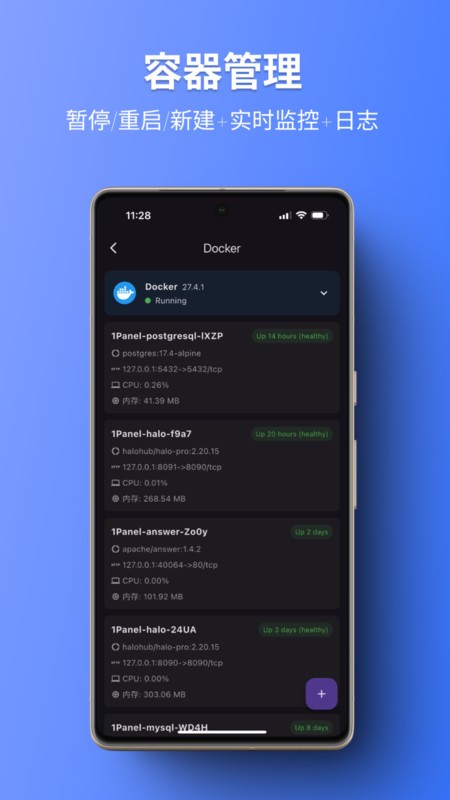
1Panel手机端最实用的功能之一是硬件状态实时监控。打开软件后,你可以自定义监测的内容和频率,比如设定每5分钟刷新一次CPU温度、GPU使用率,或者实时查看内存剩余空间和磁盘占用情况。这些数据会以直观的图表或数字形式展示,让你随时了解设备是否处于过热或资源过载的状态,避免因硬件问题导致设备损坏。
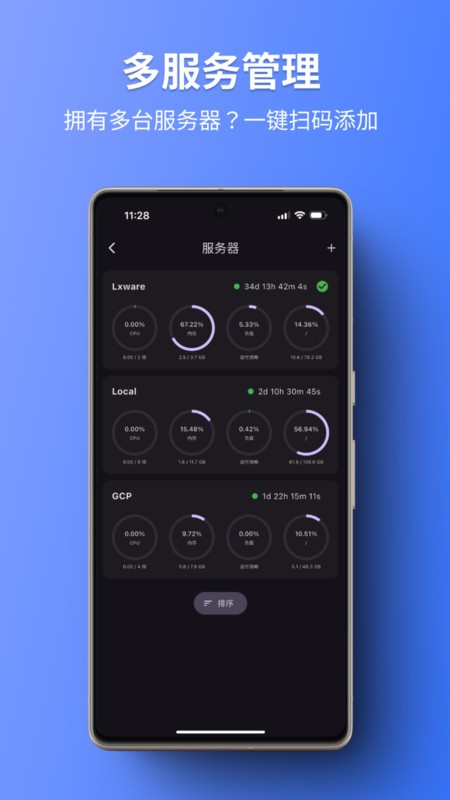
远程管理功能是1Panel手机端的一大亮点。只要设备处于联网状态,你就能通过手机完成服务器重启、日志查看、文件上传下载等操作。比如你在外面出差,突然收到服务器异常的提醒,不用找电脑,直接打开1Panel就能远程重启服务器,及时解决问题,非常方便。
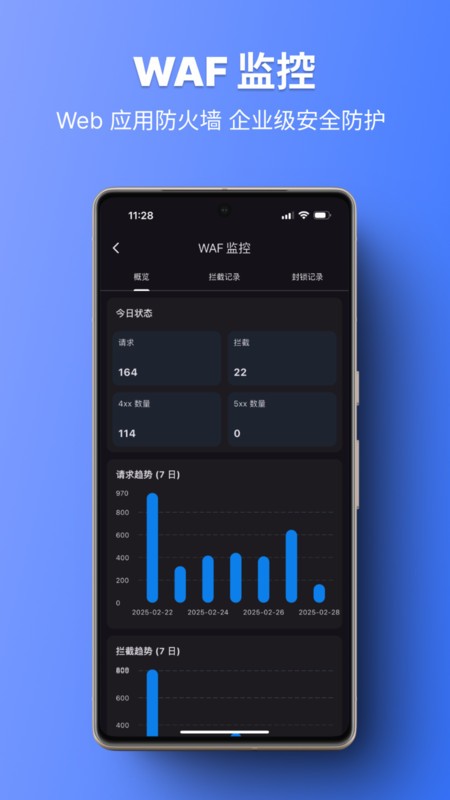
数据安全保护也是1Panel的重点功能。软件支持两步验证登录,每次登录除了输入密码,还需要验证动态验证码,降低账号被盗的风险。你还可以设置设备白名单,只有在白名单内的设备才能连接管理,同时所有数据传输都经过加密处理,不用担心敏感信息泄露。
第一次使用1Panel手机端时,首先需要完成设备添加。打开软件后登录1Panel控制台,找到“扫码添加”按钮并点击,此时页面会生成一个二维码。接下来你需要用手机对准这个二维码进行扫描,扫描前确保手机和要管理的设备处于同一网络环境,这样才能顺利建立连接。
扫描二维码后,页面会弹出确认提示,点击右下角的“确认”按钮,系统会引导你开启相关权限。比如需要开启设备的远程管理权限、文件访问权限等,按照页面上的指引一步步操作即可,这些权限是软件正常运行的必要条件,不用担心安全问题,因为软件会对权限使用进行严格管控。
完成权限开启后,再次对准二维码扫描,就能完成设备添加。添加成功后,你可以在手机端看到设备的基本信息,比如设备名称、IP地址、当前状态等。此时你就可以开始使用各种功能了,比如点击“硬件监控”查看CPU温度,或者点击“远程操作”重启服务器,操作流程简单明了,即使是新手也能快速掌握。
下面的表格对比了1Panel与另一款常用的服务器管理工具宝塔,帮助你了解它们的差异,选择更适合自己的工具。
| 对比维度 | 1Panel | 宝塔 |
|---|---|---|
| 功能侧重 | 容器化部署、AI开发、轻量化运维 | 传统Web应用管理、插件生态丰富 |
| 移动端支持 | 原生适配手机,支持远程重启、日志查看、文件操作等全功能 | 移动端功能有限,仅支持基础监控和简单操作 |
| 社区与生态 | 开源社区活跃但较新,应用商店聚焦开发者工具 | 中文社区资源丰富,插件市场有200+工具 |
设置硬件监控时,建议根据设备使用场景调整监测频率。如果是日常使用的手机,设定每10分钟监测一次CPU温度和内存使用即可,避免过于频繁的监测消耗设备资源;如果是用于运行重要服务的服务器,可以将监测频率调整为每2分钟一次,确保及时发现异常。
除了默认的监测项,你还可以自定义添加监测内容。比如你想重点关注磁盘的读写速度,在软件的“监控设置”里找到“添加监测项”,选择“磁盘读写速度”,然后设置预警阈值——当读写速度低于某个数值时,软件会自动推送提醒,帮助你及时排查磁盘问题。
对于游戏玩家来说,建议开启“游戏模式”下的硬件监控。开启后,软件会自动优化监测策略,优先监测GPU温度和帧率,避免在游戏过程中因硬件过热导致卡顿。同时,你还可以设置温度预警,当GPU温度超过85℃时,软件会弹出提示,提醒你暂停游戏降温,保护设备硬件。
首先要开启两步验证功能。在软件的“账号设置”里找到“两步验证”选项,按照提示绑定你的手机或邮箱,这样每次登录除了输入密码,还需要输入收到的动态验证码,大大降低账号被盗的风险。即使密码不小心泄露,没有验证码也无法登录你的账号。
合理使用白名单功能。在“设备管理”里添加常用的管理设备到白名单,比如你的手机、常用电脑等,这样只有白名单内的设备才能连接到1Panel进行管理。如果有陌生设备尝试连接,系统会自动拒绝,避免非法访问。
定期更新软件版本也很重要。每次版本更新都会修复一些安全漏洞,提升软件的安全性。打开1Panel后,软件会自动检测更新,如果有新版本,建议及时下载安装,不要忽略更新提示。同时,不要从非官方渠道下载软件,避免安装到被篡改的恶意版本。
个人开发者是1Panel的主要用户群体之一。他们经常需要管理自己的开发服务器,比如部署测试环境、查看日志、上传代码等,1Panel的移动端全功能管理正好满足他们的需求,不用随时带着电脑,用手机就能完成大部分运维工作,提升开发效率。
中小企业的IT运维人员也适合使用1Panel。中小企业通常没有专门的运维团队,IT人员需要同时管理多台服务器,1Panel的轻量化运维功能可以帮助他们快速完成服务器部署、监控和维护,节省时间和精力。而且软件基础功能免费,不会增加企业的成本负担。
对技术感兴趣的极客用户也会喜欢1Panel。软件支持容器化部署和AI开发相关功能,极客用户可以通过它尝试各种新技术,比如搭建Docker容器、部署AI模型等。同时,开源社区的活跃也让他们可以参与到软件的开发和改进中,交流使用经验。
以下是软件近期的版本迭代信息,帮助用户了解产品变化。
版本号:v1.4.6(最新) 更新内容:优化硬件监控的响应速度,修复部分机型扫码添加失败的问题
版本号:v1.4.2 更新内容:新增多源切换功能,支持同时管理多个不同网络环境的设备
版本号:v1.3.8 更新内容:优化数据加密算法,提升账号登录和数据传输的安全性
Q:为什么扫码添加设备时总是失败?
A:首先检查手机和要管理的设备是否处于同一网络环境,如果不在同一网络,无法通过扫码连接。其次确保要管理的设备已经开启了远程管理权限,并且1Panel服务正在运行。如果还是失败,可以尝试重启设备后再试。
Q:1Panel手机端可以管理电脑设备吗?
A:可以的,只要电脑上安装了1Panel客户端并开启了远程管理功能,手机端就能通过扫码或输入设备信息的方式添加电脑设备,进行硬件监控和远程操作。
Q:软件的基础功能免费,有没有付费内容?
A:目前1Panel的基础功能全部免费,包括硬件监控、远程重启、日志查看等。未来可能会推出针对企业用户的高级功能套餐,但普通用户使用基础功能完全足够。
总的来说,1Panel是一款功能实用、操作简单的智能设备管理工具,无论是个人用户还是企业团队,都能通过它轻松管理设备,监控硬件状态,保障数据安全。如果你需要远程管理设备或了解硬件信息,不妨试试1Panel手机端,相信它会给你带来不错的体验。
游戏截图
相关攻略
更多
2026-08-04 15:18:14

2026-07-09 16:36:03

2026-07-09 16:34:04

2026-07-09 16:32:06

2026-07-09 16:30:38

2026-07-09 16:29:58
游戏评论
我要评论评价
具体建议内容
请输入验证码