87%
13%
|
软件类型 便捷生活 |
软件大小 53.54MB |
更新时间 2026-09-19 12:16:18 |
|
软件版本 v1.0.1 |
隐私说明 点击查看 |
游戏权限 点击查看 |
|
MD5值 876b51859b84eee95355ea9ffeb73bc4 |
软件排行榜单
+趣听有声小说
V4.2.6

50.73MB /

影音视听
查看华邦万家
V3.9.12

31.77MB /
手机购物
查看咸宁枫丹一卡通最新版
V1.0.0

20.23MB /
便捷生活
查看宁陕通
V2.6.2

89.2MB /
影音视听
查看一番小说
V4.5.4.7

18.23MB /
影音视听
查看海鱼小说安卓最新版
v1.4.07

42.85MB /
影音视听
查看chaton
V1.63.511-581

87.09MB /
聊天交友
查看冰川小说书源导入
V1.2.8
29.61MB /
影音视听
查看漫画台修改版
V3.4.6

100.37MB /
影音视听
查看挽念虚拟机最新版
v15.0

1018.7MB /
聊天交友
查看同类软件
更多游戏介绍
应用批量卸载器,批量卸载器是一款专注于解决手机应用管理痛点的工具类软件,核心价值在于帮助用户高效清理手机中不需要的应用,释放存储空间并提升设备运行流畅度。对于安卓手机用户来说,随着使用时间增长,手机里往往会堆积大量不常用的应用,手动逐个卸载不仅耗时,还容易遗漏。而批量卸载器通过两种便捷的卸载方式,彻底改变了传统卸载的繁琐流程。它支持批量勾选应用,开启无障碍功能后就能自动完成卸载操作,不需要用户手动点击每一步确认;同时还OCR文字识别模块,用户只需点击悬浮球,在桌面拖选要卸载的应用图标,软件就能自动识别并完成卸载。无论你是想定期清理手机空间,还是刚换手机需要快速整理应用,这款工具都能满足需求,让应用管理变得简单高效。
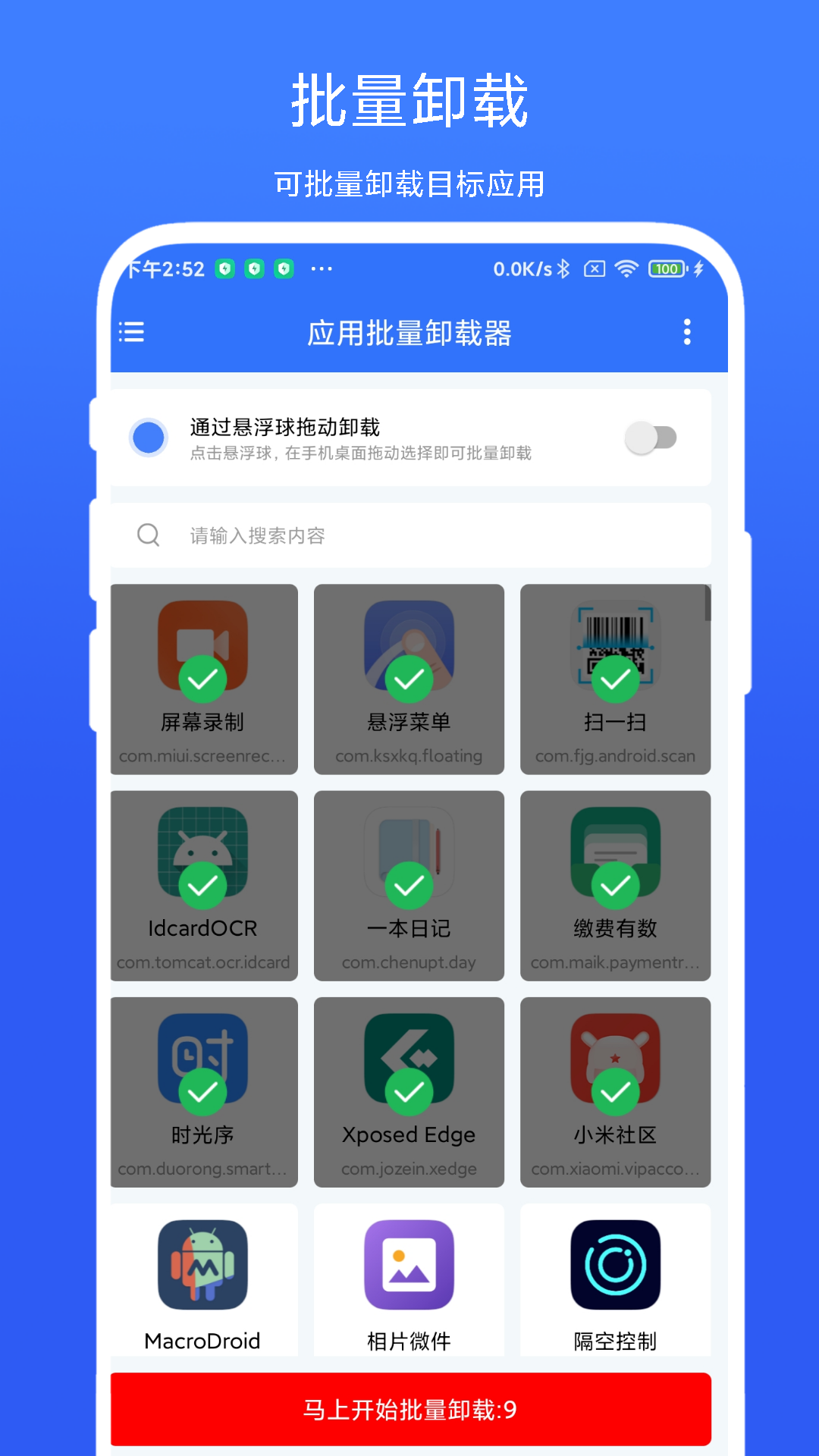
批量卸载是软件最基础也最实用的功能。用户打开软件后,所有已安装的应用会以列表形式展示,每个应用旁边都有勾选框。你可以根据自己的需求,一次性勾选多个不需要的应用,然后点击“批量卸载”按钮。此时软件会提示开启无障碍功能,开启后就能自动完成后续的卸载确认步骤,不用手动点击每一个应用的“卸载”和“确认”按钮,大大节省了时间。
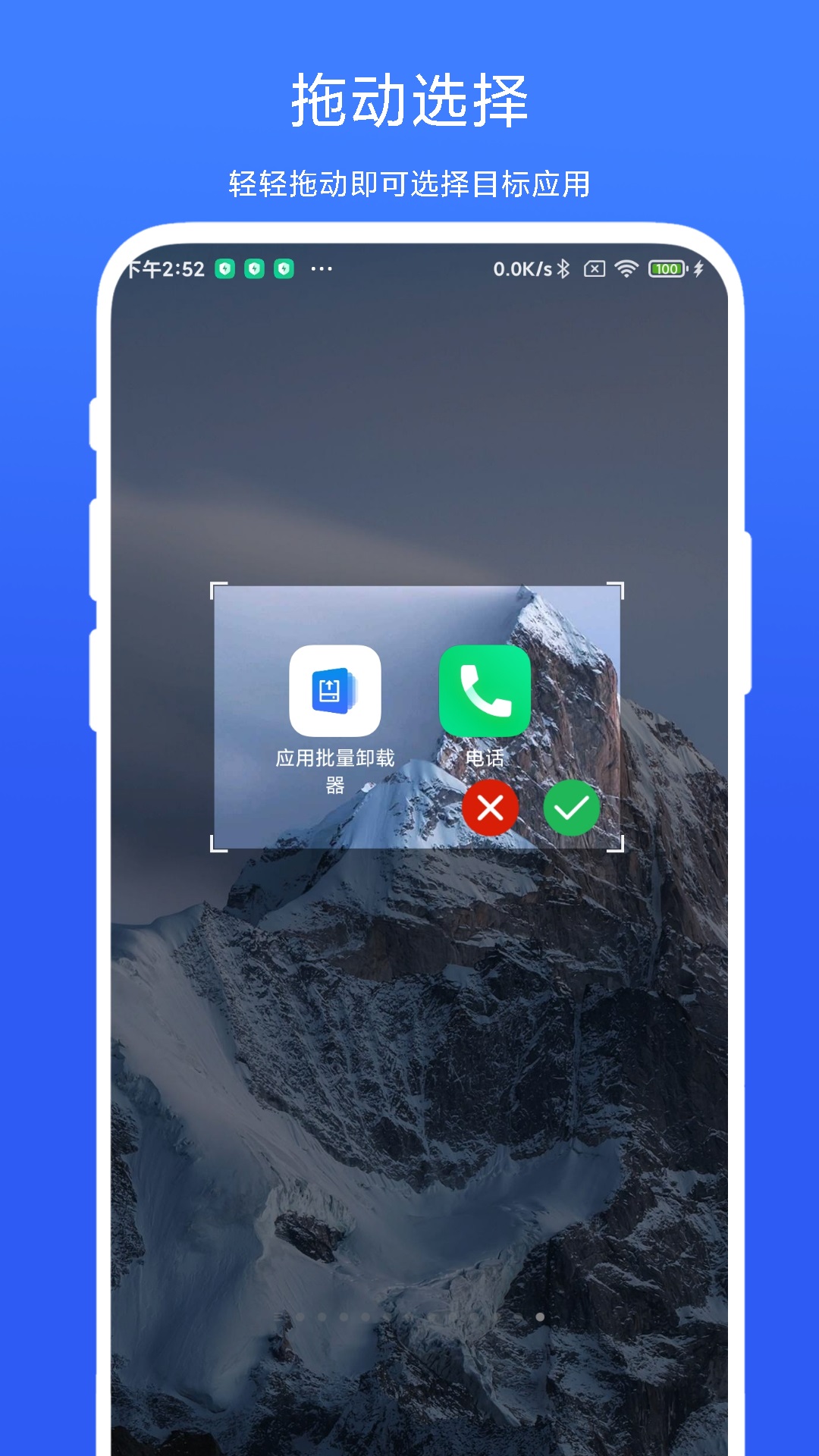
OCR文字识别卸载是软件的特色功能。这个功能需要先开启悬浮球权限,开启后桌面会出现一个小悬浮球。当你需要卸载应用时,点击悬浮球,然后在桌面用手指拖选要卸载的应用图标,软件会通过OCR技术识别图标下方的应用名称,自动将这些应用加入卸载列表并完成卸载。这种方式特别适合桌面应用较多的用户,不用进入软件列表就能直接操作,非常直观。
除了卸载功能,软件还提供了应用信息展示。在应用列表中,每个应用都会显示名称、图标以及占用的存储空间大小。用户可以通过这些信息快速判断哪些应用占用空间较大,优先卸载不常用的大体积应用,更有针对性地释放手机存储。
以下表格对比了批量卸载器与另外两款同类应用的核心功能,帮助用户了解产品差异。
| 功能特点 | 批量卸载器 | 应用卸载大师 | 一键卸载专家 |
|---|---|---|---|
| 批量勾选卸载 | 支持 | 支持 | 支持 |
| OCR拖选卸载 | 支持 | 不支持 | 不支持 |
| 自动完成卸载确认 | 需要开启无障碍 | 需要手动确认 | 部分支持自动确认 |
| 广告数量 | 较少 | 较多 | 中等 |
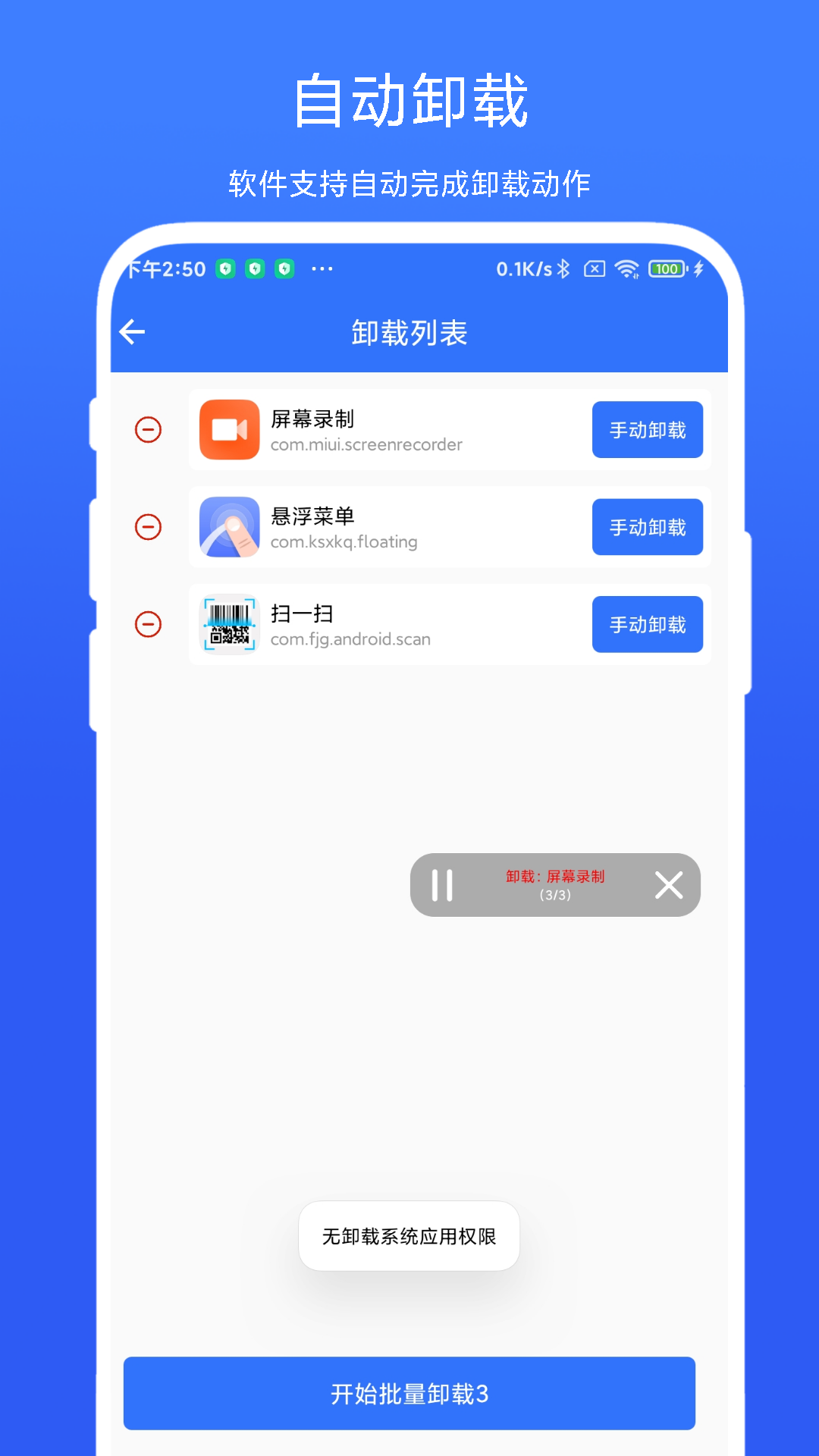
第一次使用批量卸载器时,需要先开启必要的权限。首先打开软件,会提示开启无障碍功能,这是自动完成卸载确认的关键。你可以按照软件内的指引,进入手机设置的无障碍选项,找到批量卸载器并开启权限。开启后,软件就能自动处理卸载过程中的确认步骤,不用手动操作。
使用批量勾选功能时,建议先筛选应用。软件的应用列表可以按名称、大小或安装时间排序,你可以先按大小排序,优先勾选占用空间大且不常用的应用,比如很久没打开的游戏或工具类应用。勾选完成后,点击“卸载”按钮,软件会自动开始卸载,过程中不需要额外操作。
使用OCR拖选功能时,要确保悬浮球已开启。在软件设置中找到悬浮球选项并开启,桌面会出现一个小图标。需要卸载应用时,点击悬浮球,然后用手指在桌面画圈或拖选要卸载的应用图标,软件会自动识别这些应用并加入卸载列表。注意拖选时要覆盖应用图标和名称,确保OCR识别准确。
批量卸载器的最大优势是操作高效。传统手动卸载需要逐个点击应用、确认卸载,遇到多个应用时非常耗时。而批量卸载器可以一次性处理多个应用,自动完成确认步骤,节省了大量时间。比如你刚换了新手机,需要把旧手机里的应用快速清理,用这款工具就能几分钟内完成。
另一大优势是功能实用且无多余广告。很多同类工具会插入大量广告,影响使用体验,而批量卸载器的广告较少,界面简洁,专注于卸载功能本身。对于不喜欢被广告打扰的用户来说,这是一个很大的加分项。
适用场景非常广泛。比如手机存储空间不足时,用它快速清理不常用应用;定期整理手机应用,保持桌面整洁;或者给老人的手机清理无用应用,避免误操作。无论是普通用户还是需要频繁管理应用的人群,都能从中受益。
卸载应用前,建议先备份重要数据。有些应用可能存储了个人数据,比如笔记、照片或聊天记录,卸载前要确保这些数据已经备份到云端或本地。批量卸载器不会自动备份数据,所以需要用户自己提前处理。
不要误卸载系统应用。系统应用是手机正常运行的基础,卸载后可能导致手机功能异常。批量卸载器的应用列表中,系统应用会有特殊标识,比如“系统应用”标签,用户在勾选时要注意区分,避免误删。
开启无障碍权限时要注意安全。虽然批量卸载器是正规工具,但开启无障碍权限后,软件会获得一定的系统操作权限。建议从官方渠道下载软件,避免使用来路不明的版本,防止权限被滥用。
很多用户反馈批量卸载器的操作非常简单,即使是不太会用手机的老人也能快速上手。有用户说,之前手动卸载十几个应用需要十几分钟,用这款工具只需要两分钟,效率提升了很多。
OCR拖选功能受到不少用户的喜爱。有用户表示,桌面应用太多时,不用进入软件列表找应用,直接在桌面拖选就能卸载,非常方便。尤其是对于应用图标较多的用户,这个功能节省了不少时间。
也有用户提到,希望软件能增加应用分类功能,比如按应用类型(社交、游戏、工具)分类,这样筛选起来更方便。不过总体来说,用户对软件的满意度较高,认为它很好地解决了应用卸载的痛点。
以下是软件近期的版本迭代信息,帮助用户了解产品变化。
版本号:v1.4.6(最新) 更新内容:优化OCR识别准确率,修复部分机型无障碍功能不兼容的问题
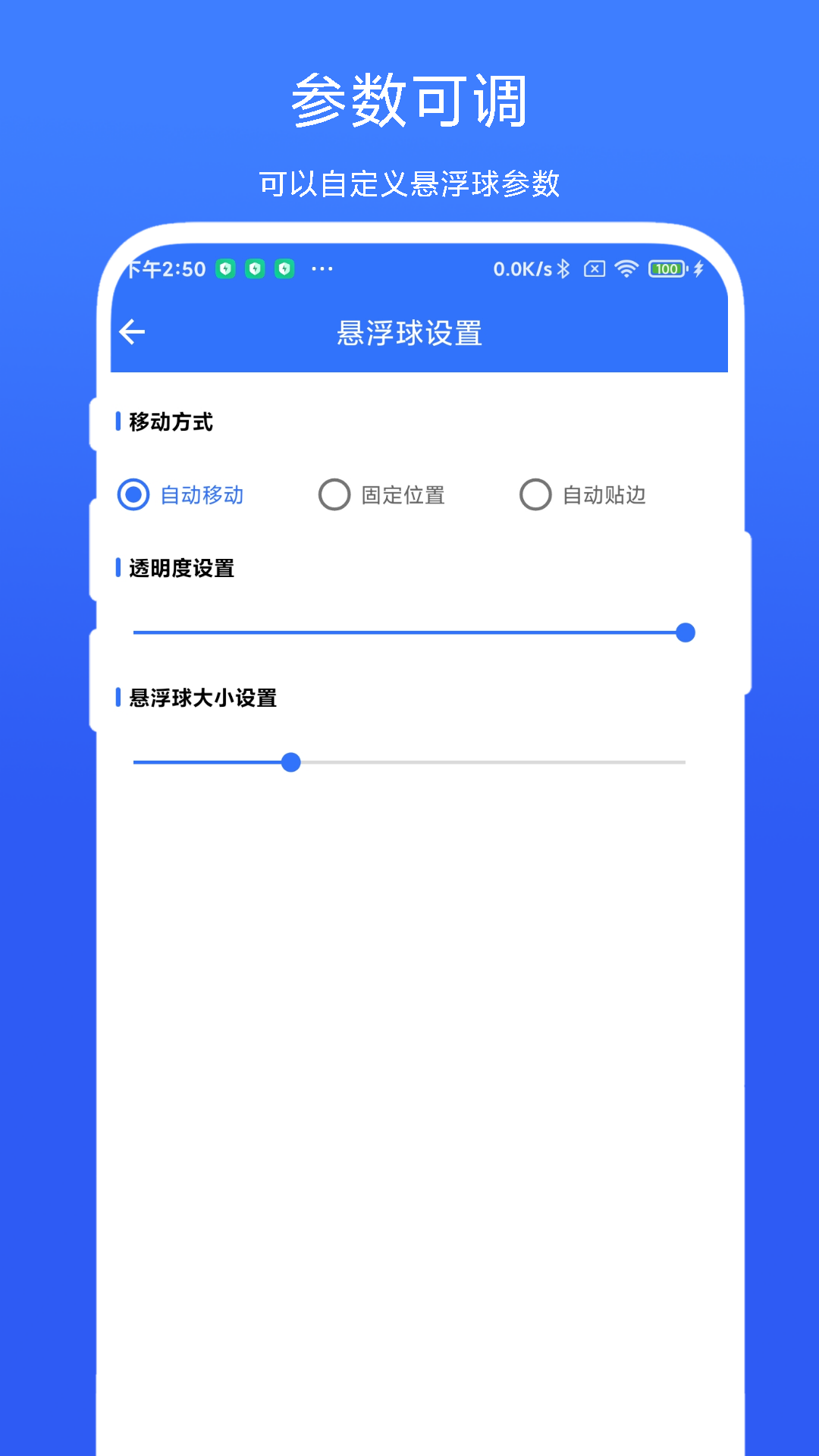
版本号:v1.4.2 更新内容:新增悬浮球位置自定义功能,支持调整悬浮球在桌面的显示位置
版本号:v1.3.8 更新内容:优化应用列表加载速度,减少广告展示频率
常见问题一:为什么开启无障碍功能后还是需要手动确认卸载?这可能是因为手机系统版本不同,部分机型的无障碍权限需要更详细的设置。你可以在手机设置中找到“无障碍”→“批量卸载器”,确保所有相关权限都已开启,或者重启手机后再尝试。
常见问题二:OCR拖选识别不准确怎么办?首先确保拖选时覆盖了应用图标和名称,避免只拖选图标。如果还是识别错误,可以在软件设置中调整OCR识别精度,或者更新到最新版本,新版本通常会优化识别算法。
使用总结:批量卸载器是一款高效、实用的应用管理工具,通过批量勾选和OCR拖选两种方式,解决了手动卸载应用的繁琐问题。它操作简单,广告少,适合各类安卓用户使用。无论是清理存储空间,还是整理手机应用,都是一个不错的选择。如果你经常需要管理手机应用,不妨试试这款工具,相信它能帮你节省不少时间。
游戏截图
相关攻略
更多
2026-08-04 15:18:14

2026-07-09 16:36:03

2026-07-09 16:34:04

2026-07-09 16:32:06

2026-07-09 16:30:38

2026-07-09 16:29:58
游戏评论
我要评论评价
具体建议内容
请输入验证码