
89%
11%
|
软件类型 便捷生活 |
软件大小 14.66MB |
更新时间 2026-09-18 12:31:05 |
|
软件版本 V1.3 |
隐私说明 点击查看 |
游戏权限 点击查看 |
|
MD5值 06e814940e2de427fc82a417d830671d |
软件排行榜单
+湖南省退役军人教育培训服务平台
v1.1.0

35.95MB /

便捷生活
查看焊工题库
V2.0.1

16.71MB /
聊天交友
查看多御浏览器
v1.8.1

7.45MB /
聊天交友
查看你好未来

15.85MB /
实用工具
查看七星电视250606
v250606

5.22MB /
聊天交友
查看BARMAK导航
v1.5.1

94.28MB /
地图导航
查看秀动
v5.7.0

120.82MB /
便捷生活
查看金蝶智慧记
v7.2.2

34.85MB /
实用工具
查看星空视频去广告免升级
v5.0.0 安卓版

43.94MB /
影音视听
查看lovemoai免费
v1.6.3

70.55MB /
便捷生活
查看同类软件
更多游戏介绍
手机录屏精灵是一款集录屏与视频处理于一体的多功能手机应用,无论是普通用户记录生活片段,还是游戏玩家捕捉精彩操作,或是职场人士制作教程,都能通过它轻松实现需求。它的核心优势在于将高清流畅的录屏功能与实用的视频编辑工具结合,让用户不需要切换多个应用就能完成从录制到剪辑的全流程操作。比如游戏玩家打排位赛时,突然打出五杀操作,打开手机录屏精灵就能实时记录下这一高光时刻,之后还能直接用的剪辑工具剪掉前后无关的片段,添加文字说明自己的操作思路;职场新人做软件操作教程时,既可以用它录下每一步操作,又能通过剪裁功能去掉重复步骤,拼接不同场景的演示画面,让教程更清晰。对于家庭用户来说,记录孩子的成长瞬间后,用它的拼接功能把多个短视频连起来,再加上简单的文字标注时间地点,就能做成温馨的家庭影集。它的操作逻辑很简单,即使是没接触过视频编辑的人,打开应用后跟着引导也能快速上手,不会出现复杂的参数设置让人望而却步,真正做到了功能强大又易用,满足不同人群的多样化需求。
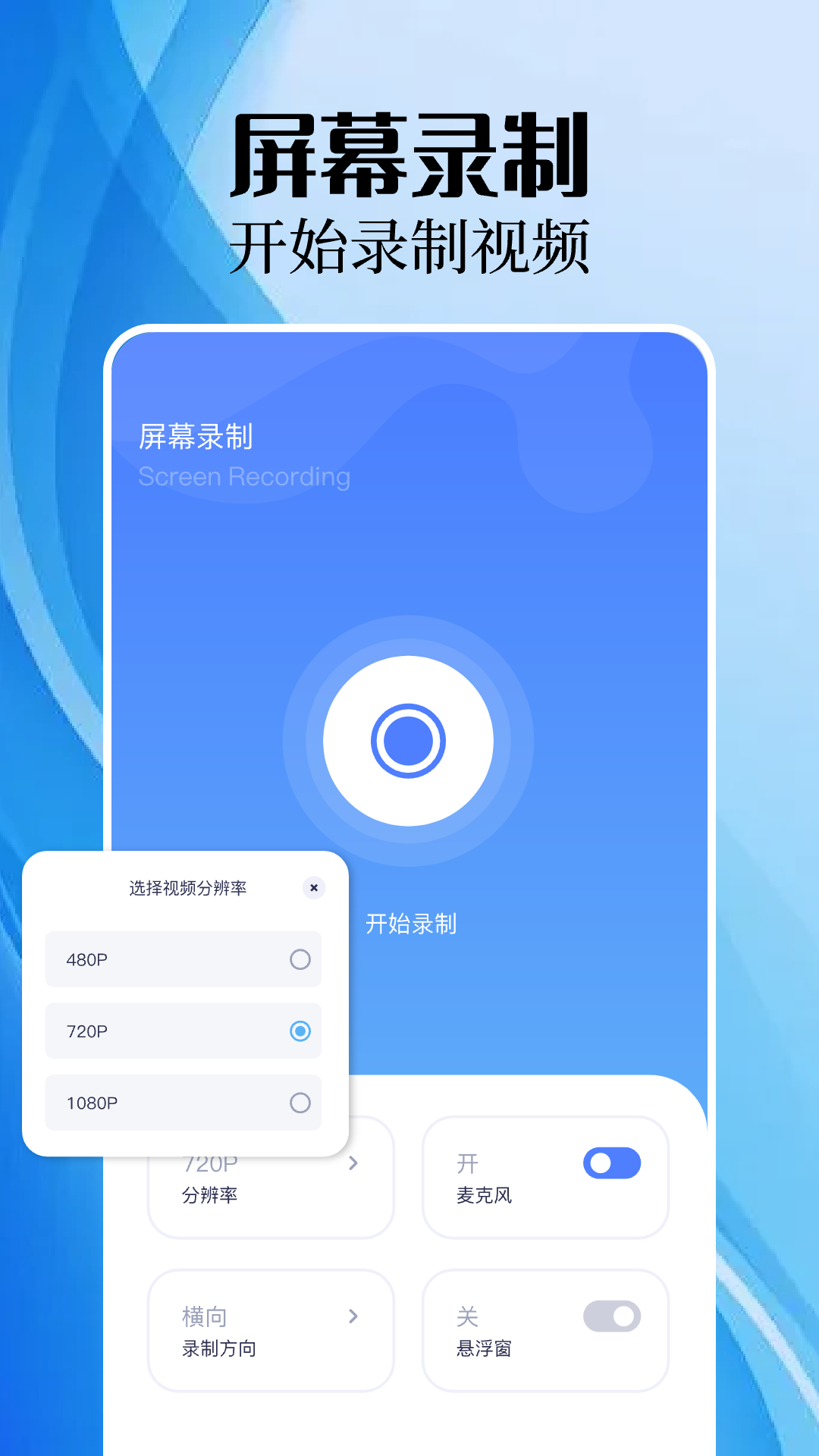
手机录屏精灵的录屏功能主打高清和流畅,用户在设置里可以选择不同的分辨率,从标清到1080P甚至更高清的选项都有,能适配不同手机的性能和存储需求。比如用它录游戏时,即使是画面变化快的3D游戏,也能保持画面不卡顿、不模糊,不会出现掉帧的情况,完整还原游戏里的每一个细节。
除了分辨率,它还支持调整帧率,用户可以根据自己的需求选择30帧或60帧录制。60帧的录制模式特别适合游戏场景,能让画面的动作更连贯,看起来更舒服;30帧则适合日常记录,能节省一些存储空间。
录屏时还能选择是否开启麦克风声音,比如录教程的时候,用户可以一边操作一边讲解,声音会直接同步录进视频里,不需要后期再单独配音。而且它的录屏悬浮窗设计很贴心,用户可以随时在屏幕上看到录制时长,想停止的时候点一下悬浮窗就能结束,不用退出当前应用。
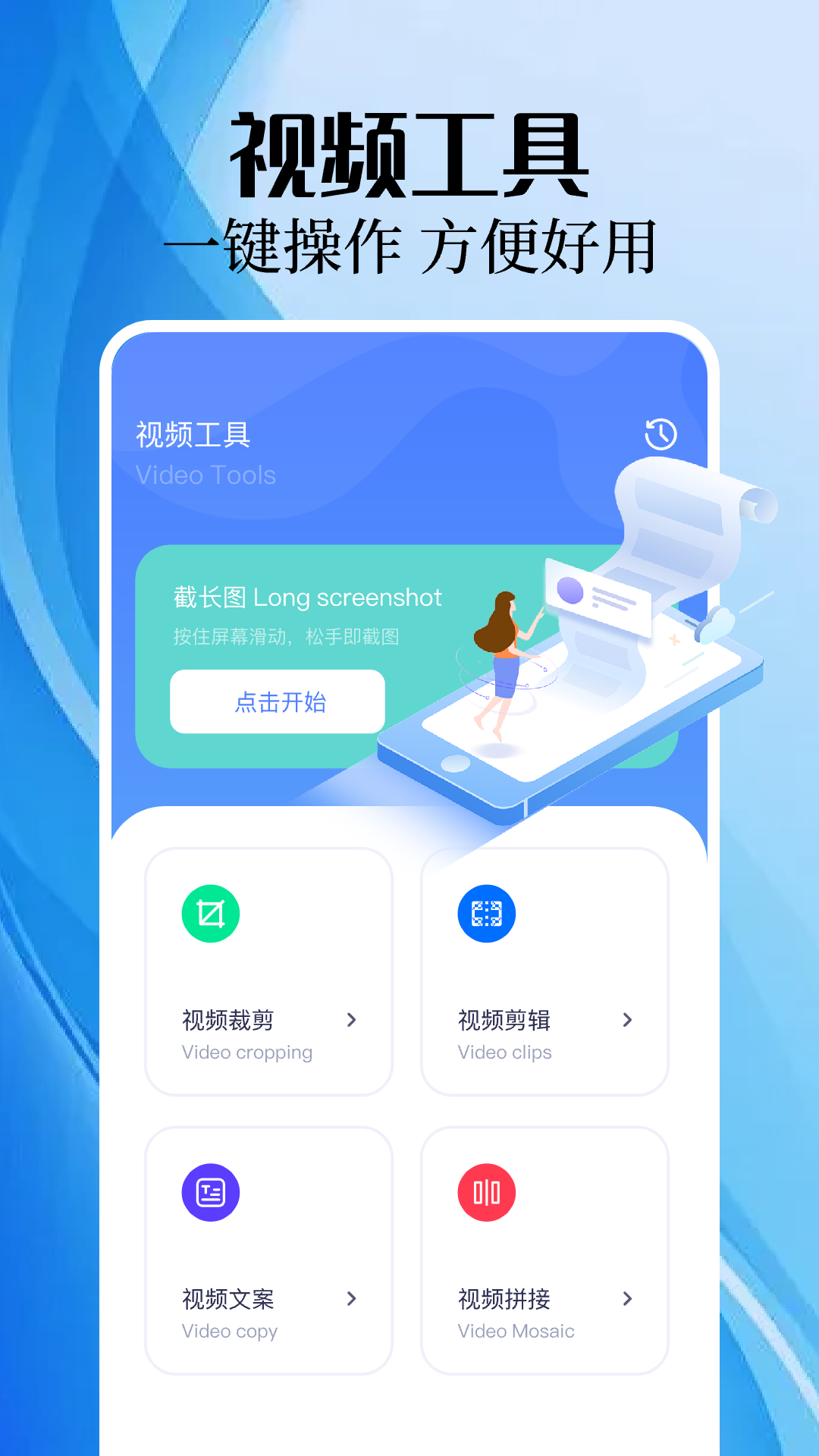
截长图功能是手机录屏精灵的一个小亮点,比如用户在浏览长网页或者聊天记录时,不需要多次截图再拼接,打开这个功能就能自动滚动截取整个页面,生成一张完整的长图,保存起来很方便。
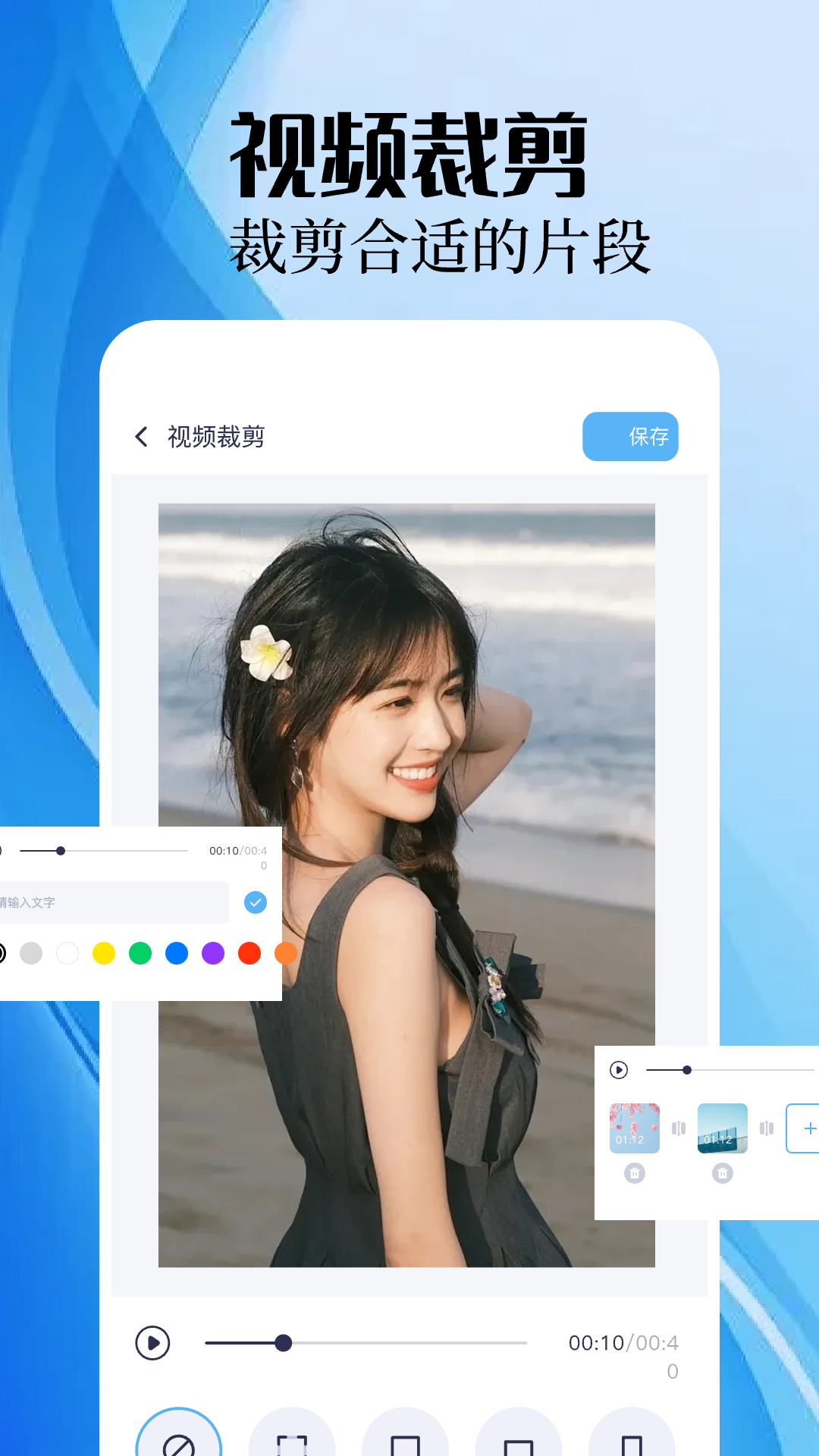
视频剪裁功能操作起来很直观,用户导入视频后,拖动时间轴上的滑块就能选择要保留的片段,多余的部分直接剪掉,不需要复杂的操作。比如录了一段10分钟的视频,里面只有中间3分钟是有用的,用剪裁功能就能快速把这3分钟提取出来。
视频剪辑功能支持调整视频速度,用户可以把视频调快做成快进效果,也可以调慢突出某个细节。比如记录花开的过程,用慢动作播放能更清楚地看到花瓣展开的细节;而制作旅行vlog时,把赶路的片段加快,就能节省视频时长,让内容更紧凑。
视频文案功能允许用户在视频里添加文字,文字的字体、颜色、大小都可以调整,还能设置文字出现的时间和位置。比如给孩子的成长视频加文字,标注“2026年夏天第一次去海边”,或者在教程视频里给关键步骤加说明文字,让观众更容易理解。
视频拼接功能可以把多个短视频连在一起,用户只需要把要拼接的视频按顺序导入,调整好每个视频的过渡效果,就能生成一个完整的视频。比如把孩子不同年龄段的视频拼接起来,做成一个成长记录视频,或者把旅行中不同景点的片段拼接成vlog。
拼接的时候还能添加背景音乐,用户可以从手机本地选择喜欢的音乐,或者用应用自带的音乐库,让拼接后的视频更有氛围。比如家庭影集可以配温馨的轻音乐,游戏视频可以配激昂的背景乐。
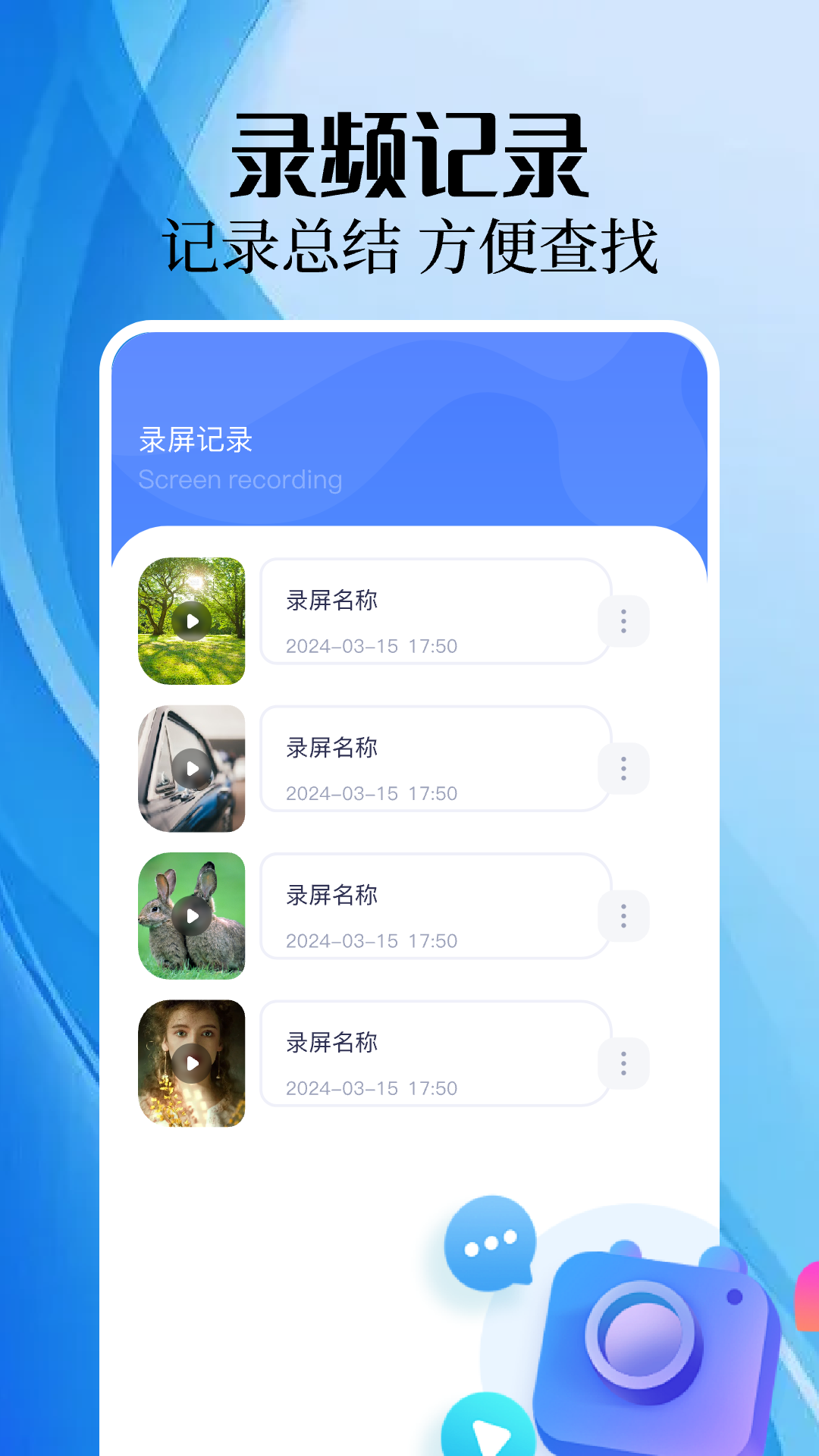
手机录屏精灵会自动保存用户的录屏文件,用户可以在应用内的“录屏记录”里找到所有录制过的视频,不用自己去手机文件夹里翻找。每个文件都会显示录制时间和时长,方便用户快速找到需要的视频。
用户还可以给录屏文件重命名,比如把“202605201530.mp4”改成“王者荣耀五杀操作.mp4”,这样以后找起来更方便。对于不需要的文件,也可以直接在应用内删除,节省手机存储空间。
应用还支持把录屏文件分享到微信、QQ等社交平台,用户不需要先导出到手机相册再分享,直接在应用里就能完成,节省了步骤。比如录完游戏高光时刻,直接分享给游戏好友,就能快速展示自己的操作。
游戏玩家是手机录屏精灵的主要用户之一,他们可以用它记录游戏里的精彩操作,比如五杀、极限反杀等,之后剪辑成短视频分享到社交平台,和其他玩家交流。有些玩家还会用它录制游戏教程,教其他玩家怎么通关某个关卡。
职场人士也能用到这款应用,比如制作软件操作教程,录下自己操作软件的每一步,然后用剪辑工具去掉多余的步骤,添加文字说明,就能做成清晰的教程给同事或客户看。做线上培训的老师,也可以用它录制课程内容,方便学生反复观看。
家庭用户可以用它记录孩子的成长瞬间,比如孩子第一次走路、第一次说话,或者家庭聚会的片段,之后用拼接功能把这些片段连起来,做成家庭影集,留作纪念。有些用户还会用它记录自己的手工制作过程,分享到短视频平台。
以下表格对比了手机录屏精灵与另外两款常见录屏工具的核心功能,帮助用户了解不同工具的特点。
| 功能 | 手机录屏精灵 | XX录屏大师 | YY屏幕录制 |
|---|---|---|---|
| 最高录屏分辨率 | 1080P | 720P | 1080P |
| 视频剪辑功能 | 支持剪裁、变速、加文字 | 仅支持剪裁 | 支持剪裁、加文字 |
| 录屏悬浮窗 | 有 | 无 | 有 |
| 视频拼接功能 | 支持 | 无 | 无 |
以下表格整理了手机录屏精灵的新手操作技巧,帮助新用户快速掌握核心功能。
| 操作场景 | 操作步骤 |
|---|---|
| 开始录屏 | 1. 打开手机录屏精灵;2. 点击首页的“开始录屏”按钮;3. 允许应用获取录屏权限;4. 悬浮窗出现后,返回要录制的页面即可开始。 |
| 剪辑视频 | 1. 进入“录屏记录”找到要剪辑的视频;2. 点击视频右侧的“编辑”按钮;3. 拖动时间轴滑块选择保留片段;4. 点击“保存”完成剪辑。 |
| 添加文字 | 1. 进入视频编辑页面;2. 点击“文字”按钮;3. 输入要添加的文字,调整字体、颜色和位置;4. 设置文字出现的时间区间,点击“确认”。 |
以下是软件近期的版本迭代信息,帮助用户了解产品变化。
版本号:v1.4.6(最新) 更新内容:优化录屏时的后台性能,减少手机耗电;修复部分机型剪辑视频时卡顿的问题;新增文字动画效果选项。
版本号:v1.4.2 更新内容:新增多源声音切换功能,支持单独录制系统声音或麦克风声音;优化录屏悬浮窗的显示样式,更简洁不遮挡画面。
版本号:v1.3.8 更新内容:新增视频拼接时的过渡特效;修复录屏文件重命名后不显示的问题;提升低配置手机的录屏流畅度。
有用户反馈录屏时没有声音,这通常是因为没有开启麦克风权限或者声音来源设置错误。用户可以进入手机设置,找到手机录屏精灵的权限管理,开启麦克风权限;也可以在应用内的录屏设置里,选择“系统声音+麦克风”的声音来源。
还有用户问录屏文件保存在哪里,其实应用内的“录屏记录”里就能直接查看所有文件,也可以通过“分享”按钮导出到手机相册,具体路径是手机存储里的“ScreenRecorder”文件夹。
总的来说,手机录屏精灵是一款兼顾功能和易用性的录屏工具,无论是录屏还是视频编辑,都能满足大部分用户的需求。它没有复杂的操作门槛,新手也能快速上手,适合日常记录、游戏分享、教程制作等多种场景。如果需要一款全能的手机录屏工具,它会是不错的选择。
游戏截图
相关攻略
更多
2026-08-04 15:18:14

2026-07-09 16:36:03

2026-07-09 16:34:04

2026-07-09 16:32:06

2026-07-09 16:30:38

2026-07-09 16:29:58
游戏评论
我要评论评价
具体建议内容
请输入验证码