80%
20%
|
软件类型 办公商务 |
软件大小 165.96MB |
更新时间 2026-09-10 11:08:22 |
|
软件版本 v10.8.73 |
隐私说明 点击查看 |
游戏权限 点击查看 |
|
MD5值 99711C3D1995561D528405CD749BF3F7 |
软件排行榜单
+妙懂物理
v3.6.5 安卓版

543.08MB /

教育学习
查看特技人生3游戏
v1.5

842.53MB /
聊天交友
查看爱酷魔毯
V1.1.7

995.18MB /
聊天交友
查看挽念虚拟机
v16.0

701.3MB /
实用工具
查看PS2模拟器
Valpha-1370

1.3GB /
实用工具
查看莫塔之子汉化补丁
v1.0

1102.48MB /
聊天交友
查看小森生活日服
v2.0.6

1.95GB /
聊天交友
查看tiktok美国版
v41.7.2 官方版

508.2MB /
聊天交友
查看洪恩儿童英语安卓版
V4.2.3

614.63MB /
教育学习
查看万康人体解剖安卓版
V3.3.1

647.22MB /
教育学习
查看同类软件
更多游戏介绍
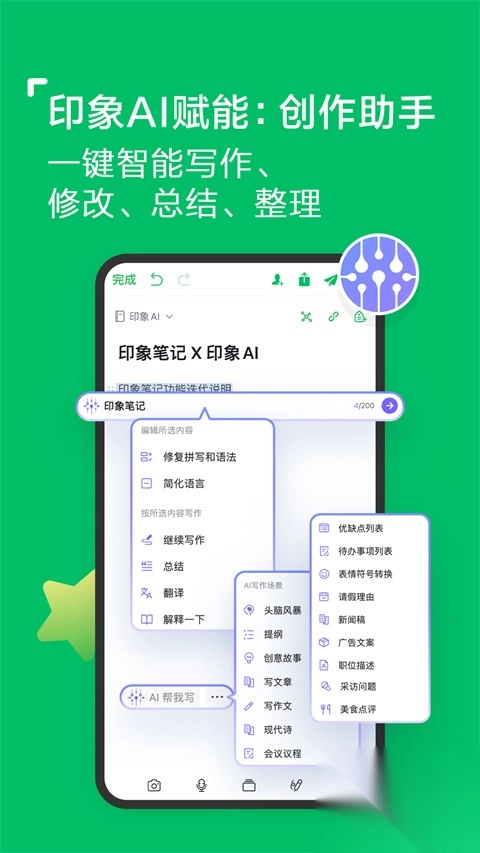
印象笔记正版是一款能覆盖多场景需求的掌上笔记工具,它打破了设备和平台的限制,无论是电脑客户端、手机APP,还是微信小程序,甚至Apple Watch、iPad、iPod Touch都能接入网络使用,让用户随时随地查看和编辑笔记内容。日常生活里,你可以用它记录突然冒出来的灵感、工作中的待办事项,或是旅行时的风景见闻;工作中,它能帮你保存重要的会议录音、项目文档截图,甚至是网页上看到的行业报告。除了基础的文字记录,它还支持声音、视频、照片等多种形式的内容保存,比如你在逛展时看到有趣的展品,拍张照片就能直接存进笔记,不用担心过后忘记细节。浏览网页时遇到需要留存的内容,也能一键保存到印象笔记里,不用再切换多个APP来回折腾。它就像一个随身的“信息收纳箱”,把你生活和工作中散落的信息都集中起来,让你随时能找到需要的内容,不会错过任何关键信息。

印象笔记不是简单的记事本,它更像用户的“第二大脑”,帮你高效处理工作、学习和生活中的信息。不管是收集资料、整理思路,还是管理任务,它都能一站式完成。
它支持无缝多端同步,你在手机上写的笔记,打开电脑就能继续编辑,不用再担心文件传输的麻烦。微信文章、微博动态、网页内容这些常见的信息源,都能一键保存到印象笔记里,不用再手动复制粘贴。
除了基础的文字记录,它还能保存Office文件、PDF和图片,甚至连图片里的文字都能搜索到。你可以用笔记本和标签来分类整理内容,比如把工作资料放在“项目文档”笔记本里,把旅行计划放在“生活记录”笔记本里,找起来很方便。
印象笔记几乎覆盖了所有常用设备,不管你用的是Windows电脑、Mac电脑,还是安卓手机、苹果手机,都能安装对应的客户端。甚至Apple Watch这样的智能穿戴设备,也能同步查看笔记内容,比如你设置的待办事项,抬抬手就能看到。
这种多设备支持的好处很明显,比如你在上班路上用手机记录了会议要点,到公司打开电脑就能直接编辑成正式文档;或者你在电脑上整理好的旅行攻略,出门时用手机就能随时查看,不用再打印纸质版。
它的同步速度也很稳定,只要设备联网,内容就能实时更新。就算你在没有网络的地方编辑了笔记,等联网后也会自动同步到其他设备上,不会丢失任何内容。
网页内容保存是印象笔记的一大特色,不管你用的是Chrome、Safari还是其他浏览器,安装插件后就能一键把网页内容保存到笔记里。保存时还能选择只保存正文,去掉广告和无关内容,让笔记更整洁。
除了网页,微信和微博的内容也能快速保存。比如你在微信里看到一篇有用的文章,点击分享按钮选择印象笔记,就能直接存进去;微博上看到的干货内容,也能通过同样的方式保存,不用再担心内容被删除找不到。
它还支持多种文件格式的上传,比如Word、Excel、PDF这些办公文件,还有照片、视频、录音等多媒体内容。你可以把工作中的项目方案、学习时的课件,甚至是家人的照片都存进去,统一管理。
任务清单功能能帮你管理日常的待办事项,你可以给每个任务设置截止时间、优先级,还能添加备注。比如你可以创建一个“今日工作”清单,把要完成的任务列出来,完成一项就打个勾,清晰又高效。
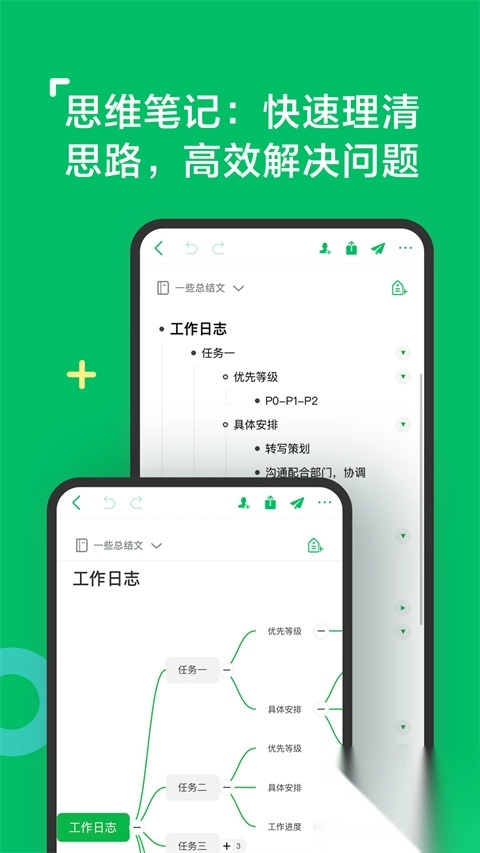
思维导图功能是梳理思路的好帮手,你可以用它进行头脑风暴,比如策划活动时,把主题放在中心,然后分支列出活动流程、预算、人员安排等内容,让思路更清晰。它还支持在导图中关联笔记,比如某个分支涉及到之前的资料,直接点击就能查看。
用思维导图整理资料也很方便,比如你学习某个知识点时,可以把核心概念放在中心,然后分支列出相关的定义、案例、拓展内容,这样记忆起来更有条理。
文档扫描功能可以把纸质文件变成电子笔记,你用手机对着文件拍张照,它就能自动裁剪、增强画质,变成清晰的电子文档。比如你收到的名片、合同、书籍内容,都能扫描保存,不用再担心纸质文件丢失。
它的OCR识别功能很实用,扫描后的文档里的文字都能被识别出来,你可以直接搜索文档里的内容。比如你扫描了一份合同,想找其中的某个条款,直接在搜索框输入关键词就能找到,不用再逐页翻看。
智能搜索功能不仅能搜索笔记里的文字,还能搜索图片和附件里的内容。比如你保存了一张包含文字的图片,搜索图片里的关键词就能找到这张图片;附件里的PDF文件,也能搜索到里面的文字内容,找资料变得很简单。
下面是印象笔记思维导图的使用步骤和技巧,帮助你快速上手这个功能。
| 操作步骤 | 具体方法 | 实用技巧 |
|---|---|---|
| 创建思维导图 | 点击“新建笔记”右侧的按钮,选择“思维导图” | 可以直接从笔记本或多条笔记创建思维导图目录 |
| 编辑节点 | 用回车添加同级节点,Tab添加子节点,拖拽调整节点位置 | 使用快捷键Commond+K快速添加链接或关联笔记 |
| 功能拓展 | 支持缩放、全局搜索、夜间模式 | 关联的笔记更新后,思维导图里的内容也会同步 |
下面是印象笔记和其他两款常见笔记软件的功能对比,帮助你了解它的优势。
| 功能 | 印象笔记 | 有道云笔记 | 石墨文档 |
|---|---|---|---|
| 多设备同步 | 支持电脑、手机、平板、智能穿戴设备 | 支持电脑、手机、平板 | 支持电脑、手机、平板 |
| OCR识别 | 支持图片、扫描文档的文字识别 | 部分版本支持 | 不支持 |
| 思维导图 | 思维导图功能,支持关联笔记 | 需要第三方插件 | 不支持 |
| 网页保存 | 一键保存网页,支持去广告 | 支持网页保存 | 不支持 |
以下是软件近期的版本迭代信息,帮助用户了解产品变化。
版本号:v10.8.73(最新) 更新内容:解决了部分已知问题并增强了App功能稳定性
版本号:v10.8.60 更新内容:优化思维导图的操作流畅度,修复同步时的卡顿问题
版本号:v10.8.50 更新内容:新增文档扫描的画质增强功能,提升OCR识别准确率
很多用户刚开始用印象笔记时,会问怎么快速找到之前保存的内容。其实只要善用搜索功能,不管是笔记里的文字、图片里的内容,还是附件里的文档,都能快速搜到。比如你记得之前保存过一篇关于“时间管理”的文章,直接在搜索框输入关键词就能找到。
还有用户担心多设备同步会丢失内容,其实只要确保每个设备都登录了同一个账号,并且联网状态良好,内容就会自动同步。如果遇到同步问题,可以检查一下网络连接,或者重启App试试。
总的来说,印象笔记是一款功能全面的笔记工具,不管你是学生、职场人士还是自由职业者,都能用到它的不同功能。它能帮你整理信息、管理任务、梳理思路,让你的工作和生活更有条理。如果你还没试过,不妨下载体验一下,说不定它会成为你日常必备的工具。
游戏截图


更新于 2026-10-29 13:50:56
手机记了笔记,回家想在电脑上继续编辑,但数据不互通很头疼。支持多端同步的云笔记与阅读软件推荐,让你在不同设备之间无缝切换。你在手机上保存的文字、标注的书签,立刻同步到平板或电脑上。阅读进度也能跨设备延续,不用翻页找上次看到哪。对于做读书笔记或整理学习资料的用户来说,这个功能非常实用。数据存储在云端,即使换手机也不会丢失,真正实现随时记录、随地查阅。
相关攻略
更多
2026-08-04 15:18:14

2026-07-09 16:36:03

2026-07-09 16:34:04

2026-07-09 16:32:06

2026-07-09 16:30:38

2026-07-09 16:29:58
游戏评论
我要评论评价
具体建议内容
请输入验证码