89%
11%
|
软件类型 聊天交友 |
软件大小 30.16MB |
更新时间 2026-05-06 14:17:55 |
|
软件版本 v3.4.30.17-cn |
隐私说明 点击查看 |
游戏权限 点击查看 |
|
MD5值 78556195619AB4DC718084EFE749D811 |
系统要求 需要支持安卓系统5.2以上 |
软件排行榜单
+Pine模拟器手机版
V1.0.0

980.64MB /

实用工具
查看第五人格国际服正版
v6.0-2438415

1924.86MB /
聊天交友
查看第五人格
V1.5.99

1.9GB /
聊天交友
查看节奏大师
V2.9.13.29145

700.4MB /
聊天交友
查看挽念虚拟机至尊修复版
V12.0

908.26MB /
实用工具
查看棒音乐
V1.6.278

1.09GB /
影音视听
查看买号号软件
v3.5

74.81MB /
实用工具
查看口袋壁纸
v3.6.6

28.66MB /
实用工具
查看AR漫画临摹绘画
v1.0.8

54.8MB /
实用工具
查看耗子软件库
v3.0

7.51MB /
实用工具
查看同类软件
更多游戏介绍
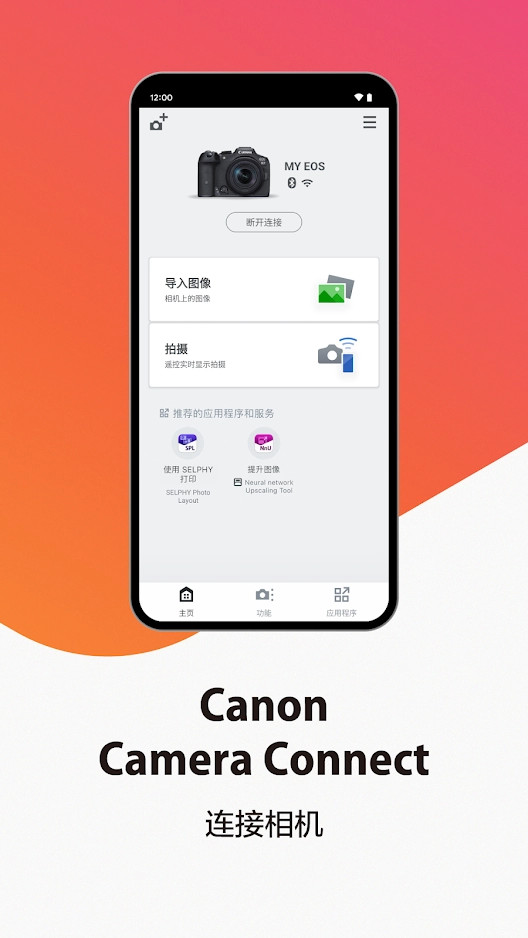
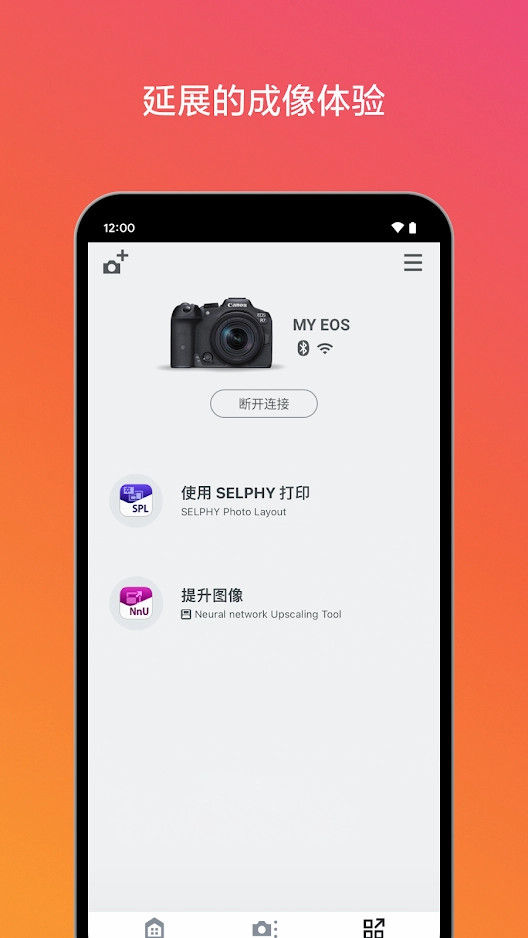
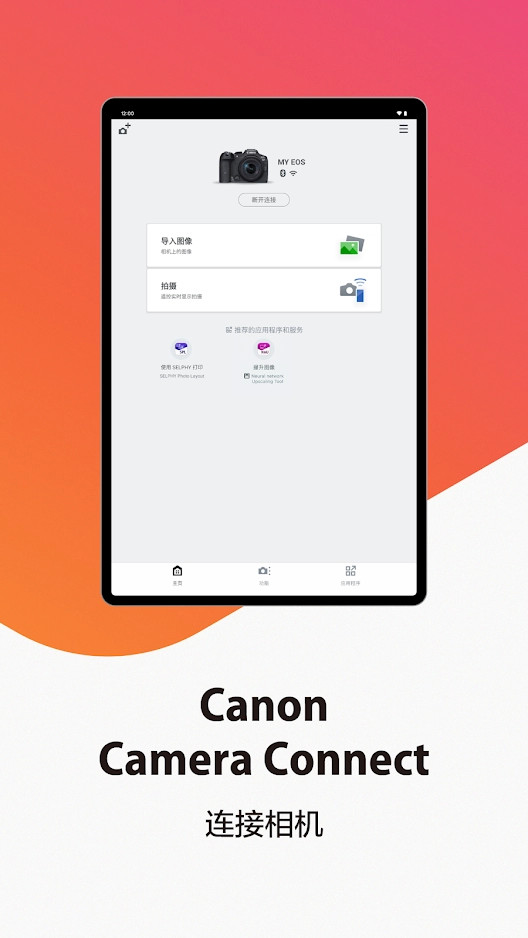
Canon Camera Connect是一款非常实用的佳能数码相机配套软件。通过它,你只需简单几步就能完成与佳能相机的WiFi连接,轻松传输拍摄的图像并快速分享。有了这款软件,你无需再像以前那样依赖内存卡——各类图片都能直接上传、编辑,还能实现智能设备间的便捷传输。
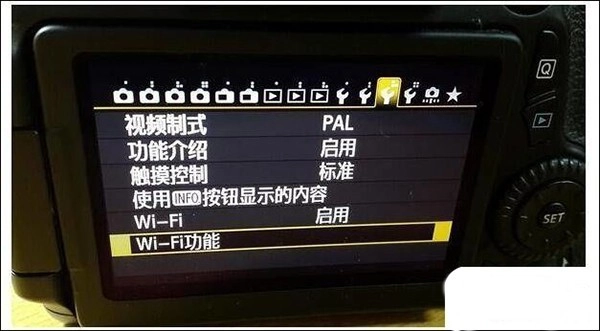
1、点击相机左上角的Menu按钮,按照下图所示找到相机的Wifi功能。“Wi-Fi”这一行默认是关闭状态,点击将其改为启用,然后点击SET(OK)。如此一来,我们就开启了相机的Wifi功能。
2、点击“Wi-Fi功能”选项。首次使用时会弹出“为本相机注册昵称”的提示(该设置仅需操作一次,后续使用无需重复设置,若对设置结果不满意也可进行清除或修改),此时点击“确定”按钮。随后会出现26键键盘,输入个人昵称即可。
图中昵称已设为LUMAN,点击MENU(OK)键可返回至当前界面;若需修改昵称,点击“编辑昵称”选项即可;另外,也能直接选择“清除Wi-Fi设置”,从而恢复到初始状态。鉴于此处无需进行修改,因此点击MENU键返回即可。
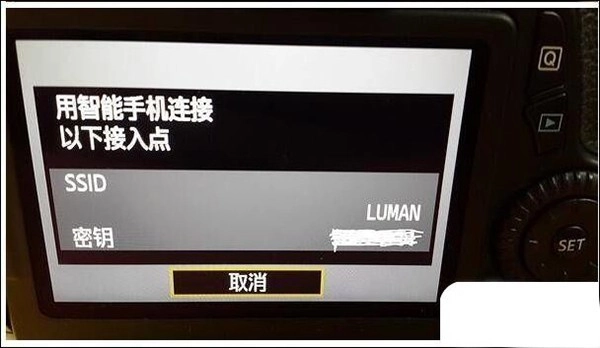
3、现在进入到如下界面,这里有六个图标,我们选择第一行第二个带有手机图形的图标,也就是“连接至智能手机”选项。接着在“连接方法”中选择“相机接入点模式”,点击确定;然后在“网络设置”里选择“轻松连接”,再次点击确定。此时界面会显示出SSID和密钥,这便是相机发射的WiFi名称与密码。需要说明的是,这个WiFi仅用于传输照片,无法实现上网功能。
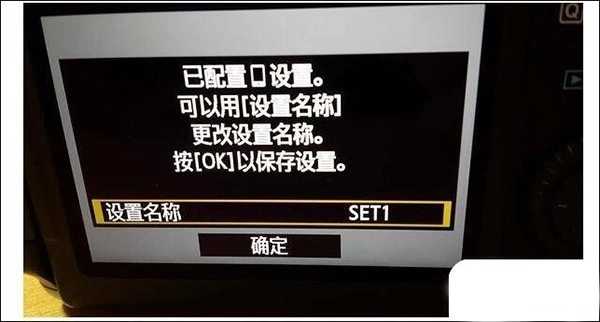
4、首先在手机上连接相机的Wifi,接着打开手机里的Camera Connect应用,其主界面显示如下。该应用会自动识别并配对相机,此时相机显示屏会弹出确认是否连接该手机的页面,点击确定;随后出现下图所示界面,再次点击确定即可完成操作。
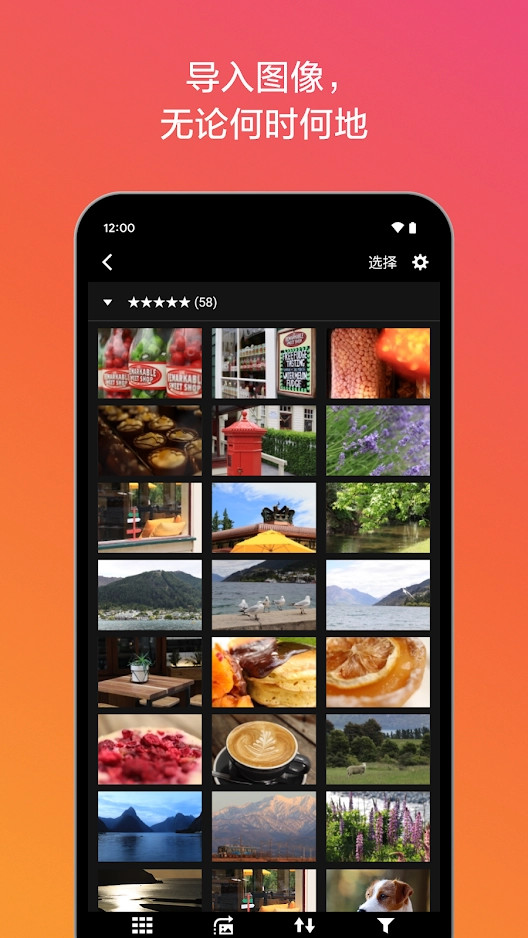
5、打开Camera Connect应用后,找到并点击“相机上的图像”选项,此时手机屏幕会呈现出相机内存里所有照片的缩略图。接着,选择你需要保存的图片,点击界面右上角的“i”图标,就能查看该照片的详细信息;若要将图片保存至手机,只需点击下方左侧的对应图标,系统便会自动完成保存操作。至此,相机照片无线传输到手机的任务就顺利完成了。
1、获取智能手机中的位置信息并将其添加到相机的图像中。
2、使用蓝牙功能启用的相机通过配对状态(或者使用NFC功能启用的相机通过触控操作)切换到Wi-Fi连接。
3、利用蓝牙连接远程释放相机快门。
4、传输最新固件。
1、通过无线连接至相机进行图像传输和远程实时取景拍摄
2、通过有线 (USB) 连接至相机进行图像传输
3、将位置信息添加到相机图像中
4、可通过蓝牙连接到已启用此功能的相机
5、通过启用的相机自动进行图像传输
6、将最新固件传输至启用的相机
1、可将相机直接与设备相连(此时相机需设置为简易接入点模式),也可接入已有的Wi-Fi网络(通过Wi-Fi接入点实现连接)。
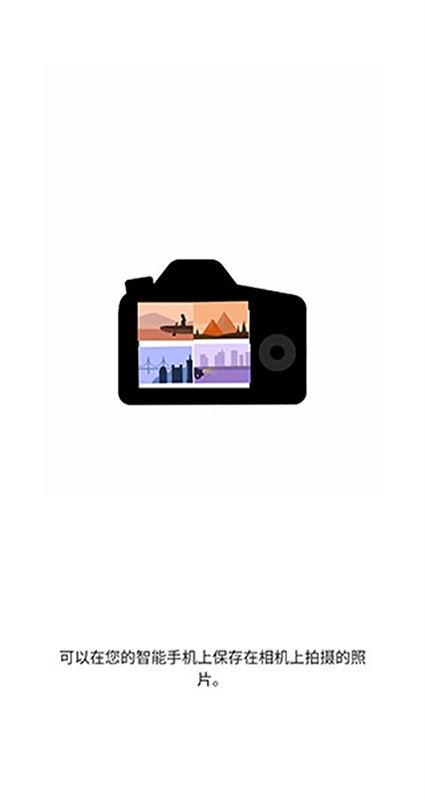
2、使用安卓设备浏览并保存相机中存储的图像。
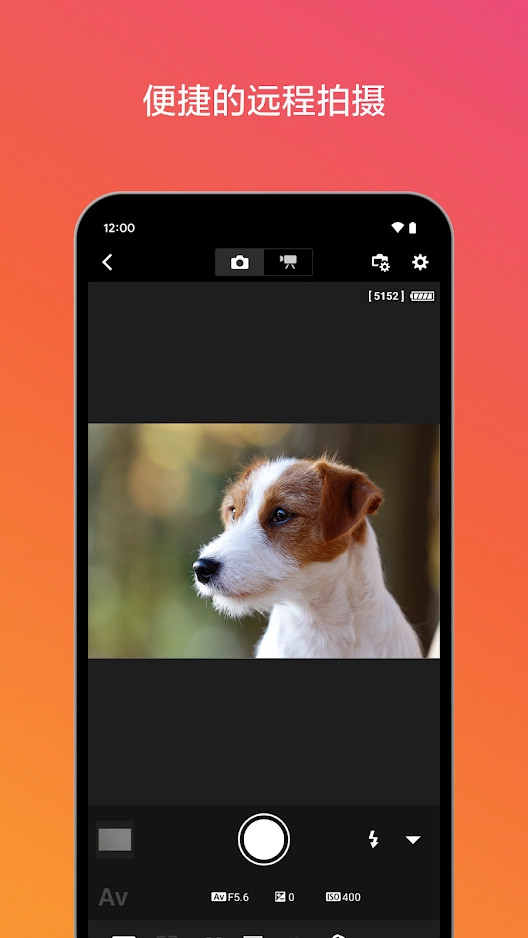
3、可以通过安卓设备的操作进行遥控拍摄
4、支持搭载NFC的设备
5、 获取位置信息并将其添加至相机内的图像中
6、将您的安卓设备与启用了蓝牙的相机进行配对并切换至Wi-Fi连接
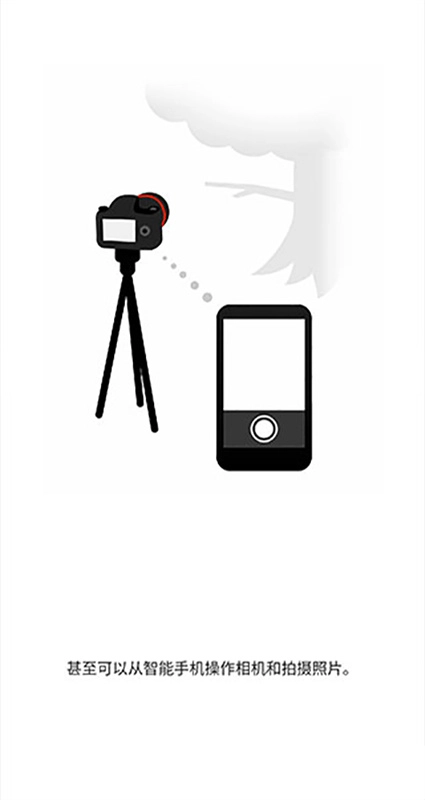
Canon Camera Connect软件能为你带来全新的遥控操作体验,只需简单建立相机与智能手机的连接,即便身处户外也能轻松完成遥控操作。
游戏截图

更新于 2026-09-23 12:57:15
想剪视频却不想花钱买会员?不收费的高清视频剪辑软件大全提供了功能齐全的免费选择。这些软件支持多轨道编辑,可以自由拼接视频片段、添加字幕和背景音乐。输出画质最高可达4K,不会压缩清晰度。内置丰富的转场特效和滤镜,让视频更有质感。操作逻辑简单,拖拽式剪辑降低了上手难度。没有水印困扰,导出视频干净清爽。无论是制作Vlog还是短视频,都能满足你的创作需求,真正实现零成本剪辑。
相关攻略
更多
2026-08-04 15:18:14

2026-07-09 16:36:03

2026-07-09 16:34:04

2026-07-09 16:32:06

2026-07-09 16:30:38

2026-07-09 16:29:58
游戏评论
我要评论评价
具体建议内容
请输入验证码