94%
6%
|
软件类型 实用工具 |
软件大小 2.29MB |
更新时间 2026-09-03 19:23:58 |
|
软件版本 v4.02 |
隐私说明 点击查看 |
游戏权限 点击查看 |
|
系统要求 需要支持安卓系统5.2以上 |
软件排行榜单
+口袋领航阅读
v1.2.0 安卓版

820.94MB /

聊天交友
查看勿观窗外 安卓版
V1.0

547.9MB /
聊天交友
查看洪恩小画家安装 最新版
v2.5.4 官方最新版
589.28MB /
教育学习
查看挽念虚拟机免费版
v12.0

1018.7MB /
实用工具
查看山东通手机版
v2.9.112300

570.12MB /
便捷生活
查看特技人生3游戏
v1.5

842.53MB /
聊天交友
查看恶霸鲁尼汉化版
V1.0.0.14

2026.68MB /
聊天交友
查看小森生活日服
v2.0.6

1.95GB /
聊天交友
查看我的荣耀正版
v11.0.0.381 安卓版

563.05MB /
实用工具
查看长安启源
V2.8.3

609.75MB /
便捷生活
查看同类软件
更多游戏介绍
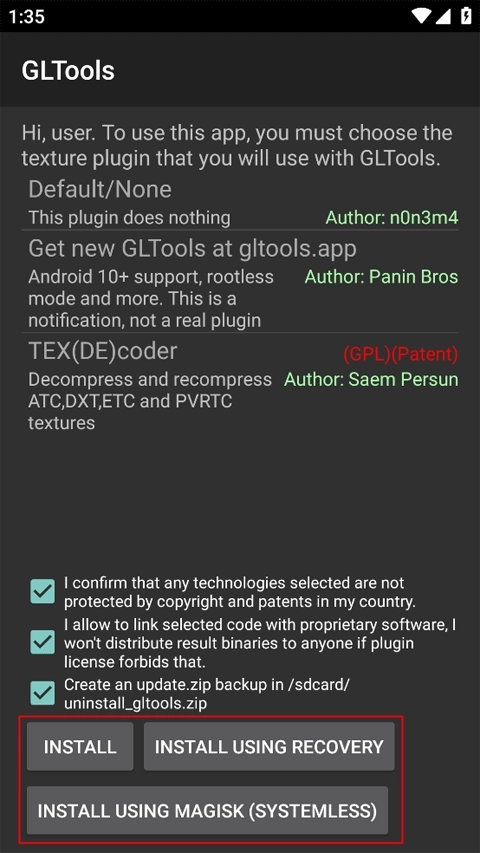
GLTools汉化版是一款专为安卓手机打造的游戏画质优化与GPU伪装工具,通过接管系统底层OpenGL ES图形接口,对GPU渲染过程进行深度控制,实现画质增强、帧率解锁以及硬件模拟等多种功能。它作为曾经安卓神器Chainfire3D的继任者,功能更加强大且全面——不管是低配手机想要通过降低画质来提升游戏帧率减少卡顿,还是高配手机想要突破游戏原生画质限制解锁90帧甚至120帧,GLTools都能派上用场。软件支持分辨率调节、纹理压缩、渲染精度修改、垂直同步控制等核心参数的独立配置,还能模拟特定GPU型号来解决部分游戏因硬件适配问题无法启动或特效锁死的困扰,让不同配置的手机都能获得更好的游戏体验。
打开GLTools汉化版,在主界面中点击右下角的【+】号按钮,开始为你的游戏创建专属优化方案。
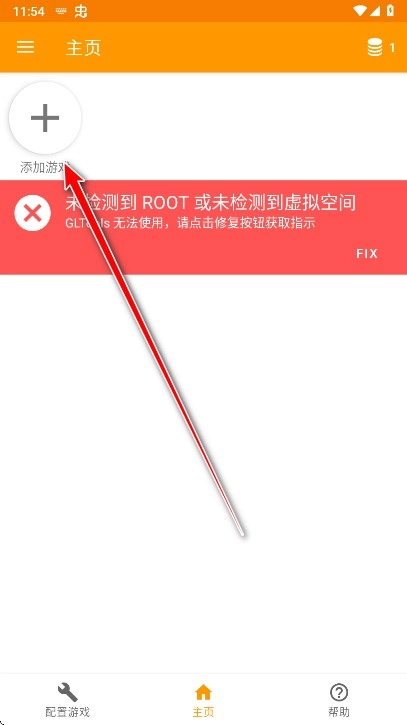
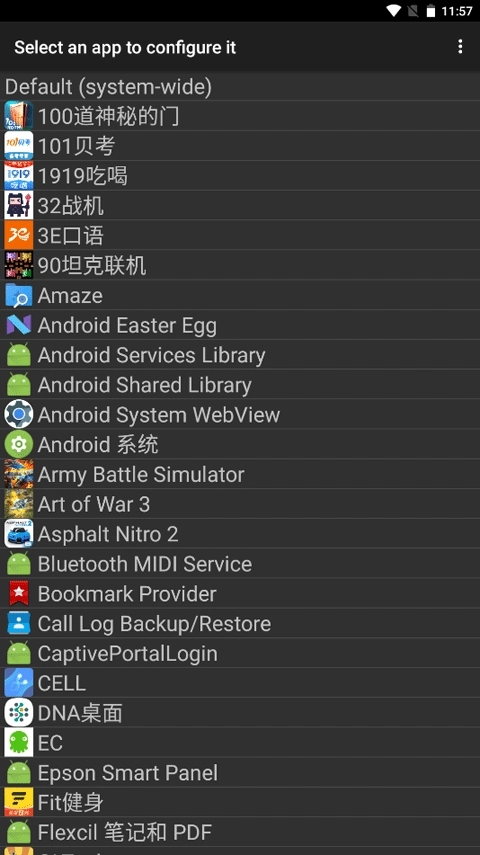
从弹出的游戏列表中,找到并选择自己想要优化的那款游戏,点击确认进入配置页面。
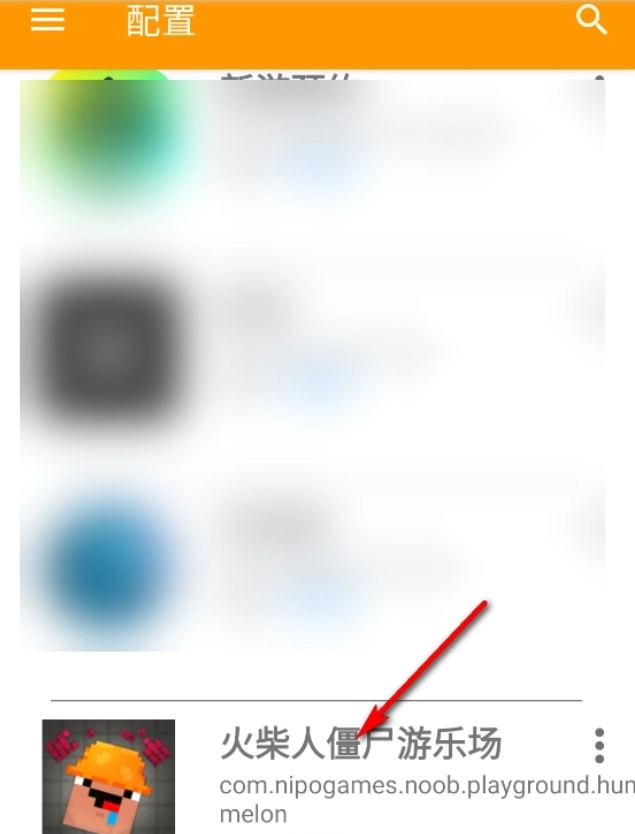
进入设置页面后,可以根据自己的需求对游戏的各项画质和性能参数进行调整,包括分辨率、纹理质量、渲染特效等选项都可以逐项自定义。
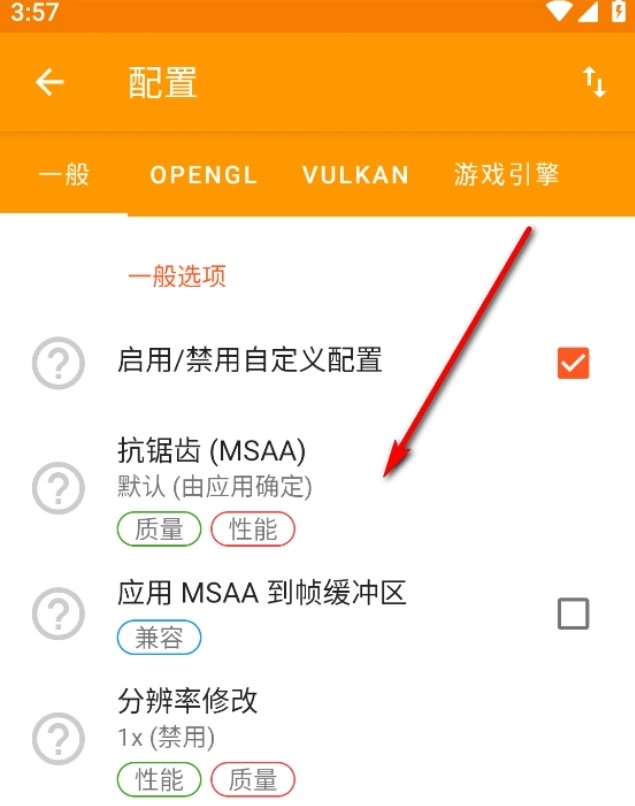
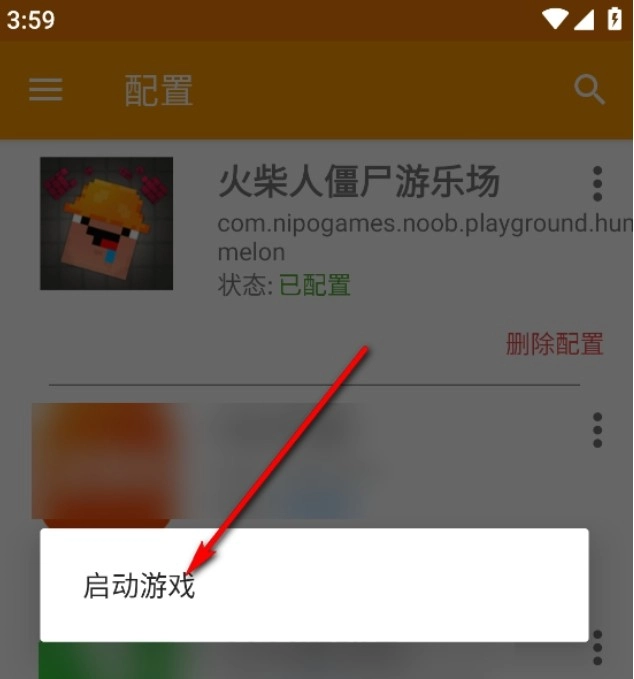
完成所有参数设置后,点击界面右上角的三个点菜单图标,弹出操作选项。
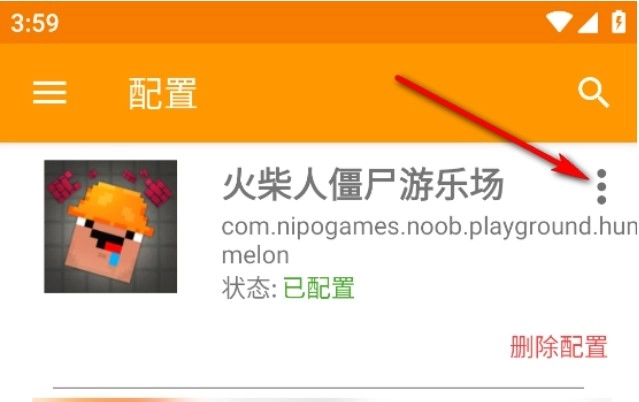
在弹出的选项中点击【启动游戏】,即可运行经过画质和性能优化后的游戏,体验更流畅的画面表现。
GLTools的核心卖点之一就是GPU伪装功能,它能够修改设备GPU硬件信息,让手机伪装成其他型号的GPU来运行某些对硬件有特定要求的游戏。比如一些Tegra处理器专属游戏,普通手机原本无法运行,通过GPU伪装就能正常打开并体验完整特效。
不过GPU伪装属于高级功能,需要设备获取完整的Root权限后才能使用。部分基础的画质调节和帧率优化不需要Root也能操作,但深度参数调试、GPU模拟这些高级功能必须Root才行。新手建议先用基础功能练手,等熟悉了再考虑Root解锁全部能力。
设置GPU伪装的方法也不复杂:打开软件后勾选"使用假的GPU信息",然后从列表中选择要模拟的GPU型号,保存设置后启动游戏就能生效。如果出现兼容性问题,随时可以取消勾选恢复原始状态,不用担心理不回去。
GLTools采用独立应用参数配置模式,不同游戏可以设置不一样的画质、帧率、GPU参数,各游戏的优化方案互不冲突。你可以在一款游戏上追求极限画质,在另一款上追求最高帧率,两套方案同时存在互不影响。
软件搭载专业GPU模拟功能,覆盖了分辨率、纹理质量、阴影效果、渲染精度等全面的图形自定义选项。性能强的往画质方向调,性能弱的往帧率方向调,怎么顺手怎么来,覆盖面相当广。
除了图形参数调节,GLTools还自带基础系统优化能力,能微调手机CPU和GPU运行状态,清理游戏后台冗余进程,释放更多运行内存给前台游戏用,整体提升游戏运行的流畅度。另外它还内置了多款热门游戏的预设优化方案,不用自己摸索参数,一键套用就行。
市面上做游戏画质优化的工具不少,各有各的侧重点,有些主打一键优化,有些偏专业调参。下面把几款热门工具放在一起比较一下,方便你根据自己需求选择合适的。
从功能覆盖面来看,GLTools是少数同时支持GPU伪装和画质调节的工具,大部分同类产品只能做画质增强或帧率解锁,做不到硬件级别的模拟。对那些想玩特定处理器专属游戏的玩家来说,这个能力很关键。
当然,如果你只是想简单调调画质不想折腾Root,像画质MXPro定制版或橘子画质怪兽这类免Root工具也够用,上手门槛低很多。
以下是功能模块参数对比的整理内容,数据基于实际使用体验和公开信息汇总。
工具名称核心功能是否需要Root帧率上限 GLTools汉化版GPU/CPU伪装+画质优化部分功能需Root144帧 画质MXPro定制版画质增强+特效解锁不需要120帧 Gamers GLTool Pro基础画质调节不需要90帧 橘子画质怪兽一键画质优化不需要120帧
从上表可以直观地看出各项数据的具体差异,建议根据自身需求选择最合适的方案。
实际使用中不同环境和配置可能导致数据略有浮动,以上内容仅供参考对比。
帧率是影响游戏手感最直观的参数之一,但不是越高越好,得看你的手机配置和屏幕刷新率能不能撑得住。下面这个表可以作为调参参考,帮你快速找到适合自己手机的帧率档位。
一般来说,60帧是最稳的选择,几乎所有手机都能跑满;90帧适合玩MOBA和射击类游戏,操作跟手感能明显提升一个档次;120帧对硬件要求更高,但竞技类游戏的体验提升是实打实的。
超过120帧的档位比如144帧,目前只有少数旗舰机型配合散热背夹才能稳定跑,普通手机强行开到这个档位反而会频繁掉帧,得不偿失。调参的时候一定要以稳定为前提,别一味追高。
帧率档位适合游戏类型推荐手机配置注意事项 60帧休闲/策略类骁龙6系及以下最稳定,发热小 90帧MOBA/射击类骁龙7系/天玑8000需要90Hz屏幕 120帧竞技/吃鸡类骁龙8系/天玑9000耗电增加明显 144帧高刷新率电竞旗舰芯片+散热背夹仅少数机型支持
以上数据综合了实际测试结果和用户反馈,不同使用场景下表现可能有所差异,建议结合自身需求选择。
各项参数会随着版本更新有所调整,具体以最新版本为准,这里的数据仅作横向参考。
使用GLTools会导致游戏账号被封吗?不会。软件只针对手机GPU图形渲染和设备运行参数做优化调试,不修改任何游戏数据,也不用违规外挂功能,正常使用不会触发游戏的风控机制,账号安全问题不用担心。
不Root的手机能用全部功能吗?部分基础功能比如画质调节、帧率优化、内存清理是可以正常用的,但GPU伪装、深度参数调试这些高级功能需要Root权限才能解锁。如果你的手机没Root,先用基础功能也够日常使用。
优化后游戏画面闪烁或者闪退怎么办?大概率是参数调得太激进了。重启软件把设置重置一下,把画质和帧率调低一档,同时确认你用的是最新版本——新版本已经修了很多机型的闪烁和闪退问题。
第一次用别一上来就把分辨率和帧率全拉满,手机很容易发烫甚至卡死。建议先从中等参数开始,跑稳了再逐步往上调,找到自己手机能稳定运行的甜点设置才是正经事。
GLTools虽然兼容大部分安卓设备和模拟器,但不同机型的适配程度有差异。有些冷门机型可能某些高级功能用不了,遇到这种情况可以在社区里找找同机型的参数方案,别硬调,硬调容易翻车。
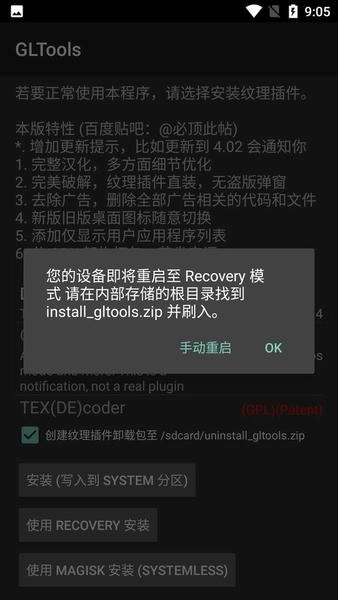
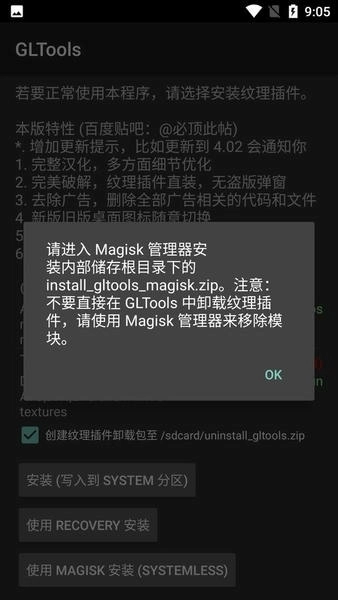
如果用着用着出了问题想卸载,别直接删应用。正确做法是打开软件点击右上角菜单选择卸载选项,或者通过Recovery模式刷入卸载包,这样才能彻底清除GLTools对系统图形驱动的修改,留个干净的系统。
本次更新新增了分辨率破解功能,可以对更多游戏进行分辨率级别的优化调整,解锁原本被限制的画面选项,让可调节的范围更广。
底层代码做了重构,修复了之前版本中反编译程序频繁出错的问题,同时修了OpenGL ES 3环境下FPS帧率显示异常的bug,整体稳定性比老版本好了不少。
另外还针对不完整Root权限的设备做了紧急修复,将这类应用列入管理黑名单避免误操作导致系统异常,目标SDK也做了更新,适配了更多新机型。
游戏截图
更新于 2026-09-20 13:13:44
游戏模拟器与虚拟机工具合集专题,拓展你的设备玩法。通过这些工具,你可以在手机上畅玩经典主机游戏,或者在同一台设备上运行多个应用账号。它们功能强大,兼容性好,为游戏玩家和极客用户提供了更多可能性。喜欢这类的朋友,不要错过。
相关攻略
更多
2026-08-04 15:18:14

2026-07-09 16:36:03

2026-07-09 16:34:04

2026-07-09 16:32:06

2026-07-09 16:30:38

2026-07-09 16:29:58
游戏评论
我要评论评价
具体建议内容
请输入验证码