91%
9%
|
软件类型 实用工具 |
软件大小 162.03MB |
更新时间 2026-06-18 14:37:57 |
|
软件版本 v16.30.61.ve.arm64 |
隐私说明 点击查看 |
游戏权限 点击查看 |
|
MD5值 1DAF13DFD44F2F14384E0D775F1389DA |
系统要求 安卓4.4以上 |
软件排行榜单
+中华航空App最新版
v25.11.60

582.90MB /

聊天交友
查看魔幻地球
2.9.5

677.13MB /
聊天交友
查看见习猎魔团
v3.23.1

668.17MB /
聊天交友
查看地铁逃生恐龙版
v3.7.0安卓版

1.01GB /
聊天交友
查看我打不过漂亮的她们
v3.1.0

1052.45MB /
聊天交友
查看小小电脑手机版
v1.0.20

960.67MB /
实用工具
查看洪恩识字
v4.2.0

780.94MB /
教育学习
查看Pine模拟器手机版
V1.0.0

980.64MB /
实用工具
查看第五人格国际服正版
v6.0-2438415

1924.86MB /
聊天交友
查看第五人格
V1.5.99

1.9GB /
聊天交友
查看同类软件
更多游戏介绍
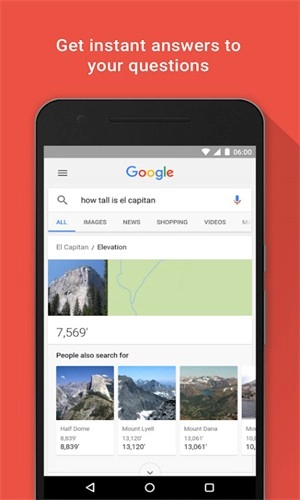
谷歌Google搜索,Google Chrome是一款兼具极速运行性能与全方位隐私防护的全球主流智能浏览器工具,它将极简界面设计与前沿的Chromium内核技术深度融合,为用户打造出流畅、安全、无干扰的全场景上网体验。依托同源内核的跨端适配能力,无论是移动端还是PC端,都能实现秒级网页加载,即便同时打开数十个标签页,依托独立沙盒运行机制也能避免单页面崩溃牵连全局浏览进程。软件搭载的智能地址栏兼具搜索与网址跳转双重功能,支持语音唤醒搜索,无需手动输入即可快速获取全网信息,搭配多端账号同步能力,手机、平板、电脑端的书签、浏览记录、密码信息都能无缝互通,全程保障你的上网效率与数据安全。现在就下载Google Chrome,解锁更加高效纯净的全网浏览新体验。
Google Chrome作为全球用户体量领先的上网工具,始终以用户体验为核心打磨产品细节。安卓端版本完美继承PC端的全部核心能力,同时针对移动设备的交互逻辑做了大量专属优化,支持自定义主题、调整字体大小、扩展程序安装等个性化设置,充分适配不同用户的使用习惯。软件全程无内置弹窗广告,没有冗余的功能堆砌,仅保留最实用的浏览相关能力,让你每一次打开浏览器都能快速直达目标内容,完全不受无关信息干扰。依托谷歌官方的安全浏览数据库,它会实时拦截恶意网站、钓鱼链接,从底层守护你的上网安全,是无数用户日常上网的首选工具。
| 步骤 | 操作 |
| 1 | 打开Google Chrome,点击浏览器右上角的三个点扩展按钮 |
| 2 | 在弹出的拓展菜单页中点击【settings】选项 |
| 3 | 页面向下滑动,找到并点击【Languages】选项 |
| 4 | 点击【Chrome's language】下方的语言修改入口 |
| 5 | 在语言选择列表中找到并选中Chinese简体中文选项 |
| 6 | 页面弹出重启Chrome提示,点击【Restart Chrome】,重启后界面即切换为中文 |
一般而言Chrome浏览器语言是以系统首选语言为准,如果此时浏览器依旧显示为英文,大家可以参考下方图文教程一步步操作。
1、首先我们打开浏览器,并点击浏览器右上角
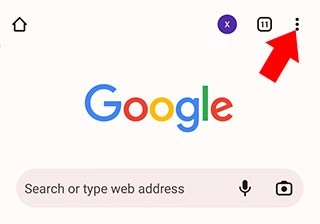
2、然后在打开的拓展页中点击【settings】
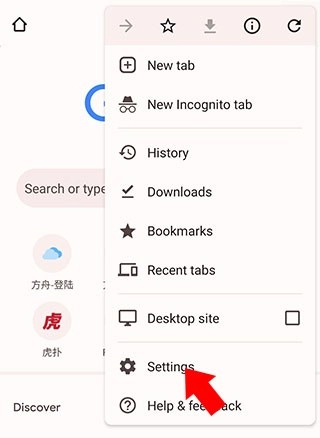
3、之后我们往下滑,找到并点击【Languages】选项
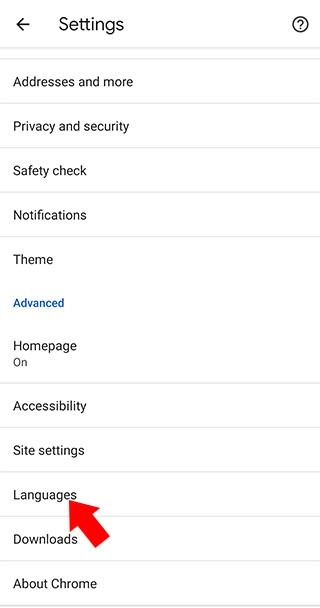
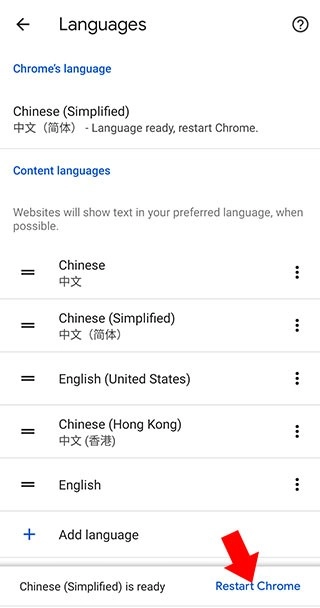
4、然后我们点击【Chrome's language】下方修改语言
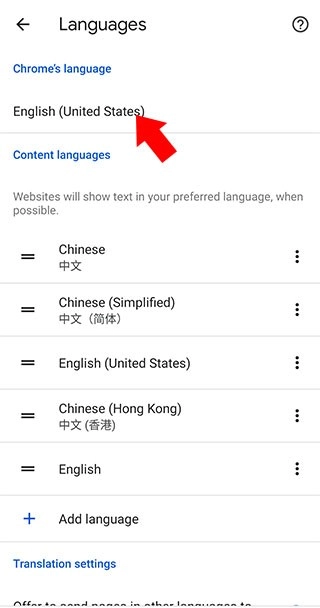
5、之后进入下方界面,我们选择Chinese即可
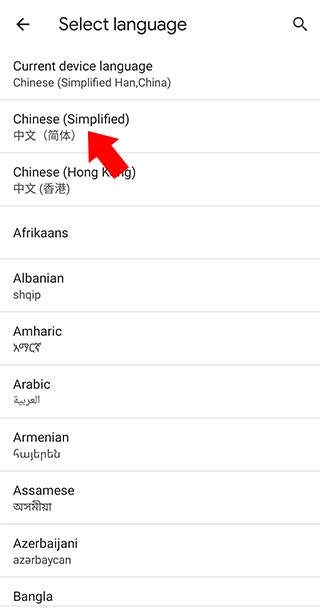
6、选择后会回到上一个界面,并且下方弹出重启Chrome的提示,我们点击【Restart Chrome】即可,之后重启Chrome浏览器,我们就可以发现浏览器已经变成中文界面了
| 步骤 | 操作 |
| 1 | 在手机上打开Google Chrome,在主界面中打开百度页面 |
| 2 | 在百度的搜索框内,输入你要访问的目标网站关键词,点击搜索按钮 |
| 3 | 在搜索结果中找到带有“官方”标识的对应网站,点击进入 |
| 4 | 确认当前网站显示为手机模式后,点击右上角的省略号菜单按钮 |
| 5 | 在弹出的菜单窗口中点击“桌面版网站”选项 |
| 6 | 页面自动刷新后即可切换为完整的电脑端网站显示模式 |
以下是对应的图文操作指引:
1、首先在手机上打开Google Chrome,在主界面中找到“百度一下”图标,点击打开它;

2、在百度的搜索框内,输入你要访问的网站,这里以“百度经验”这个网站为例,输入“百度经验”,输入完成后点击后面的“百度一下”即可;

3、在里面找到带有“官方”两个字的百度经验,找到后点击,进入网站;
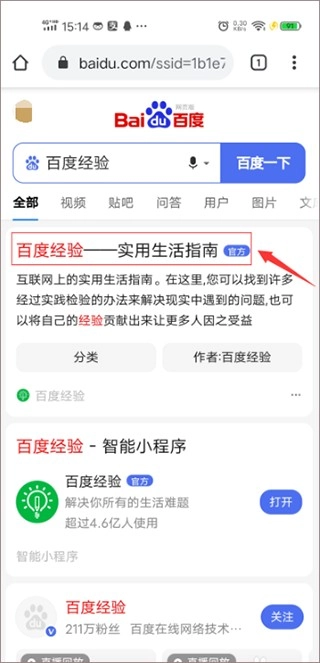
4、进入后,网站显示的是手机模式,我们需要设置为电脑模式才行,点击右上角的省略号符号;

5、点击后弹出一个新的窗口,在窗口里面需要点击“桌面版网站”;
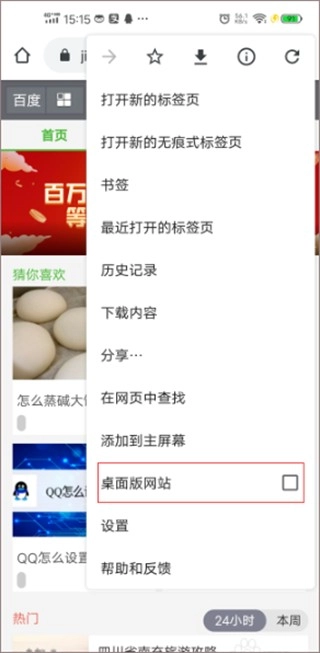
6、点击后,谷歌chrome安卓版就设置好了电脑模式,方便使用这个网站了。

| 步骤 | 操作 |
| 1 | 打开包含目标视频的网页,点击视频界面右下角的三个点按钮 |
| 2 | 在弹出的功能菜单中直接选择下载选项,即可保存视频到本地 |
| 3 | 若网页视频未自带下载入口,复制视频播放链接,即可通过IDM工具完成下载 |
以下是对应的图文操作指引:
1、直接点击右下角三个点即可下载

2、此外,几乎任何链接可用IDM下载
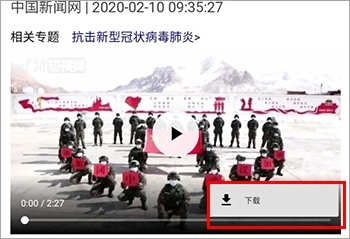
3、按照步骤操作即可快速完成视频下载,新手也能轻松掌握。
地址栏搜索:输入关键词或URL即可快速搜索或访问网站。

无痕浏览:不保存浏览记录和搜索记录的浏览模式,完全不会留下本地使用痕迹。
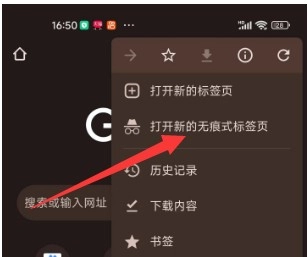
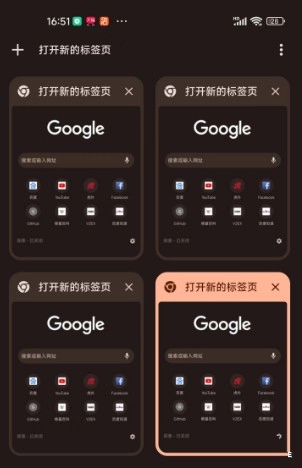
多标签管理:支持多个网页同时打开并轻松切换,不同页面互不干扰。
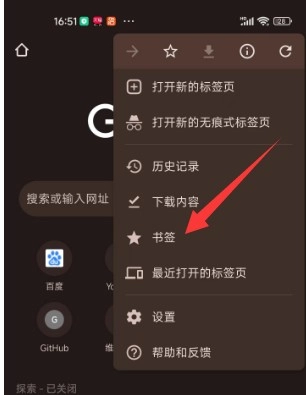
书签管理:将常访问的网页保存至书签,分类整理后下次打开就能快速直达。
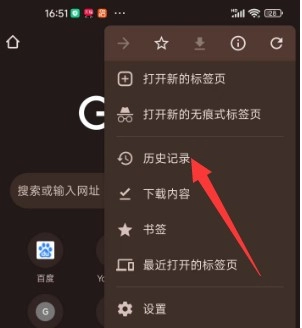
历史记录查看:可查看过往浏览过的全部网页记录,支持关键词搜索定位对应页面。
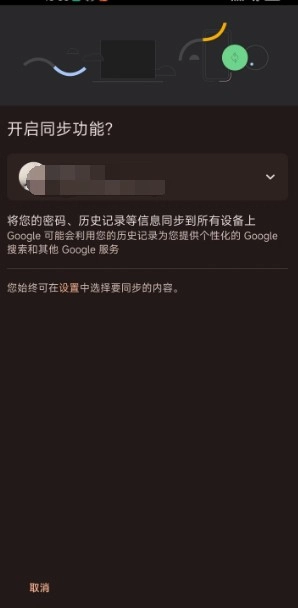
数据同步功能
只需使用Google账号登录,Chrome即可在不同设备之间同步书签、密码、浏览记录等数据。
登录Google账号:点击菜单按钮(三个垂直点),选择“设置”,然后点击顶部的“登录”。
选择同步内容:在设置中选择“同步”选项,勾选你希望同步的内容类别。
查看已同步设备:在“同步”页面下方,可以查看与当前账号关联的所有登录设备。
移动专属技巧
语音搜索:点击地址栏右侧的麦克风图标,即可唤醒使用语音搜索功能。
阅读模式:点击地址栏右侧的“A”图标,可进入阅读模式,自动优化文章排版,去除冗余广告,便于沉浸式阅读。
快速切换标签:在屏幕上左右滑动地址栏,可以快速切换已打开的所有标签页。
桌面版网站:点击菜单按钮,选择“桌面站点”选项,即可请求加载桌面版的完整网页。
下载管理:点击菜单按钮,选择“下载”即可查看所有本地保存的文件,支持分类检索。
缩放网页:在网页上双击或者使用双指拖拽,就能自由放大或缩小页面显示比例。
保存网页为PDF:点击菜单按钮,依次选择“分享”>“保存为PDF”,即可将当前网页导出为本地PDF文件。
数据节省:在设置中开启“数据节省”功能,可通过Google服务器自动压缩网页资源,大幅减少流量消耗。
夜间模式:新版本Chrome支持全局夜间模式,可在设置中手动开启,长时间浏览也能保护眼部健康。
安全与隐私
密码管理:Chrome可自动保存和填充各类网站密码,支持在Google账号内统一管理校验,避免重复输入。
隐私设置:在设置页面可以自主管理cookies授权、网站权限调用等所有隐私相关配置。
安全浏览:Chrome自带云端“安全浏览”功能,实时自动检测并主动拦截恶意网站、钓鱼链接。
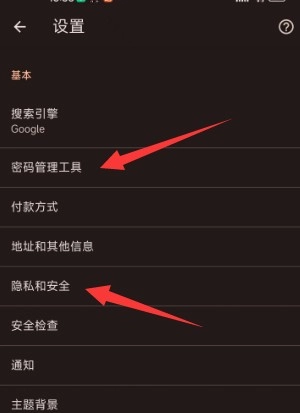
Chrome在Android上不仅提供了丰富的实用功能,还有众多移动端专属的交互技巧,让浏览体验进一步提升。跨端同步功能使得不同设备之间切换使用变得轻松无缝,完善的安全与隐私设置也全方位保障了用户的数据安全,无论你是新手用户还是资深玩家,Google Chrome安卓版都值得深度探索使用。
隐私权偏好设置
你可以在“隐私权”板块(位于“设置”中的“高级设置”分类顶部)控制所有的谷歌浏览器隐私相关偏好设置,自由度极高。
清除浏览数据
在使用Google Chrome的过程中,你可以随时手动清除浏览数据,避免缓存内容长期存储在本地,支持自主选择删除的内容类别,包括浏览历史记录、下载历史记录、cookies文件、已保存的密码以及已保存的表单填充数据等。
交互智能搜索
从9.0版本起,用户可开启类似Google Instant的交互智能搜索功能,页面会实时加载用户在搜索与地址栏组合框中输入的搜索内容或网址,输入过程中同步给出相关搜索建议,自动补全目标内容,大幅提升搜索效率。
1、支持全平台多设备之间的内容同步,包括已打开的标签页内容,跨端访问完全无缝衔接。
2、搭载智能语音搜索功能,解放双手无需手动输入,就能快速发起搜索,操作便捷度大幅提升。
3、支持断点续传浏览功能,可直接在上次退出时浏览的页面继续操作,不同设备切换也能精准回溯进度。
1、界面设计极简清爽,操作逻辑简单易懂,所有核心功能一眼就能找到,上手零门槛。
2、全程无任何内置广告,没有付费弹窗打扰,给用户打造完全纯净整洁的上网冲浪环境。
3、内核性能极强,支持各类扩展插件安装,能够根据个人需求拓展海量实用功能。
4、申请权限数量极少,不会过度索取手机隐私权限,所有授权都可自主管控,安全性拉满。
5、依托谷歌全球服务器节点,资源索引覆盖全网海量内容,是当前全球用户量级领先的浏览器产品。
1、Google Chrome使用时需要什么前置条件?
谷歌相关服务需要搭配合规的网络环境使用,同时部分功能需要完成谷歌框架安装后才能正常调取。
2、Google Chrome闪退崩溃怎么解决?
首先尝试重启应用和手机设备,若问题仍未解决,可进入应用设置界面清除缓存数据,或者更新到最新版本即可修复。
3、为什么部分网页加载速度很慢?
可以检查网络连接状态,或者开启设置内的流量节省功能压缩网页资源,提升加载速度。
4、无痕模式下浏览的内容会被记录吗?
无痕模式不会在本地留存浏览记录、Cookie和表单信息,但你访问的网站运营商和网络服务商仍可能获取访问数据。
5、跨端同步功能怎么开启?
登录你的Google账号后,在设置的同步选项内勾选需要同步的内容类别,联网状态下就会自动同步所有数据。
Google Chrome作为全球认可度极高的浏览器产品,凭借稳定流畅的运行表现、完善的隐私防护体系收获了海量用户的长期青睐。它的跨端同步能力解决了多设备切换时数据断层的痛点,丰富的扩展生态也能满足不同用户的个性化使用需求,几乎没有明显的功能短板。日常浏览网页、检索信息都能获得丝滑的使用体验,完全没有冗余功能和广告打扰,适配绝大多数安卓设备。推荐所有追求纯净上网体验的用户下载使用,立即安装开启高效浏览之旅。
用了好几年Google Chrome,多端同步书签太方便了,加载速度快没广告,是我用过最顺手的浏览器。
v129.0.6668.100版本
-感谢您选择Chrome!此版本针对大量已知漏洞做了修复,进一步优化了软件整体运行的稳定性和加载性能,浏览流畅度大幅提升。
游戏截图
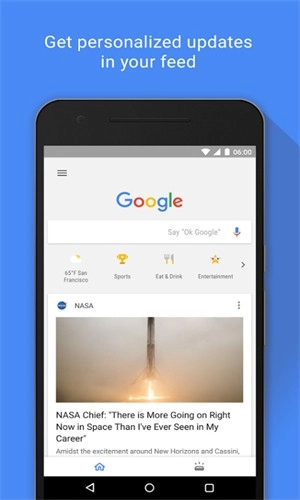
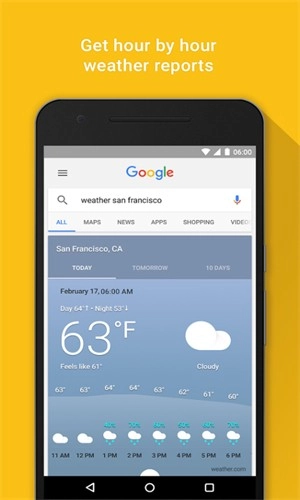

更新于 2026-09-20 11:36:12
上网浏览时,频繁弹出的广告窗口和恶意跳转让人不胜其烦。无弹窗的纯净浏览器软件推荐给你一个干净清爽的上网环境,内置强力广告拦截功能,能自动屏蔽弹窗、浮动广告和跟踪脚本。页面加载速度快,占用内存小,还支持隐私模式保护你的浏览记录。无论是看新闻、查资料还是逛论坛,都能享受流畅无扰的浏览体验。
相关攻略
更多
2026-08-04 15:18:14

2026-07-09 16:36:03

2026-07-09 16:34:04

2026-07-09 16:32:06

2026-07-09 16:30:38

2026-07-09 16:29:58
游戏评论
我要评论评价
具体建议内容
请输入验证码