90%
10%
|
软件类型 聊天交友 |
软件大小 88.64MB |
更新时间 2026-05-23 12:31:54 |
|
软件版本 v7.10.16 |
隐私说明 点击查看 |
游戏权限 点击查看 |
|
MD5值 BABA64FD78866B9257F808731BC07378 |
软件排行榜单
+小鹿导游

25.34MB /

地图导航
查看次元番单正版

60MB /
聊天交友
查看SAI
v4.5

4.89MB /
实用工具
查看理财教育网
v1.26.0

55.21MB /
办公商务
查看解剖大师
v4.3.1
622.49MB /
便捷生活
查看谷歌浏览器稳定版
v134.0.6998.95

266.65MB /
实用工具
查看老年手写输入法
V1.7.2

111.8MB /
实用工具
查看安卓变声器
v98.0

8.11MB /
实用工具
查看算客工场
V3.1.1

55.8MB /
办公商务
查看ST直播助手荒野行动辅助免费版
v1.2.5 手机版

17.9MB /
实用工具
查看同类软件
更多游戏介绍
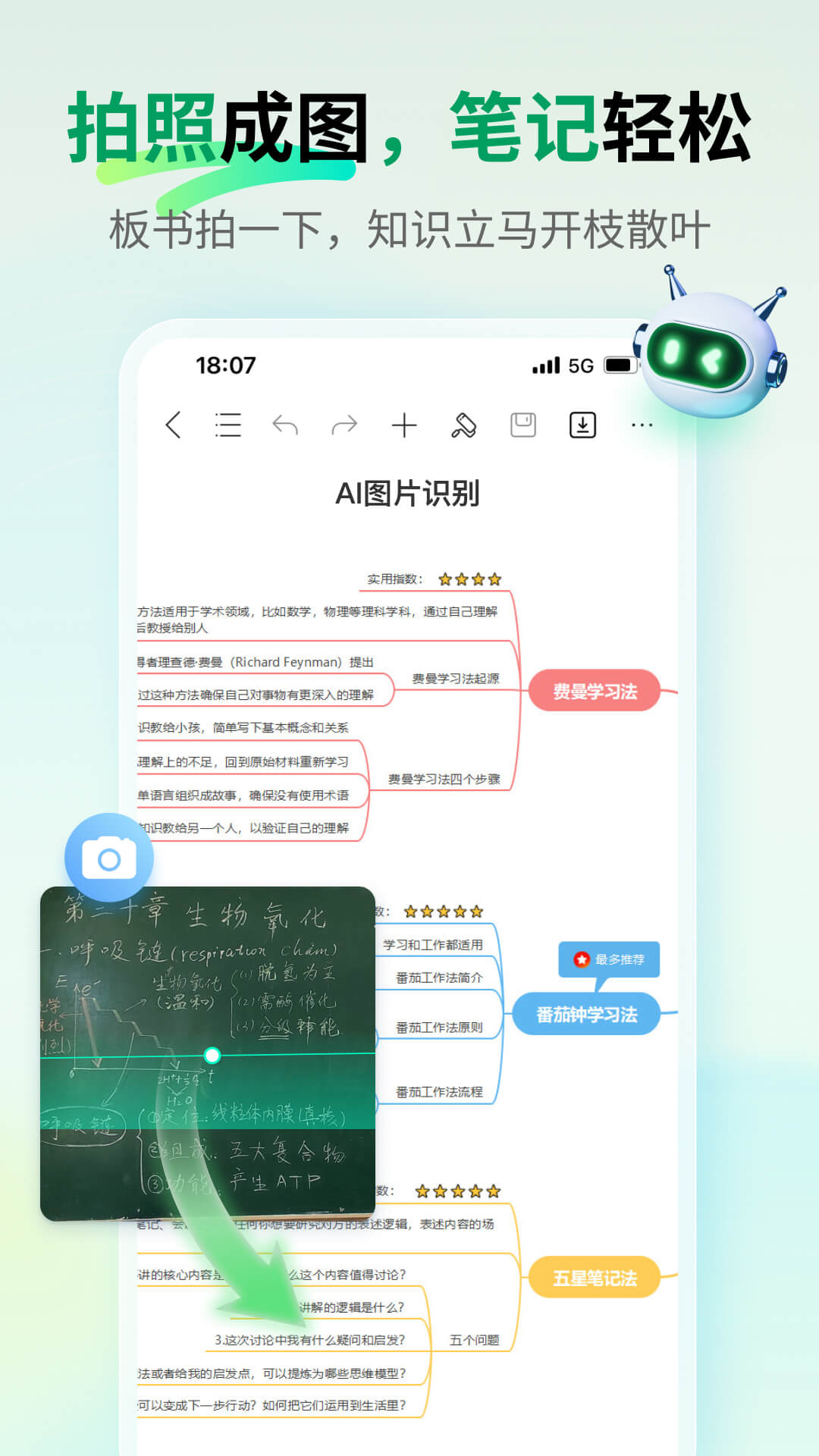
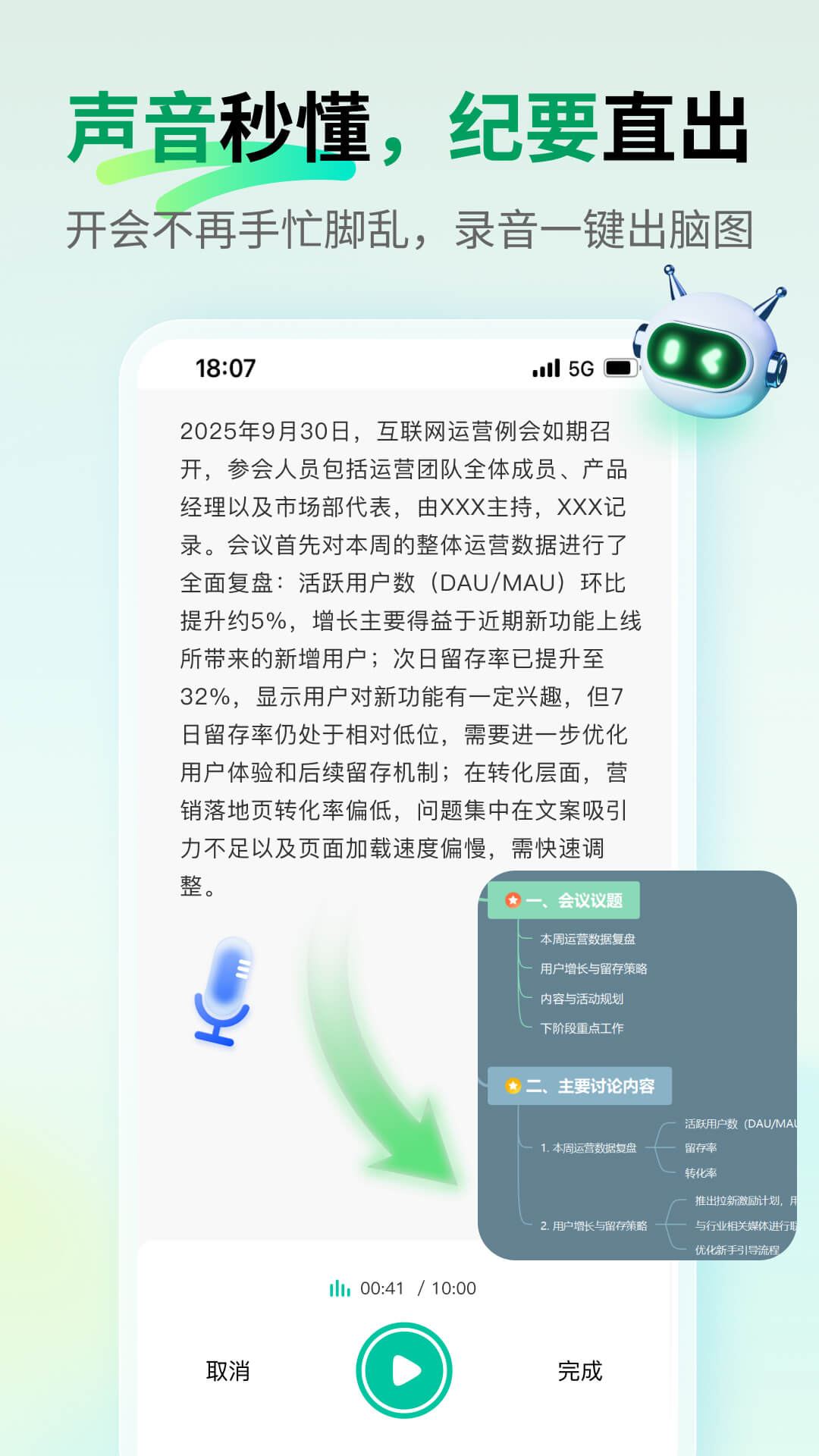
万兴脑图是深圳市亿图软件有限公司精心打造的一款AI思维导图工具,海量模板,能助力用户轻松创作思维导图。该软件支持多种使用场景,还可实现多端同步,为用户带来更智能的思维导图体验,无论是学习还是工作,万兴脑图都能帮助提升效率。

万兴脑图是一款专业的AI思维导图软件,能助力用户高效智能地生成脑图。它拥有100万+模板,支持一键套用,让用户快速制作导图;同时具备多端云同步功能,方便用户随时随地查看与编辑。
万兴脑图提供全场景一站式思维导图解决方案,能轻松实现作品的创建、管理、展示、分享与协作,附加功能同样出色。适用于读书笔记、学习备考、职场梳理、项目管理、生活娱乐等多种场景。
#脑图AI#
输入一段内容后,万兴脑图的AI智能助手会迅速生成适配场景的方案,还能一键实现思维导图制作、AI绘图、塔罗占卜、智能注释、文案润色与翻译等功能。
#AI绘画#
输入一段描述或上传一张图片,借助AI的无限创意,激发你绘画的潜力。
#多端云同步#
我们提供桌面端、在线端、移动端以及小程序等多种使用方式。只需一个账号,就能在不同终端同步应用,方便您在多个设备屏幕上查看和编辑同一文档,让您可以随时随地制作思维导图,无需担心资料丢失或隐私安全问题。
#100万+导图作品社区#
万兴脑图思维导图社区,汇聚了大中小学、考研考证等教育领域,以及职场、自我提升等多个方面的精华知识。
#高度定制每一处细节#
万兴脑图不仅拥有多样的布局、样式、主题与配色方案,还能依据你的偏好自由调整填充、线条、图形以及分支的颜色,从而塑造出专属于你的独特风格。
*「22种布局」:除思维导图经典布局外,还包含树状图、鱼骨图、时间线、放射图、气泡图等特色布局。
「47种主题」:47款高颜值主题可供挑选,支持效果预览,一键应用,让思维导图轻松焕然一新。
#大纲导图快捷切换#
万兴脑图具备大纲与导图两种模式:大纲模式支持拖拽折叠,能助力用户快速梳理思路;导图模式则以丰富的可视化效果呈现内容。其便捷的模式切换功能,可让用户先通过大纲进行文字创作,再一键转换为思维导图,大幅提升创作效率。
#分享从未如此简单#
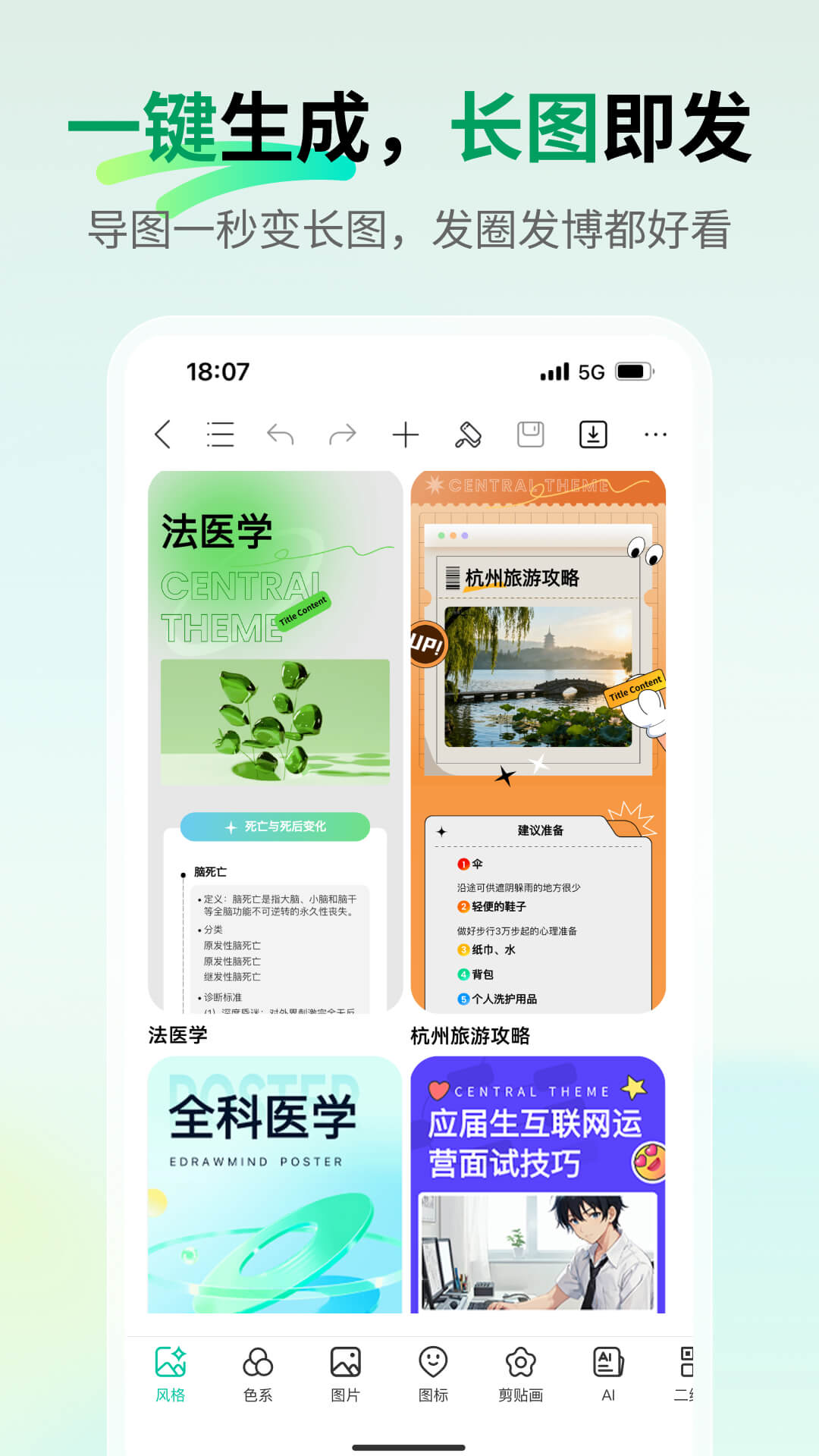
万兴脑图不仅支持PDF、图片等多种常规格式的输出,还能一键生成链接,方便用户分享至微信、QQ等社交媒体。
多端协同,共同编辑
万兴脑图,学习工作都提效!
接入DeepSeek
满血R1,让思考更深度
多种布局自由搭配
化繁为简,轻松表达复杂想法
百万模板直接用
每天持续上新,满足不同场景需求
AI智能生成海报
无需设计功底,轻松制作海报
打造个性化风格
手绘风,彩虹色,多种主题随心用
极简大纲笔记模式
结构化思考,让笔记更有条理
【读书笔记】
用不同色彩的线条标记重点,记录书籍的大纲框架;提炼章节精华内容,将核心文摘压缩整合,仅需一张思维导图就能呈现全书的精髓所在。
【职场整理】
解决逻辑分析与信息归档难题,为工作梳理提供有力支持。涵盖竞品分析、产品设计、会议管理、组织架构、项目规划等多个领域。
【学习复习】
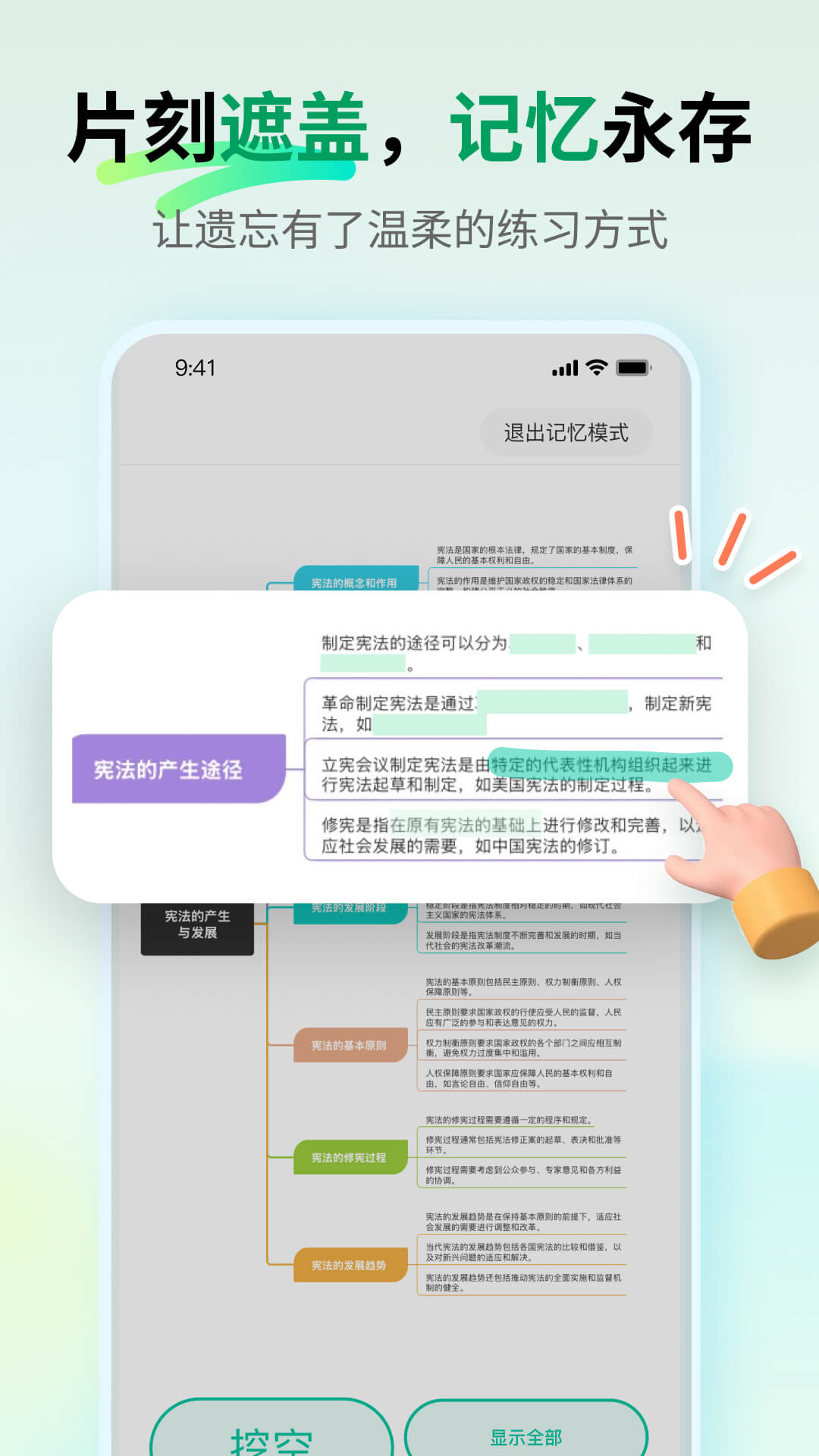
搭建知识体系,让复杂知识的记忆变得更轻松。复习过程中借助概要提示来唤起对细节的回忆。
【生活规划】
告别混乱与懈怠的日子,借助思维导图规划生活安排与旅行方案。自律的生活,是幸福的根基。
方法一
选中文件
点击“文件”选项,长按并勾选要进行重命名操作的文件,随后选择“重命名”功能。

修改文件名称
点击“重命名”后会跳转至重命名编辑界面,在该界面输入文件的新名称,编辑完成后点击“确认”按钮,即可完成文件重命名操作。

方法二
文件编辑状态下
编辑状态的文件,点击上方工具栏最右侧“···”。

修改文件名称
点击下方工具栏第一栏右侧的“编辑”图标,输入文件的新名称,编辑完成后点击“换行”,即可完成重命名操作。

选中文件
先点击“文件”选项,接着长按并勾选想要移动的文件,然后在底部的菜单栏里找到“移动到”并点击,最后跳转到“我的文件夹”即可。

移动文件
选择“移动到”选项,跳转至“我的文件夹”界面,选定目标文件夹并进入该文件夹后,点击“放到当前位置”按钮,即可完成文件移动操作。

打开需加密的文件

设置密码
点击编辑页面右上角的“···”图标,选择“加密”选项,依次输入密码和确认密码,输入时可通过点击输入框右侧的“显示”或“隐藏”按钮来切换密码的可见状态,全部输入完成后点击“确认”即可。

解密文件
点击编辑页面右上角的“···”按钮,接着点击“解密”选项,最后点击“确认”按钮,就能解除加密状态了。

修改密码
在编辑页面的右上角找到“···”按钮并点击,接着选择“解密”选项,然后点击“修改密码”。首先输入原来的密码,之后输入新密码并再次输入新密码进行确认,最后点击“确认”按钮,这样就完成密码修改了。

海报功能新增撤销重做
在编辑海报的过程中,支持利用撤销或重做功能来恢复上一步的操作。
海报新增剪贴画/图标
在编辑海报的过程中,你可以插入图标或者剪贴画,这样能让海报的内容变得更加丰富多样。
分支编号位置设置
支持对分支编号的位置进行自定义调整,可选择居上、居中或居下。
游戏截图
相关攻略
更多
2026-08-04 15:18:14

2026-07-09 16:36:03

2026-07-09 16:34:04

2026-07-09 16:32:06

2026-07-09 16:30:38

2026-07-09 16:29:58
游戏评论
我要评论评价
具体建议内容
请输入验证码