82%
18%
|
软件类型 实用工具 |
软件大小 80.79MB |
更新时间 2026-06-20 10:13:51 |
|
软件版本 v1.26032.116.0 安卓版 |
隐私说明 点击查看 |
游戏权限 点击查看 |
软件排行榜单
+大秦帝国之帝国烽烟最新版
v13.18.0

767.87MB /

聊天交友
查看全能翻译官免费
V1.9.6.0
7.81MB /
教育学习
查看网速悬浮窗
v1.0

56.28KB /
实用工具
查看天天电视直播tv版
v5.2.0

0.00MB /
手机购物
查看趣咔
V2.0.2

126.14MB /
影音视听
查看pojav启动器魔改版
v1.0.1

110.23MB /
实用工具
查看KIRAKIRAai聊天
v1.3.9

5.11MB /
聊天交友
查看酷狗铃声免费版
v5.4.9

67.97MB /
聊天交友
查看海信爱家
v7.6.0.3

233.93MB /
聊天交友
查看chelly
v2.7.0
152.91MB /
影音视听
查看同类软件
更多游戏介绍
“连接至 Windows”这款软件能实现手机与电脑的联动使用。一旦成功连接,手机接收的通知、短信以及存储的照片,都可以直接在电脑端查看。不仅如此,用户还能通过电脑回复消息,或是直接拖拽文件。日常在电脑前工作时,无需频繁低头查看手机,诸多操作都能在电脑上完成。想要将照片传输到电脑,也不必再依赖数据线,直接拖拽即可。长期使用后会发现它十分便捷顺手,仿佛手机与电脑融为一体,在两者间切换也毫无阻碍。
手机与电脑保持实时连接,通知消息可直接在电脑端同步查看。
短信和聊天消息可以在电脑上直接回复,无需频繁拿起手机进行操作。
照片文件传输便捷,直接拖动就能在设备间相互传送。
把手机应用投屏到电脑屏幕后,手机里的内容就能在大屏上直接展示并进行操作。
连接方式简单又稳定,配对完成后,日常使用时基本无需反复进行设置。
在电脑上就能接收手机通知,工作时无需频繁切换设备查看
用键盘回复消息的体验更舒适,打字速度比手机输入快不少。
文件传输无需数据线,照片资料只需拖拽一下就能完成传递。
手机画面能直接呈现在电脑屏幕上,借助大屏操作,不仅视觉上更清晰,使用起来也更为便捷。
连接稳定又省心,用得久了,就会觉得手机和电脑原本就是一体的。
先在电脑上打开微软商店,搜索并打开【手机连接】应用,进入主界面后连接设备。

进入后点击【我有一个受支持的手机】,接着点击继续,即可进入下一步的连接流程。

接着取出手机,打开【连接至Windows】应用,选用二维码的方式来完成配对。

在手机界面点击【你的电脑是否有QR码】,确认后即可开始匹配电脑设备。

点击“继续”按钮后,手机将跳转至扫码界面,只需等待系统自动识别电脑屏幕上的二维码就可以了。

最后用手机扫描电脑屏幕上的二维码,识别成功后就完成了连接设置。

v1.26032.116.0版本;
我们已完成了一些小错误的修复和功能优化,建议您安装或更新至最新版本以体验这些变化!
游戏截图


更新于 2026-09-24 23:22:39
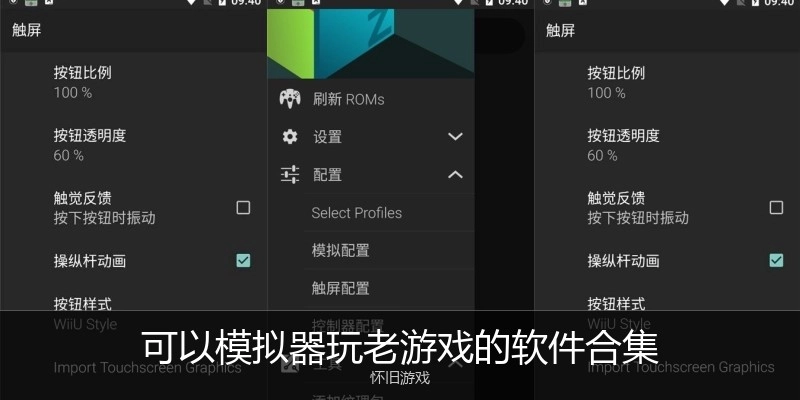
怀念童年时在红白机、GBA、PS等游戏机上度过的快乐时光?可以模拟器玩老游戏的软件合集专题让你在手机上重温经典。这些模拟器能够完美复现老游戏机的运行环境,支持加载相应的游戏ROM文件。从《超级马里奥》、《精灵宝可梦》到《最终幻想》,无数经典作品触手可及。它们通常提供虚拟按键自定义、即时存档、金手指作弊等增强功能,让你以更舒适的方式体验复古游戏的魅力。立即下载,开启你的怀旧游戏之旅。
相关攻略
更多
2026-08-04 15:18:14

2026-07-09 16:36:03

2026-07-09 16:34:04

2026-07-09 16:32:06

2026-07-09 16:30:38

2026-07-09 16:29:58
游戏评论
我要评论评价
具体建议内容
请输入验证码