93%
7%
|
软件类型 实用工具 |
软件大小 20.7MB |
更新时间 2026-03-26 16:21:15 |
|
软件版本 1.0.1270 |
隐私说明 点击查看 |
游戏权限 点击查看 |
|
MD5值 4f3e764e14ce02ee51f2771fb4166a6b |
系统要求 需要支持安卓系统5.2以上 |
软件排行榜单
+早安我的少年
V1.79.38

130.5MB /

便捷生活
查看轻简商店
v2.0.6

34.39MB /
实用工具
查看迅雷快鸟
v2.9.3.2

7.15MB /
实用工具
查看闪游cc画质助手
v2.10.00

9.8MB /
实用工具
查看光影修图
v1.17

43.57MB /
影音视听
查看嘟小助话术
v1.0.1

8.64MB /
聊天交友
查看草图大师免费版
v2.8

148.18MB /
实用工具
查看蛋播星球手机版
v3.24.8

20.35MB /
影音视听
查看平安微租赁
V2.5.7

67.16MB /
办公商务
查看小鹿组队电竞陪玩
v3.8.9

196.57MB /
聊天交友
查看同类软件
更多游戏介绍
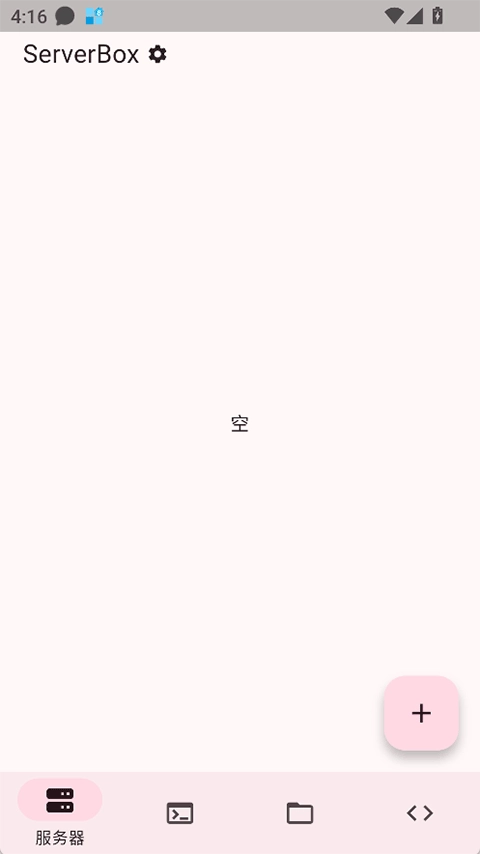
ServerBox是一款免费开源的服务器远程管理工具,专为简化服务器运维而设计。它兼容安卓、iOS、Windows等平台,让用户通过移动端随时监控和管理服务器。核心功能包括SSH安全连接、SFTP高效文件传输、实时性能监控(覆盖CPU、内存、磁盘和网络指标),并支持密码与密钥认证保障数据安全。软件还提供系统日志分析、进程控制、Docker容器管理等工具,便于快速排查故障。界面简洁直观,资源占用低,运行流畅,全面支持中文界面。对于系统管理员、开发者及VPS用户,ServerBox是理想的移动运维助手,能高效处理日常监控和紧急任务。此外,它扩展了代码编辑、包管理和远程Ping等特性,提升操作便捷性,开源模式鼓励社区持续优化体验。
要使用ServerBox添加服务器,需提供IP地址或域名、SSH端口及认证凭据(用户名和密码或SSH密钥)。详细步骤如下:
1、启动ServerBox应用:在手机或平板上打开应用。首次使用时,可在设置中选择语言,默认英文,支持中文切换。
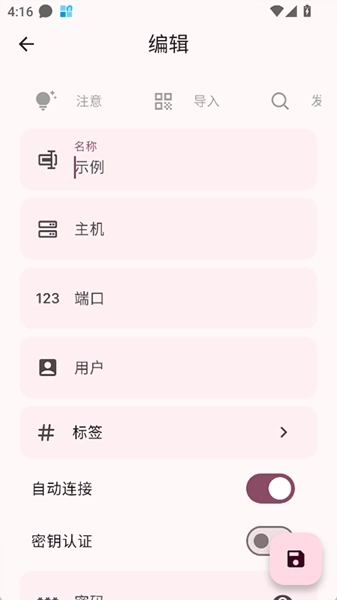
2、进入添加界面:点击主界面的“+”图标进入添加页面。

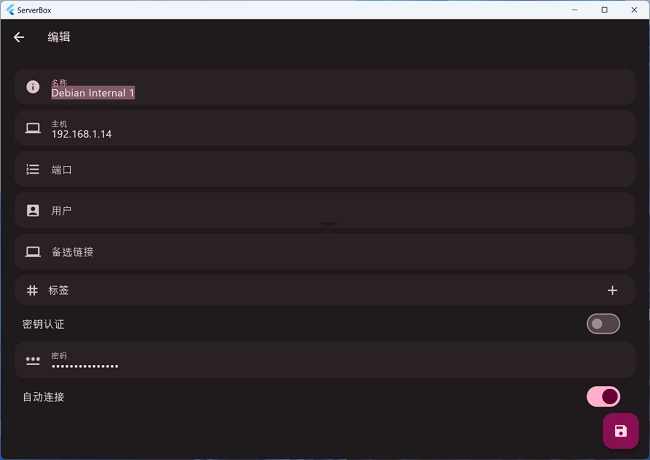
3、填写连接信息:
名称:设置易识别的备注,如“个人博客”。
主机地址:输入公网IP或域名;若通过Tailscale虚拟局域网访问,使用其分配IP。
SSH端口:默认22,自定义端口需按实际填写。
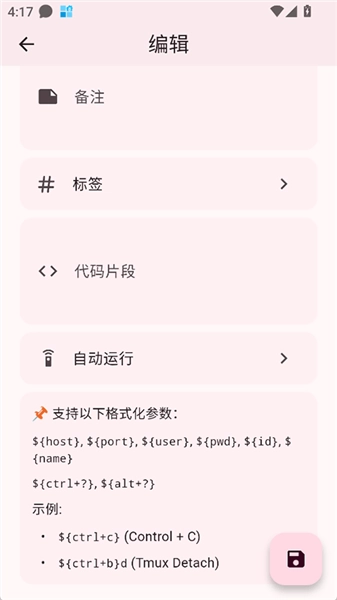
4、选择认证方式:
用户名:输入登录名如root。
认证类型:选密码输入密码,或选密钥导入私钥文件。
5、保存并连接:确认无误后点击连接按钮。成功连接后,服务器出现在列表,便于管理。支持批量添加多台服务器,跨平台操作。
添加服务器时端口号怎么填
端口号对应SSH服务监听端口,默认22。若服务器修改过端口,填写实际值。不确定时咨询管理员或查文档。
软件怎么改成中文界面
进入首页,点击右下角设置按钮,选语言选项(language),在列表中选择“中文简体”或“中文繁体”。
SSH连接时提示认证失败怎么办
检查用户名、密码或密钥是否正确;密钥认证需私钥完整导入。核对IP地址和端口号,确保服务器运行正常,排除网络问题。
部分SSH无法连接
ServerBox仅支持Unix-like系统如Linux、macOS、Android(Termux),不支持Windows。建议用最新OpenSSH版本。连接旧版SSH需修改配置后重编译应用。
SSH终端输入问题
输入法兼容性不佳时,在设置中切换键盘类型为“visiblePassword”优化体验,但此模式可能无法输入中文。
Android SSH终端断连
断连可能因SSH服务器存活设置或设备省电优化导致。检查服务器配置,关闭ServerBox的省电限制。问题持续需开发者优化。
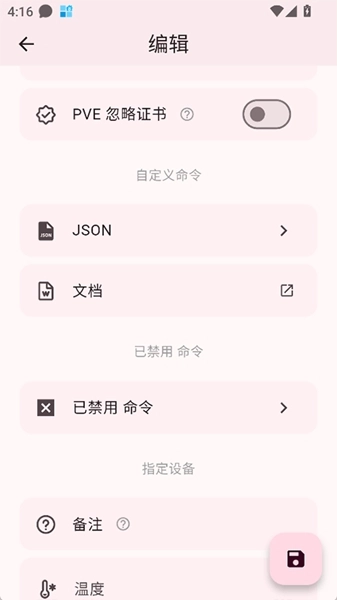
ServerBox提供全面的服务器管理功能:
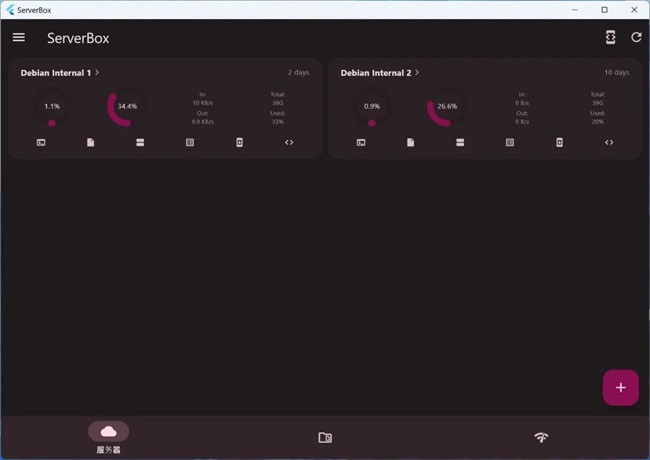
1、实时性能监控:可视化展示CPU使用率、内存占用、磁盘I/O和网络流量,即时掌握服务器状态。
2、SSH连接管理:通过SSH协议安全连接,支持密码和密钥认证,保障远程操作安全。
3、集成远程终端:完整SSH终端功能,支持命令行操作,优化移动端输入体验。
4、Docker/Podman容器管理:图形化查看、启动、停止和管理容器应用。
5、SFTP文件传输:安全浏览、上传、下载和管理服务器文件。
6、进程和服务管理:控制系统进程及服务如Nginx、MySQL,执行启停操作。
7、包管理:支持apt、yum等包管理器,方便软件安装卸载。
8、代码编辑器:内置工具便于远程文件编辑调试。
9、实用工具:包括远程Ping、base64编解码、URL编码转换等。
10、状态图表:直观显示服务器运行数据,便于健康巡检。
ServerBox的独特之处包括:
1、跨平台兼容:支持Windows、安卓、macOS、iOS和Linux,账号多设备同步。
2、开源免费:无广告,核心功能全免费,无需付费解锁。
3、安全传输:SSH协议加密数据,支持密钥认证和生物识别(指纹或面部解锁)。
4、移动优化:虚拟终端按键、简化文件编辑上传,适合手机操作。
5、高效工具:集成端口查看、编辑调试、文件传输,满足多样化需求。
6、自定义体验:多种终端主题选择,自动命令补全提升效率。
7、数据管理:内置数据收发区,支持16进制处理和文件存储。
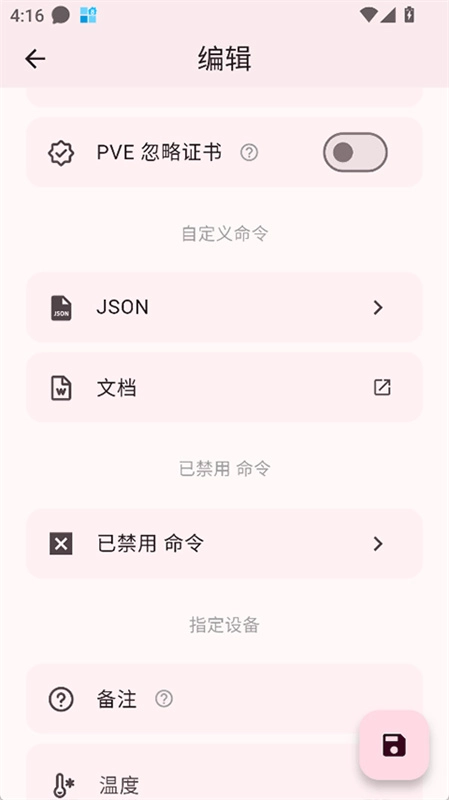
ServerBox的突出优势:
1、实时可视化监控:图表动态展示性能数据,快速识别并响应异常。
2、移动端文件编辑:直接修改远程文件一键上传,外出时便捷运维。
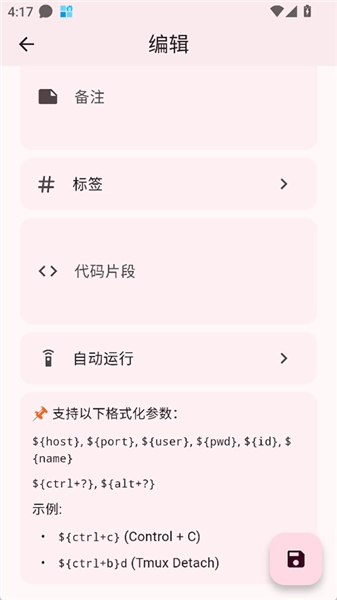
3、命令片段保存:常用指令存为片段,一键执行减少重复输入。
4、实时通知推送:服务器故障时即时警报,实现早发现早处理。
5、终端优化:虚拟按键和主题支持,自动补全命令路径。
6、多功能集成:数据收发区结合16进制支持,高效网络调试。
7、服务管理:直接控制系统服务如Apache或MySQL。

使用ServerBox的优势:
1、快速故障响应:外出时迅速定位解决服务器宕机或性能问题。
2、多服务器管理:集中监控多台机器资源使用,简化健康巡检。
3、远程任务执行:通过Snippet功能一键运行清理或更新命令。
4、容器便捷管理:移动端查看、启动或停止Docker/Podman容器。
5、个人设备维护:轻松监控VPS、树莓派或家庭服务器。
6、全面日志访问:实时查看系统和应用日志,加速故障诊断。
ServerBox通过安全SSH协议和认证机制,保障数据传输,将桌面级管理功能高效移植到移动端,提供便捷远程运维体验。
ServerBox的核心解析:
1、远程管理:支持SSH、FTP等协议,无缝连接服务器,随时监控状态。
2、文件管理:提供上传、下载、删除、重命名等操作,便捷管理文件。
3、数据库操作:集成MySQL、PostgreSQL等工具,方便查询修改。
4、安全稳定:加密技术确保数据安全,连接稳定避免中断。
使用ServerBox时需注意:
权限与安全性
确保服务器开启SSH服务,配置正确用户名密码。检查防火墙规则,允许ServerBox连接。启用生物认证,避免公共网络使用,防止信息泄露。
网络与连接
远程监控需通过Tailscale搭建虚拟局域网,确保设备同网络。公网IP服务器可直接连接。保持网络稳定防中断。
功能限制
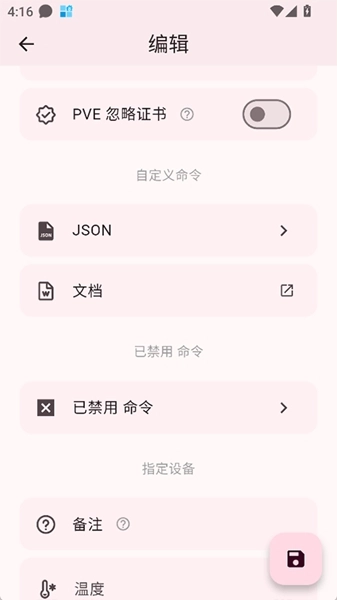
仅支持Linux设备监控,包括开放SSH的NAS如群晖。复杂命令可能需要外接键盘。多服务器管理需确保每台配置正确。
ServerBox界面功能板块:
添加服务器:支持密码或密钥验证,输入名称、IP地址、端口。
首屏状态展示:主界面实时显示CPU、内存、磁盘和网络状态。
终端操作:点击终端调用系统Terminal,需重新验证。

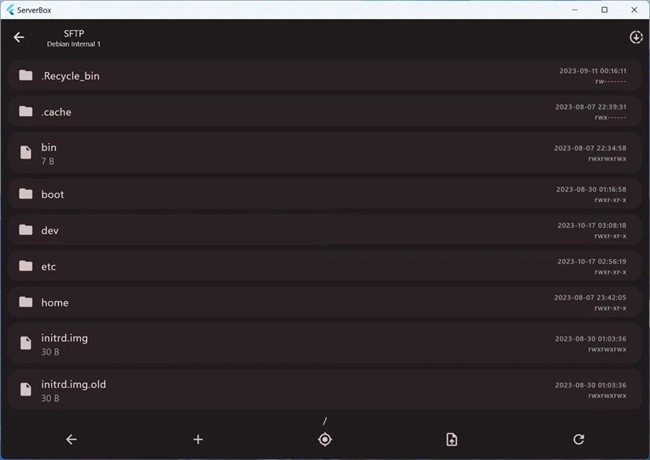
SFTP文件管理:浏览服务器文件,支持上传下载。
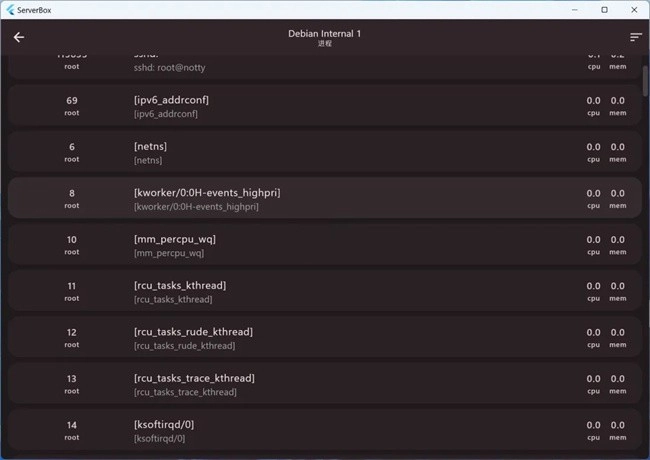
进程查看:监控系统运行进程,管理资源使用。
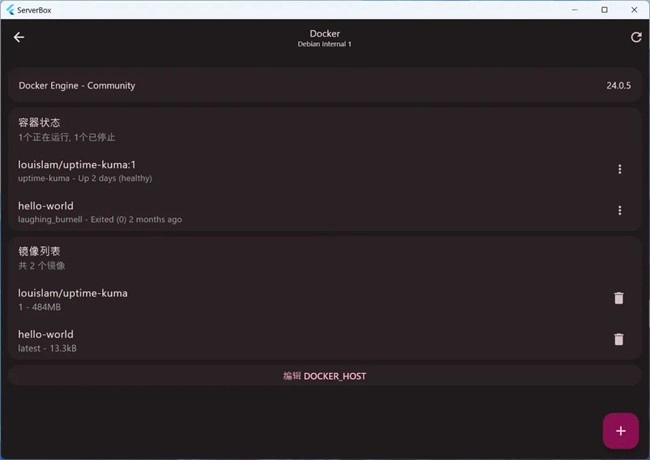
Docker管理:查看、启动或停止容器应用。
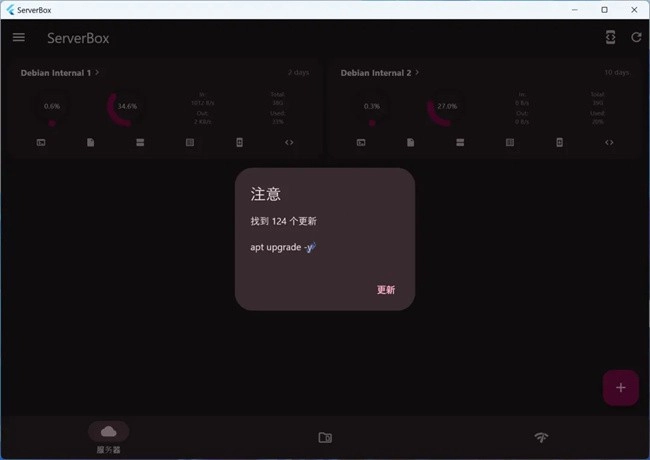
系统更新:一键执行升级命令,简化维护。
v1.0.1270
优化部分功能体验
修复已知问题
提升软件运行稳定性
v1.0.1276
修复了一些已知的问题
游戏截图

相关攻略
更多
2026-08-04 15:18:14

2026-07-09 16:36:03

2026-07-09 16:34:04

2026-07-09 16:32:06

2026-07-09 16:30:38

2026-07-09 16:29:58
游戏评论
我要评论评价
具体建议内容
请输入验证码