
97%
3%
|
软件类型 实用工具 |
软件大小 14.26MB |
更新时间 2026-05-06 15:06:52 |
|
软件版本 v6.3.9 |
隐私说明 点击查看 |
游戏权限 点击查看 |
|
MD5值 208647871BAE9894EB19316491C2CE4B |
系统要求 需要支持安卓系统5.2以上 |
软件排行榜单
+活力街
v3.11

616.10MB /

便捷生活
查看PS2模拟器
Valpha-1370

1.3GB /
实用工具
查看米加小镇世界完整版
V5.7.3

696.9MB /
影音视听
查看少年西游记
v1.0.0

524.03MB /
聊天交友
查看光氪息屏显示免费版
v3.7.9
15.16MB /
实用工具
查看微笔记安卓版
v1.0.3

5.83MB /
聊天交友
查看小时光社交
v5.3.11

47.95MB /
聊天交友
查看233乐园免费版
v4.63.0.0-4634775

30.25MB /
聊天交友
查看漫天玉
v3.0.2

30.58MB /
教育学习
查看soneai
v1.1.0

41.78MB /
影音视听
查看同类软件
更多游戏介绍
小X远程是一款跨平台远程控制工具,支持安卓和iOS设备互联,实现手机与电脑或手机之间的高效操作。用户通过简单匹配即可建立连接,进行远程桌面访问、屏幕共享和实时语音通话。该工具采用多层加密技术保障数据传输安全,避免隐私泄露风险。高清显示和低延迟控制确保画面流畅,适合远程办公、家庭协助或在线教学场景。操作界面直观,无需复杂设置,新手也能快速上手。免费开放核心功能,无使用限制,但部分权限如无障碍服务需手动开启,每次重启后需重新激活。网络环境变化时,智能重连机制保持连接稳定,减少中断影响。

远程桌面控制:手机直接操作电脑桌面,支持屏幕录制和实时同步,延迟控制在毫秒级。
屏幕共享:高清画面传输,自动适应横竖屏模式,适用于会议演示或游戏共享。
语音通话:内置双向语音系统,音画精准同步,提升远程沟通效率。
涂鸦标记:在共享画面上添加箭头或圈选标注,便于指导操作位置。
文件传输:设备间快速发送文档或图片,无需额外工具。
多用户协作:支持多人同时连接,提高团队工作效率。
安全审核:所有会话记录操作日志,便于问题追溯。
加密技术保护数据传输,防止未授权访问。
定期更新优化性能,修复已知漏洞。
界面简洁,图标化设计降低学习门槛。
兼容安卓、iOS和Windows系统。
内置用户社区提供技术支持。
夜间模式自动调节亮度,减少视觉疲劳。

跨平台互联:安卓与iOS设备无缝连接,支持高清画质传输。
智能涂鸦追踪:标注随屏幕内容滚动保持位置,避免重复操作。
多指手势缩放:触屏操作查看界面细节,符合移动端习惯。
免费开放核心功能:无次数或时长限制,降低使用成本。
临时会话机制:通过验证码快速建立连接,无需注册账号。
网络自适应:Wi-Fi与移动数据切换时自动恢复连接。
登录软件后,点击首页“请求协助”按钮。

从通讯录选择目标联系人。
点击“发起呼叫”,等待对方接受即可开始共享。
控制模式切换:一键在“观看”和“控制”间转换,被协助方可随时收回权限。
高清显示优化:视网膜分辨率自动调节,确保移动设备画面清晰。
安全连接协议:加密技术保障会话私密性,防止数据泄露。
低资源消耗:主流手机运行流畅,续航影响小。
操作日志生成:自动记录关键步骤时间点,便于回顾学习。
跨系统连接成功率高,安卓与iOS兼容性表现稳定。
语音质量清晰,无杂音,适合指导长辈操作手机。
涂鸦功能实用性强,降低远程问题解决成本。
免费模式受用户欢迎,但无障碍权限需反复开启。
界面简洁,年长用户易上手,但专业功能较少。
v6.3.8:修复设备连接异常问题。
v6.3.7:优化网络重连机制。
打开软件首页,点击“受信任设备”。
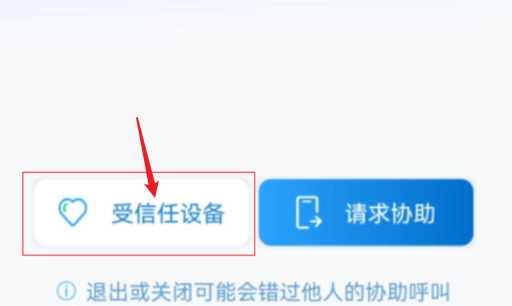
确保两台设备在同一Wi-Fi下,一台手机展示二维码。
另一台手机使用“扫一扫”功能扫描关联。
不同网络时,可通过热点连接后扫码。
进入“受信任设备”页面,点击底部“去设置”。
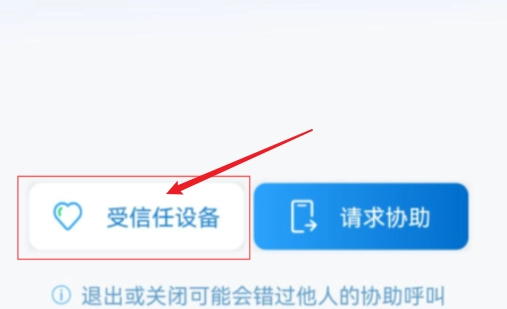
开启“无障碍”选项。
根据提示找到小X远程并激活权限。
注意:每次重启软件后需重新开启。
无障碍权限显示已打开但无效:退出程序重新启动,确认提示“无障碍服务已启动”。
自动连接另一台设备:添加为受信设备,开启无障碍权限,保持被控设备软件常驻后台且不锁屏。
控制苹果手机:iOS系统不支持被控,但苹果手机可控制安卓设备。
移动办公支持:手机远程处理工作事务,突破地点限制。
在线教学应用:屏幕共享功能辅助远程辅导。
家庭协助场景:帮助家人解决手机使用问题。
安防监控用途:远程访问手机摄像头实现看家功能。
高效工作处理:外出时控制公司手机完成任务。
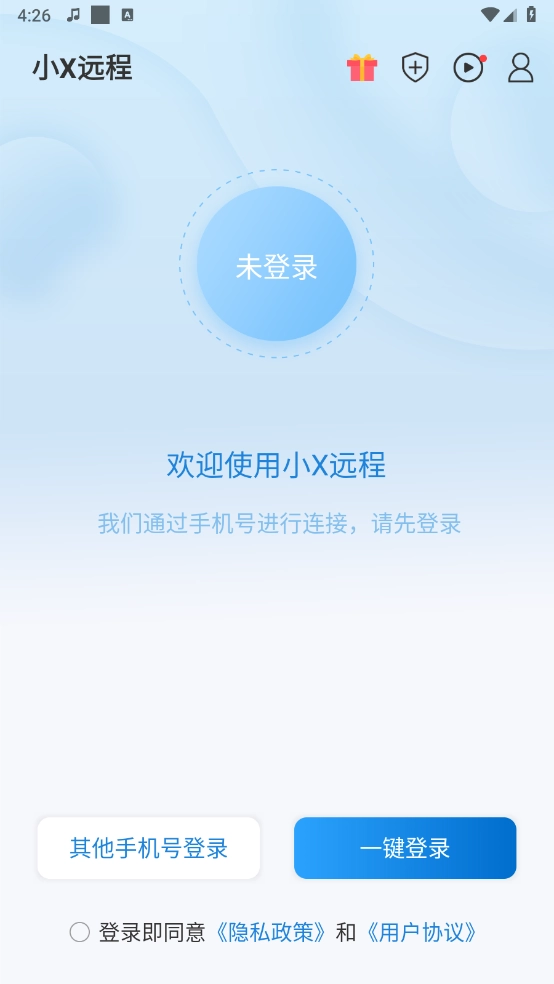
游戏截图




相关攻略
更多
2026-08-04 15:18:14

2026-07-09 16:36:03

2026-07-09 16:34:04

2026-07-09 16:32:06

2026-07-09 16:30:38

2026-07-09 16:29:58
游戏评论
我要评论评价
具体建议内容
请输入验证码