80%
20%
|
软件类型 教育学习 |
软件大小 85.12MB |
更新时间 2026-09-23 14:31:19 |
|
软件版本 V7.34.0 |
隐私说明 点击查看 |
游戏权限 点击查看 |
|
MD5值 D36DD778C61F3A85EB9F501FAA628A09 |
软件排行榜单
+缘之空汉化版
V1.0.0

1432.0MB /

影音视听
查看line国际版
v14.11.2

42.62MB /
聊天交友
查看好爸妈点读
v4.3.2

16.75MB /
聊天交友
查看奇趣特效相机手机版
v1.1.3.2

105.56MB /
实用工具
查看郑好办
V6.1.2

147.85MB /
实用工具
查看网上地电
v1.0.1

8.7MB /
便捷生活
查看天天乐学
v7.8.0

192.67MB /
教育学习
查看木蚂蚁应用市场
v4.4.5

10.06MB /
实用工具
查看新草笔记
V1.0.26

52.35MB /
手机购物
查看海草集
v1.1.25

65.41MB /
手机购物
查看同类软件
更多游戏介绍
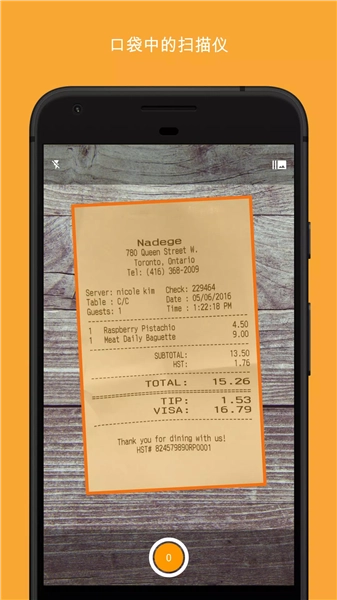
精灵扫描是一款超实用的文档扫描工具,能帮助用户快速扫描文档内容,把识别出的文字以PDF、JPG、Word等格式导出。要是你想快速录入文档内容,用它扫描原件、提取文字保存就很方便。另外,软件还有页面检测、角度校正、图像增强这些功能,感兴趣的话不妨试试!
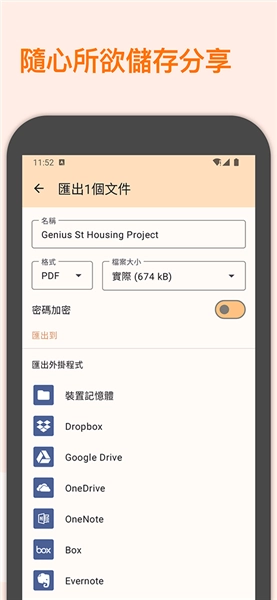
一键导出
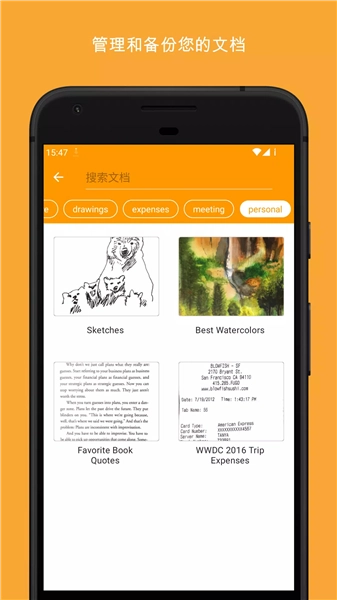
扫描完成的文档能够直接导出至云存储平台,便于实现文档在不同设备间的同步与分享。
智能文档管理
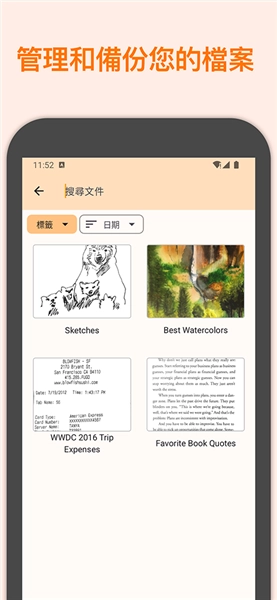
能够便捷地新建文件夹、修改文件名称、对文档进行排序与搜索,使文档管理工作更具条理性且提升效率。
高质量扫描
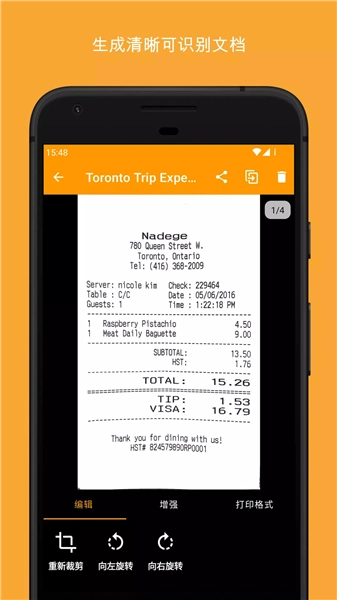
不管文档原本的质量怎么样,都可以借助智能算法来优化处理,保证扫描后的文档清楚、好读。
快速扫描速度
借助高效的图像处理技术,可在短时间内完成文档的扫描与识别工作,显著节约了时间成本。
数据保护
无论是本地存储还是云端同步,均运用先进加密技术保障数据安全,可安心使用。
可检测页面边框、裁剪并调整角度:即便拍摄时没有完全对准,Genius Scan也能自动去除多余的背景
提高文档的可读性:可进行黑白或彩色后处理
将扫描邮寄为JPEG或PDF文件
可创建含多个扫描的PDF文档
可使用标题、标签和强大的搜索来整理文档
可以把文档导出至Box、Dropbox、Evernote、Expensify、Google Drive、OneDrive、FTP以及其他应用程序。
可通过AirPrint打印
可通过WiFi分享文档以从电脑轻松访问
文档在手机上处理,不用发送到第三方服务器
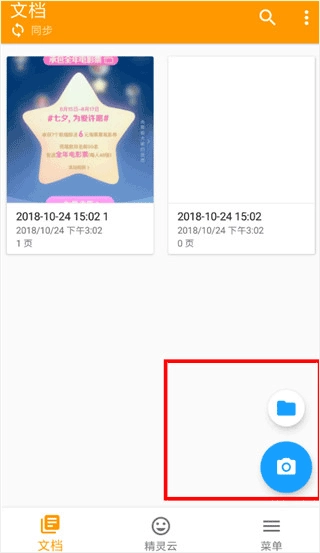
在使用精灵扫描时,最基础的操作便是拍摄或导入照片,我们可以通过主页右下角的按钮进行现场拍摄,也能从手机本地相册里选择照片。
当照片成功添加后,我们需要点击进入照片的编辑界面,此时大家可以对图片进行裁剪与修整操作。
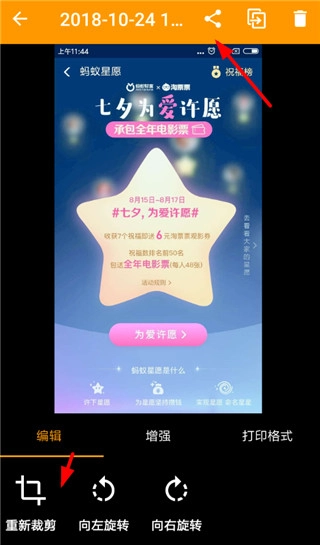
点击编辑页面顶部的分享按钮,用户就能进入导出界面,选择PDF或JPG格式来导出照片啦!
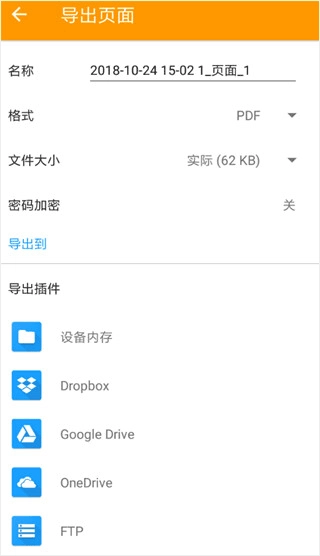
打开软件后进入精灵扫描的首页,把需要扫描的文档导入进来,然后点击页面右上角的三点图标。
随后在下方弹出的选项框中,选择“设置”进行点击。
进入新界面后,在选项列表里找到“通用”并点击它。
接着就会进入“通用”页面,此时要向上滑动屏幕,再点击里面的“密码加密”选项。
最后在弹出的新窗口里,把“启用PDF保护”右边的开关按钮打开,再在下方设置一个密码就可以了。
游戏截图
相关攻略
更多
2026-08-04 15:18:14

2026-07-09 16:36:03

2026-07-09 16:34:04

2026-07-09 16:32:06

2026-07-09 16:30:38

2026-07-09 16:29:58
游戏评论
我要评论评价
具体建议内容
请输入验证码