82%
18%
|
软件类型 实用工具 |
软件大小 28.04MB |
更新时间 2026-07-23 20:10:45 |
|
软件版本 V1.01.57.0821 |
隐私说明 点击查看 |
游戏权限 点击查看 |
|
MD5值 623982FFCFE511F5853C58B9BAC1B9BB |
软件排行榜单
+名流健康

16.45MB /

聊天交友
查看按个摩技师端
V1.4.9

21.61MB /
便捷生活
查看土土优选
V2.8.0

22.72MB /
手机购物
查看酷家乐设计师
v5.76.1

62.68MB /
聊天交友
查看ar测距仪
v1.1.5

44.25MB /
聊天交友
查看满分学习宝
v1.0.3 最新版

43.52MB /
便捷生活
查看岷江国际
V2.5.20

75.02MB /
便捷生活
查看优享花
V2.7.2

45.17MB /
手机购物
查看电影天堂
V8.1.3

39.2MB /
影音视听
查看易企迅
V1.0.5

30.71MB /
便捷生活
查看同类软件
更多游戏介绍
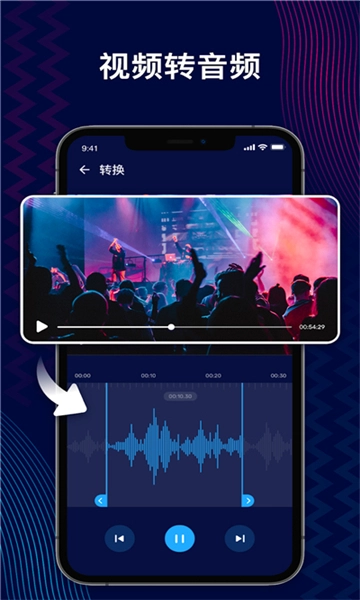
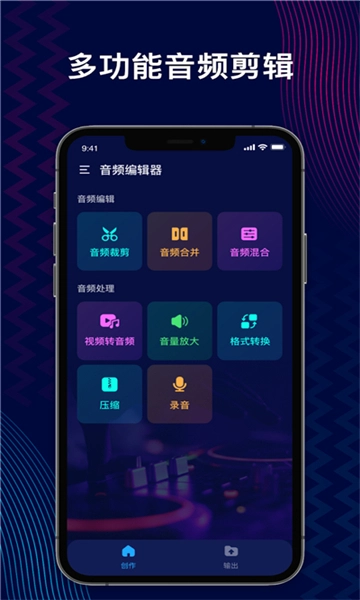
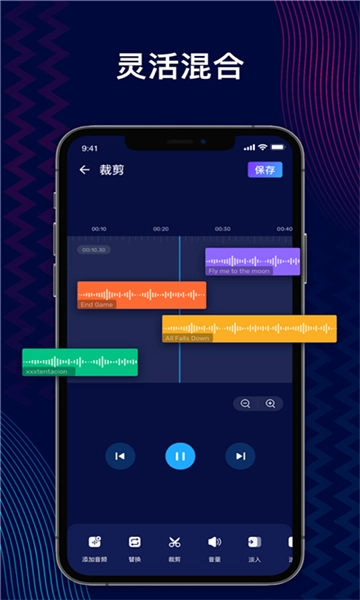
audioeditor中文版有着简洁直观的界面,剪辑功能出色且操作逻辑顺畅,用起来十分趁手。凭借多轨音频编辑能力,audioeditor在安卓音频编辑器里表现突出,很适合处理复杂的多轨合成项目。用户借助它能轻松完成分割、复制、拼接、边听边录等操作,还可调节音量、均衡效果、降噪、添加回响等,并且支持多种主流音频格式的保存与导出,助力用户高效搞定各类音频编辑工作。
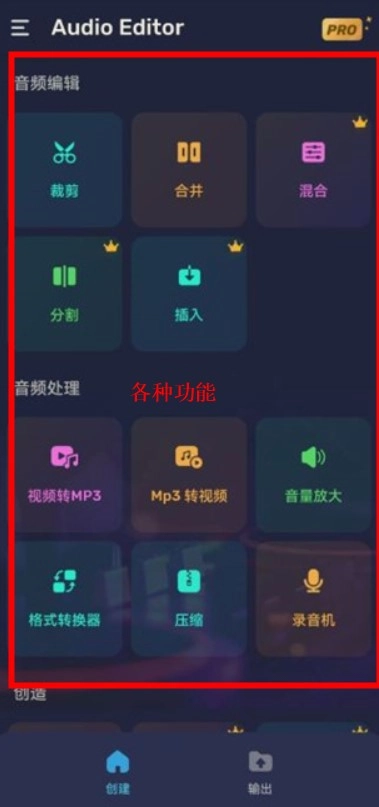
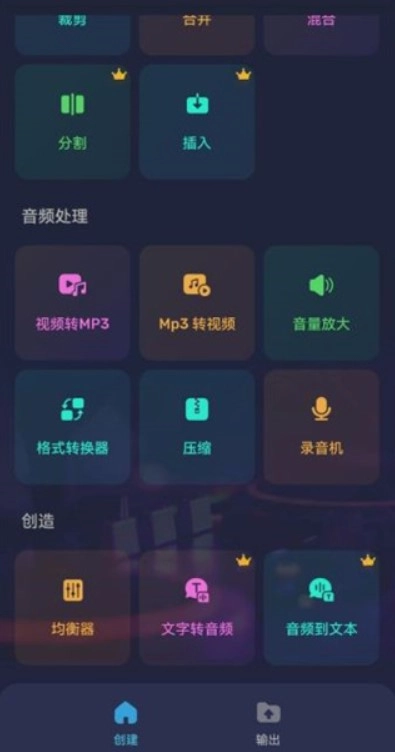
安装并打开软件
安装完成后,启动音频编辑器,你会发现各类实用的功能选项,能轻松开展多样的音频处理工作。
选择功能模块
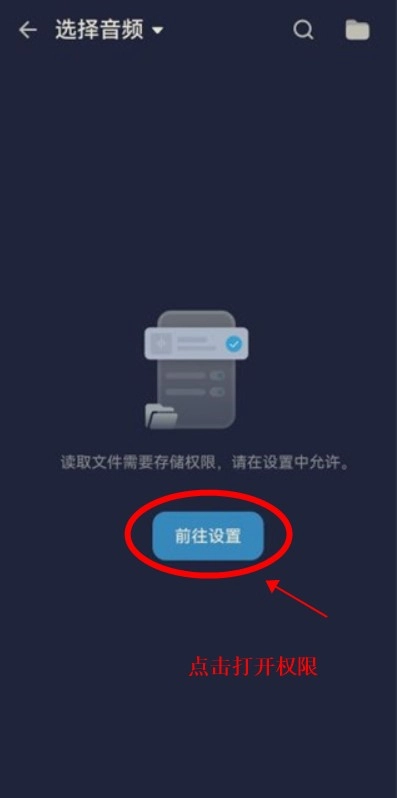
若要使用某个特定功能,直接点击对应的按钮即可。比如,想裁剪音频的话,先点击裁剪选项,再选择需要编辑的音频文件。另外,在开始剪辑之前,请确认已开启所需的必要权限。
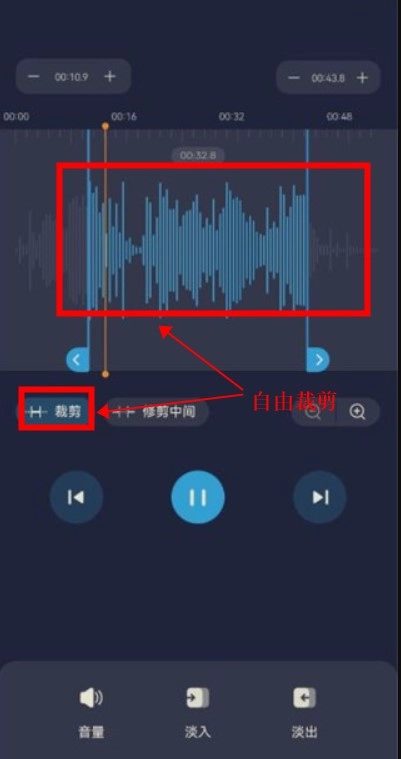
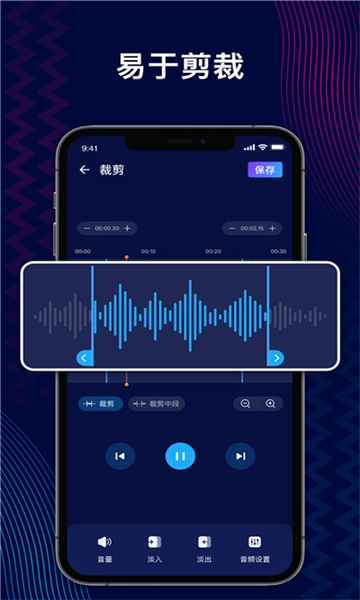
自由裁剪音频
选定音频后,你可以按照自己的需求自由裁剪,调整出想要的音频片段。
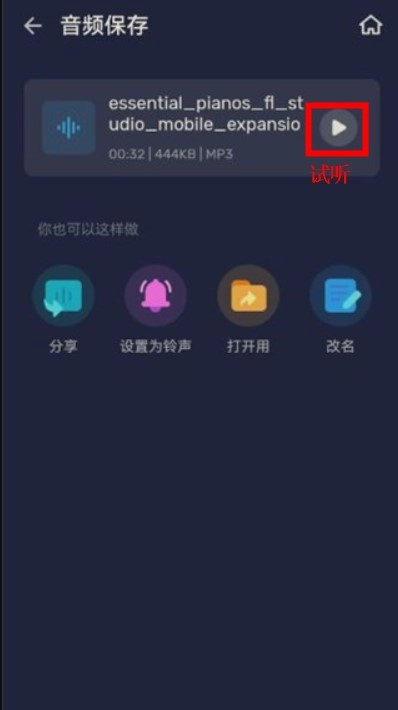
试听与保存
裁剪完成后,建议先试听效果,再选择保存。另外,你还能把音频设为铃声,或者进行重命名之类的操作。
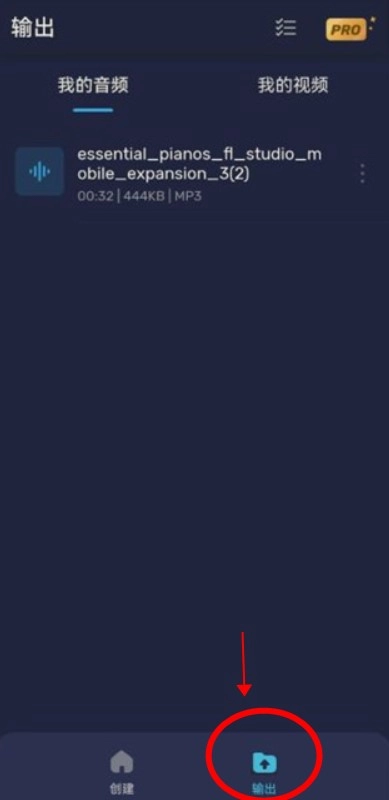
查看输出音频
在“输出”模块里,能找到已经处理好并保存下来的音频文件,便于随时进行访问。
体验更多功能
软件还具备多种额外功能,用户能够尽情尝试,增添编辑的乐趣。
完成编辑后选择保存
编辑工作完成后,点击“保存”或者“导出”选项,就能把你的作品保存下来。
设置输出参数
在弹出的选项里,挑选你需要的文件格式和其他相关设置(比如比特率、采样率之类的)。
执行保存操作
最后,点击“保存”或者“导出”按钮,把编辑完成的音频文件存储到你的电脑里。
打开软件并找到导入选项
启动AudioEditor程序,然后找到“导入”或者“打开”相关的功能按钮。
选择音频文件
当对话框弹出后,你可以浏览并选定想要编辑的音频文件,接着点击“打开”或者“导入”按钮来完成文件的加载操作。
剪切音频片段
先选中要进行编辑的音频片段,再使用“剪切”工具把其中不必要的部分去除。
拼接音频文件
把多个音频片段整合到一起,制作成一个全新的音频作品,以此达成创意性的拼接效果。
调整音量与过渡效果
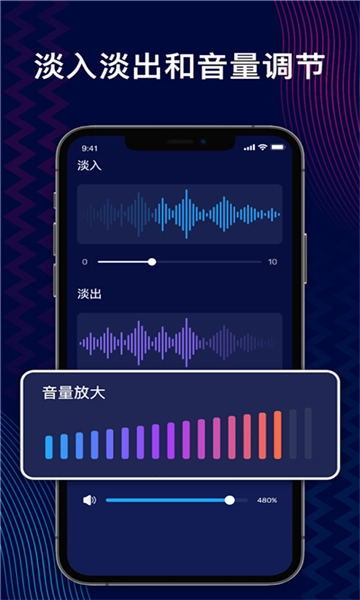
你可以借助音量滑块或者淡入淡出工具来调节音频的音量大小,以此提升过渡时的流畅度。
添加音效
给音频配上混响、回声、压缩之类的特效,以此改善音质,打造出别具一格的声音效果。
游戏截图

更新于 2026-10-03 11:35:17
音乐音频编辑与播放器榜单专题集合了从听歌到创作的全链路工具。无论你是想享受高品质无损音乐、制作个性化手机铃声,还是进行简单的音频剪辑或乐器模拟,都能找到合适的应用。它们界面精美,功能专业,让你随时随地沉浸在音乐的世界中。立即下载,开启你的体验。
相关攻略
更多
2026-08-04 15:18:14

2026-07-09 16:36:03

2026-07-09 16:34:04

2026-07-09 16:32:06

2026-07-09 16:30:38

2026-07-09 16:29:58
游戏评论
我要评论评价
具体建议内容
请输入验证码