96%
4%
|
软件类型 便捷生活 |
软件大小 95.07MB |
更新时间 2026-09-19 20:22:30 |
|
软件版本 v2.14.0.260311 |
隐私说明 点击查看 |
游戏权限 点击查看 |
|
MD5值 8AE216A285867BD9602BD8B8EF27EA08 |
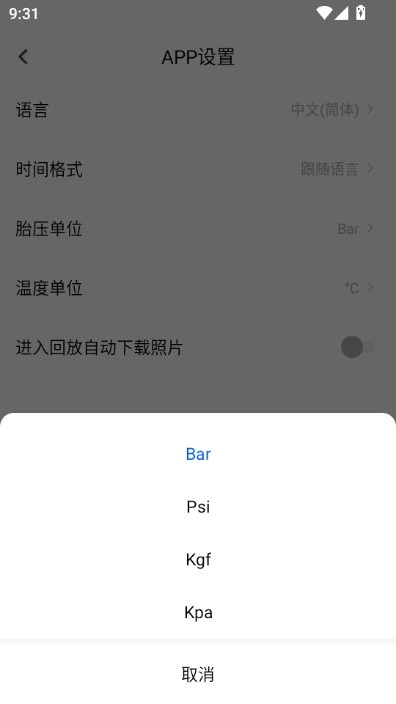
系统要求 Android |
软件排行榜单
+微爱
v6.5.0

551.79MB /

聊天交友
查看魔幻地球
2.9.5

677.13MB /
聊天交友
查看辞轩虚拟机
v32.0

1356.28MB /
其他
查看小森生活日服
v2.0.6

1.95GB /
聊天交友
查看洪恩儿童英语安卓版
V4.2.3

614.63MB /
教育学习
查看万康人体解剖安卓版
V3.3.1

647.22MB /
教育学习
查看地铁逃生恐龙版
v3.7.0安卓版

1.01GB /
聊天交友
查看tiktok美国版
v41.7.2 官方版

508.2MB /
聊天交友
查看小小电脑最新版
v1.0.15安卓版

960.67MB /
聊天交友
查看小冰岛
v4.0.5

668.85MB /
实用工具
查看同类软件
更多游戏介绍
PAPAGO焦点是专为PAPAGO品牌行车记录仪打造的智能管理软件,其核心功能包括通过以“PAPAGO_”开头的Wi-Fi热点实现无线无缝配对(连接稳定不卡顿)、碰撞触发时自动锁定关键视频(防止重要证据被覆盖)、手机大屏幕直连查看实时画面与历史录像(无需依赖电脑),同时支持多款PAPAGO记录仪型号适配,可调整分辨率、录像时长等设备参数,还具备GPS定位同步显示行驶轨迹的功能;首次连接需完成隐私权限授权(Wi-Fi、定位)、选择“行车记录仪”设备类型、连接专属Wi-Fi等12步操作,停车监控模式需开启“移动侦测”并通过降压线持续供电(触发后视频存于“事件”文件夹),用户测评显示其解决了传统记录仪的繁琐问题,使日常管理与事故取证效率提升超60%,为行车安全提供双重保障。
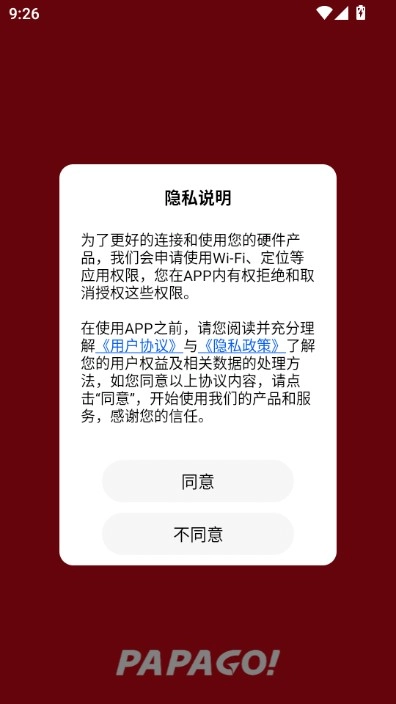
1.打开PAPAGO!后,首先会弹出隐私说明页面,提示需要申请Wi-Fi和定位权限以连接设备,用户需点击“同意”继续使用。
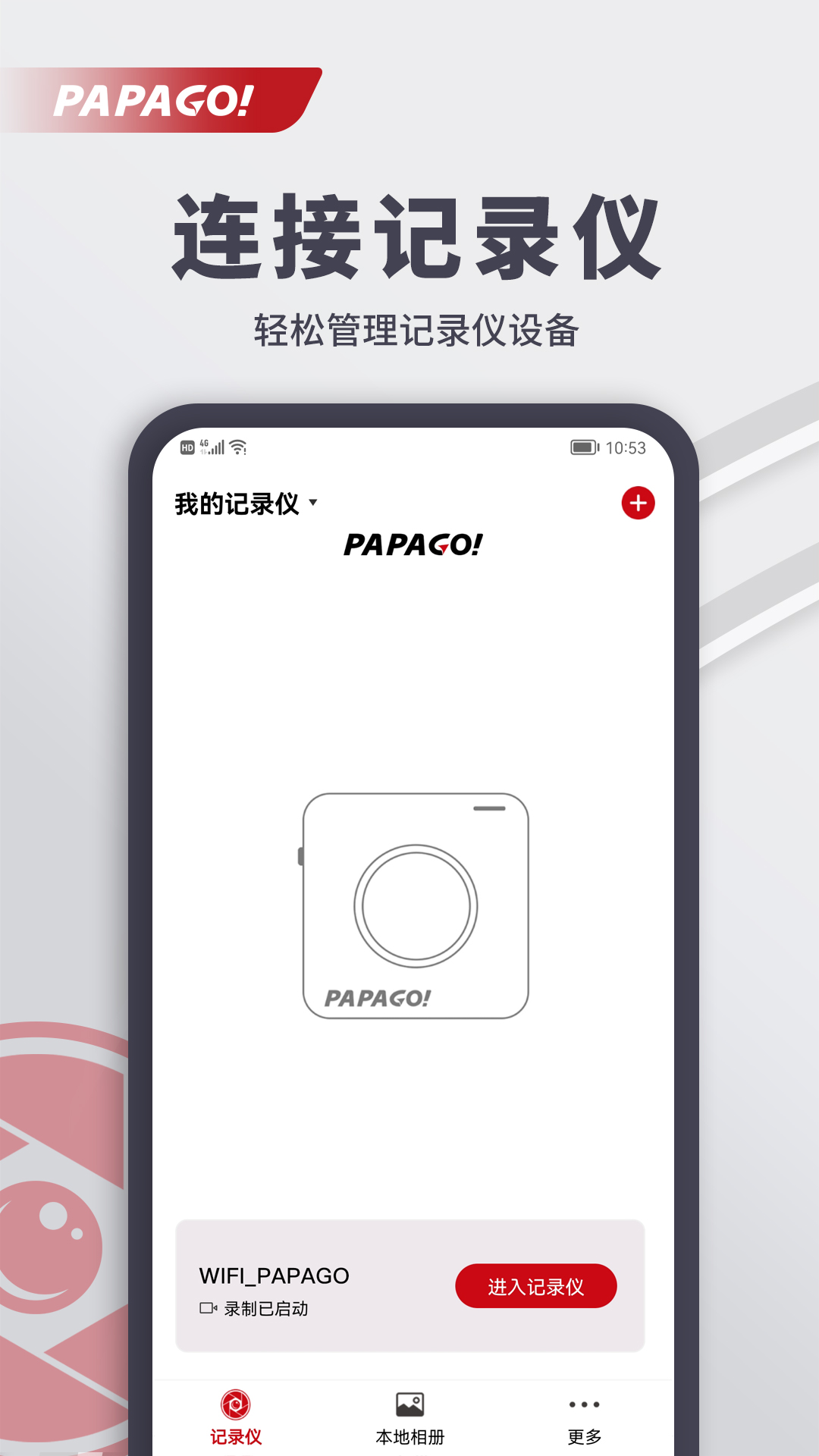
2.进入主界面后,显示“我的设备”页面,提示尚未添加记录仪,点击红色按钮“添加记录仪”开始设备绑定流程。

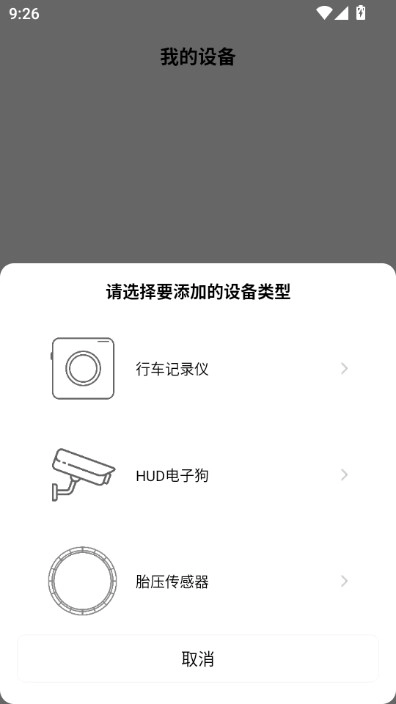
3.选择要添加的设备类型,如“行车记录仪”、“HUD电子狗”或“胎压传感器”,此处选择“行车记录仪”。
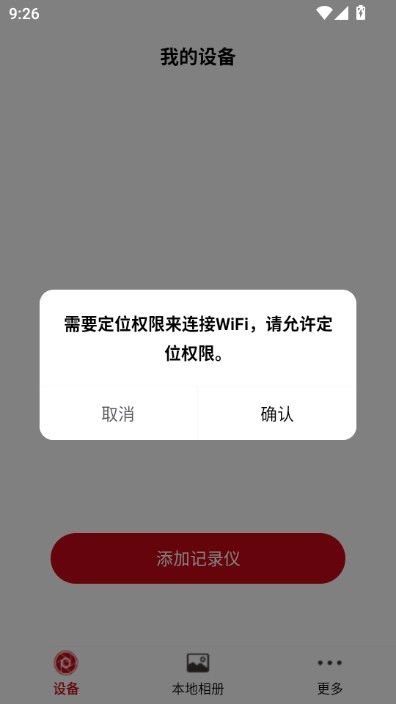
4.系统提示需开启定位权限才能连接Wi-Fi,点击“确认”以授权定位功能。
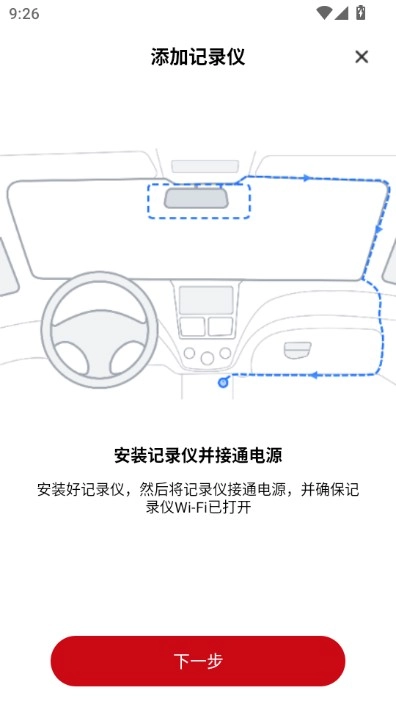
5.按照指引安装好记录仪并接通电源,确保其Wi-Fi已开启,然后点击“下一步”继续。
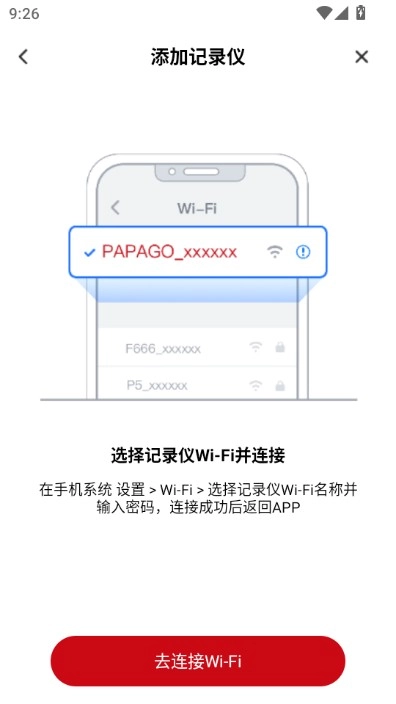
6.在手机系统设置中,选择记录仪的Wi-Fi网络(名称为PAPAGO_开头),输入密码进行连接。
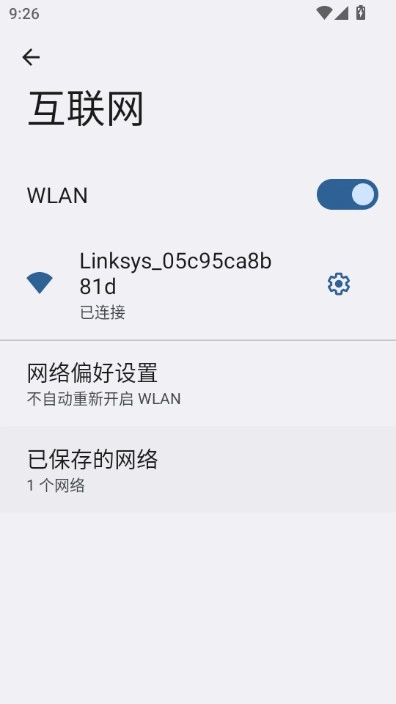
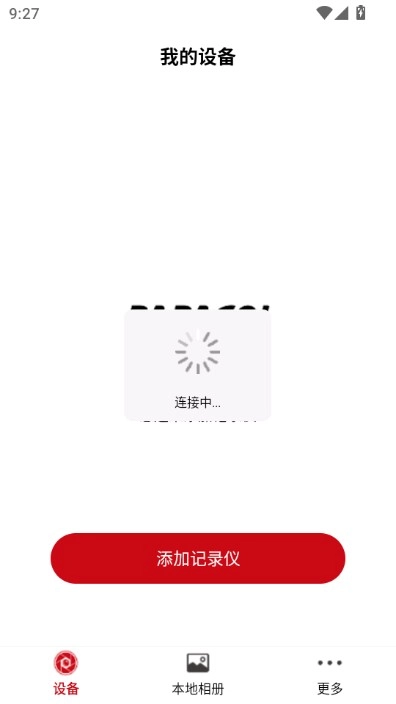
7.连接成功后返回,系统将自动尝试与记录仪建立连接,显示“连接中…”状态。
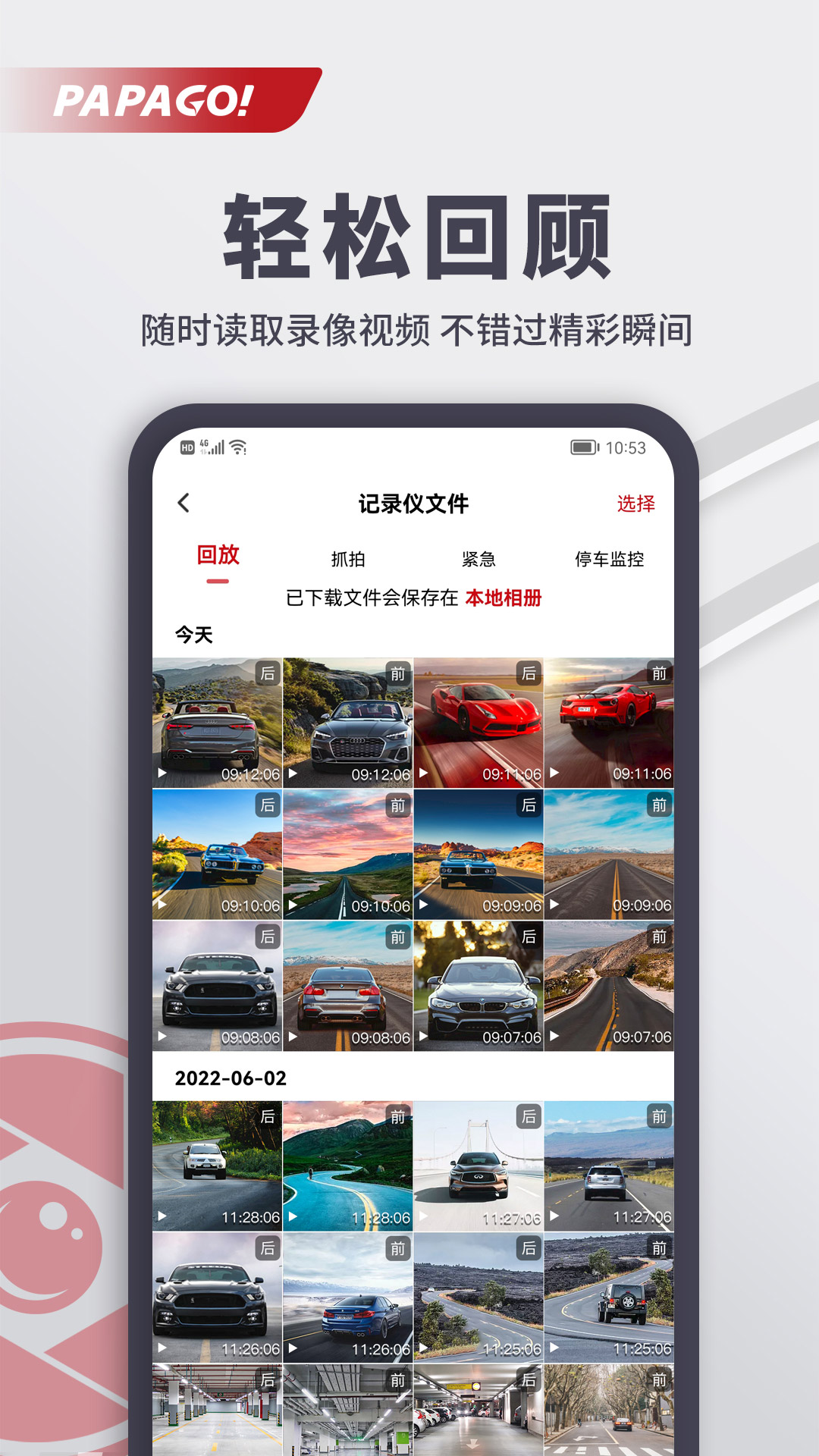
8.连接完成后,可在“本地相册”查看已到手机的视频文件,目前暂无内容。
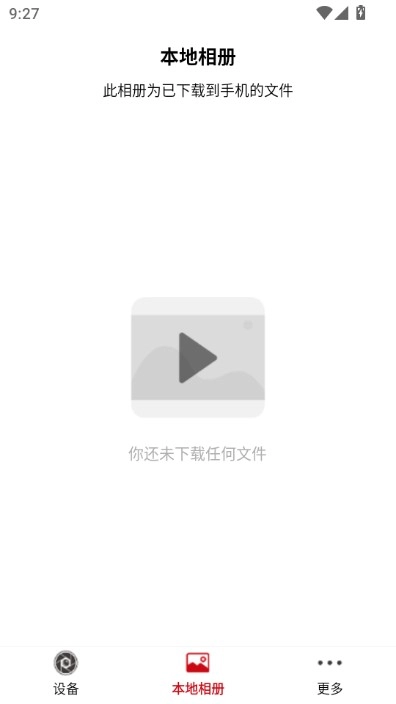
9.点击底部“更多”选项,进入设置页面,可进行设置、问题反馈或查看关于信息。
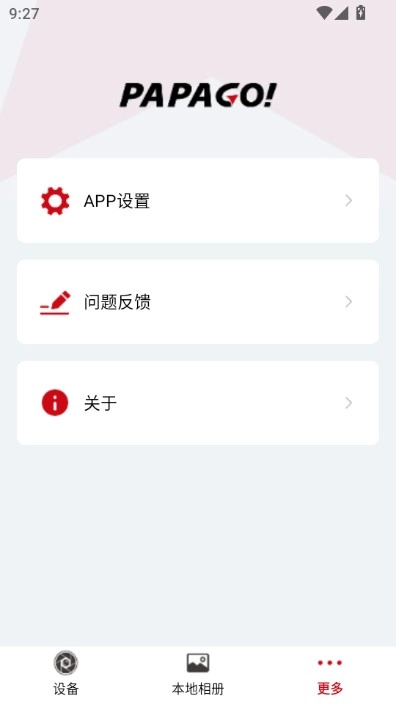
10.点击底部导航栏的“更多”选项,进入功能菜单页面。
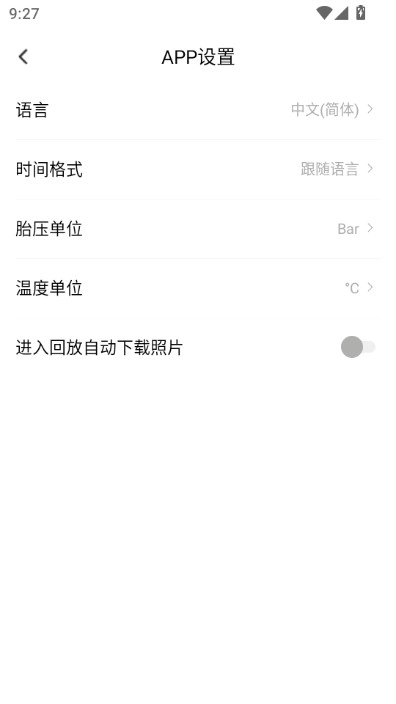
11.在菜单中选择“设置”,进入应用的个性化设置界面。
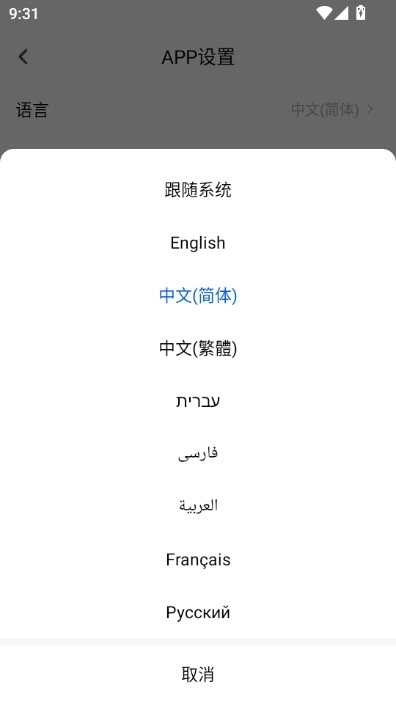
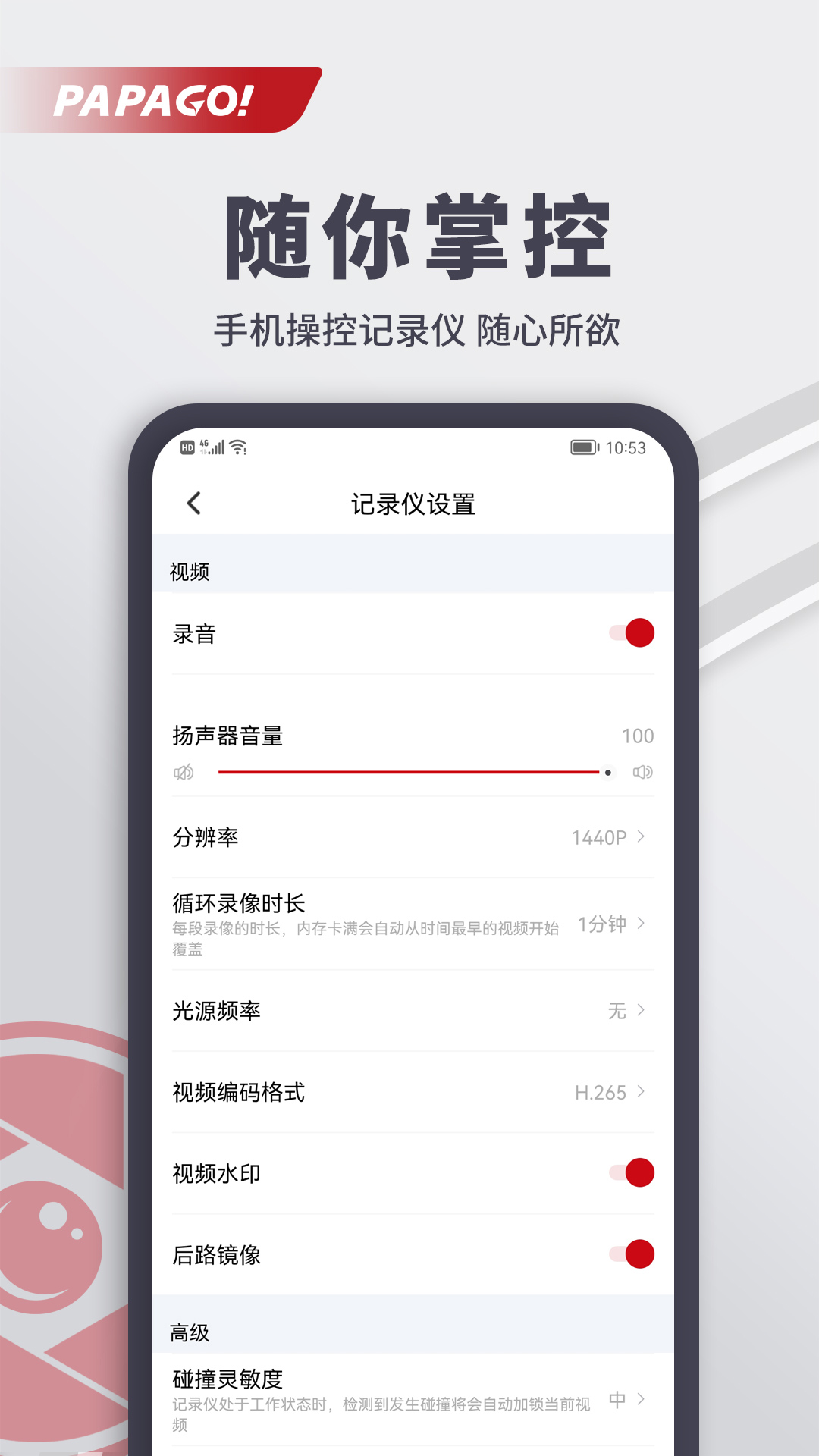
12.在“设置”页面中,可调整语言、时间格式、胎压单位、温度单位等参数,满足不同用户的使用习惯。
PAPAGO行车记录仪可通过WiFi快速无线无缝配对且连接稳定不卡顿,碰撞时自动加锁当前视频防止重要数据误删以保障事故证据完整,无需复杂设置即可用手机大屏幕直接查看管理记录仪数据,支持多款型号适配不同车主设备需求,解决传统记录仪依赖电脑的繁琐问题可随时随地管理行车数据,碰撞自动锁存功能精准守护关键视频为行车安全提供双重保障,能满足日常记录、事故取证、旅途采风等核心需求。
无线无缝连接,通过WiFi快速配对PAPAGO行车记录仪,连接稳定不卡顿,摆脱数据线束缚。
安全智能守护,碰撞时自动加锁当前视频,防止重要数据误删,保障事故证据完整。
操作极简便捷,无需复杂设置,手机大屏幕直接查看、管理记录仪数据,新手也能快速上手。
多设备兼容适配,支持多款PAPAGO行车记录仪型号,覆盖不同车主的设备需求。
效率大幅提升,彻底解决传统记录仪依赖电脑的繁琐问题,随时随地管理行车数据。
安全保障到位,碰撞自动锁存功能精准守护关键视频,为行车安全提供双重保障。
使用场景灵活,无论是日常记录、事故取证,还是旅途采风,都能满足核心需求。
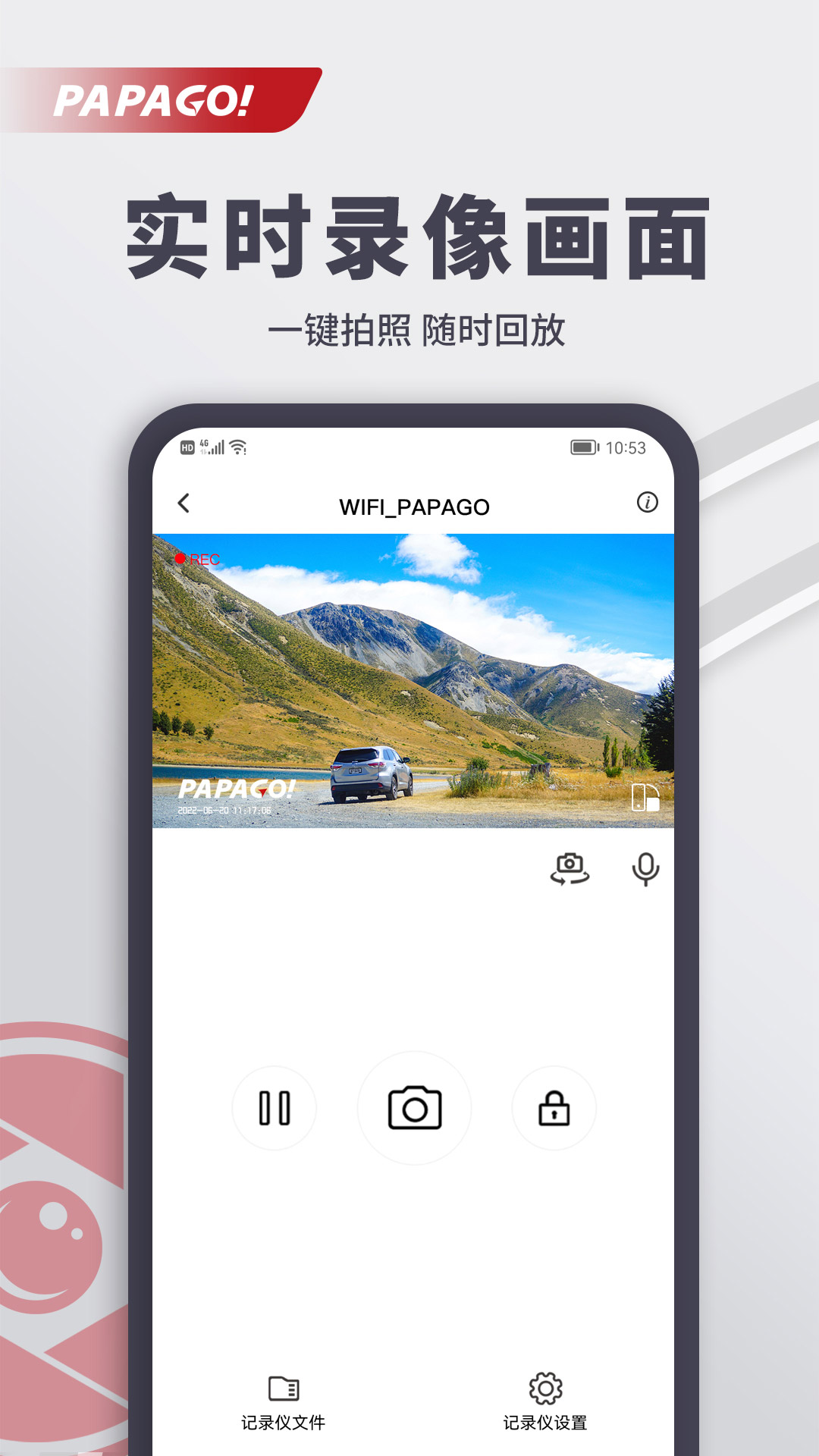
实时画面预览、手机同步显示记录仪拍摄画面、监控行车状况、一键拍照保存美景,视频回放可直接调取历史录像、支持精准时间定位、无需电脑即可将视频传输到手机,设备参数调控可设置记录仪分辨率、录像时长、WiFi密码等,GPS定位同步结合GPS数据显示视频对应的行驶轨迹与位置信息,屏幕智能管理自动限制手机屏幕常亮时间、熄屏后仍保持记录仪正常录像。
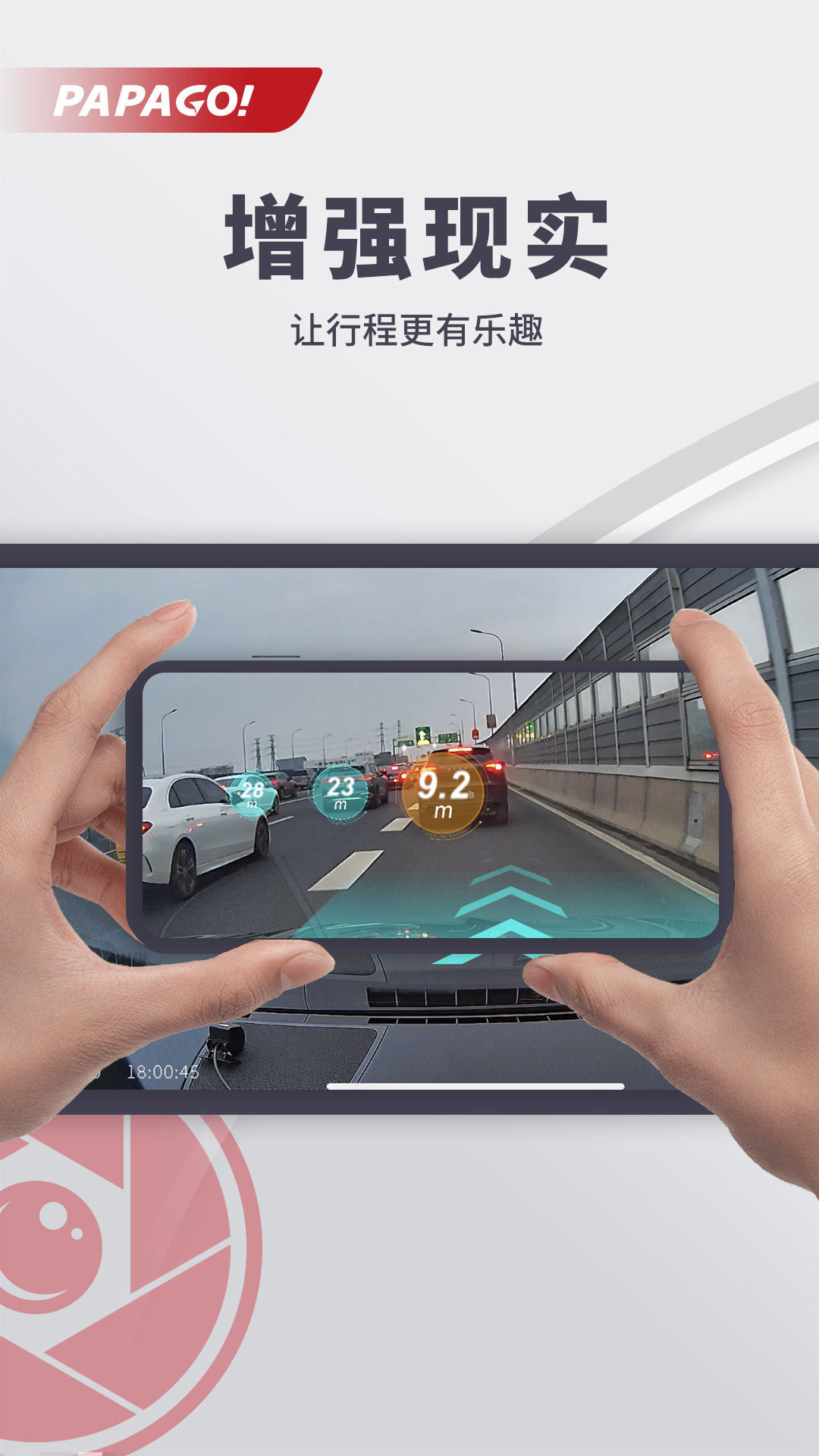
实时画面预览,手机同步显示记录仪拍摄画面,随时监控行车状况,遇到美景可一键拍照保存。
视频回放与,直接调取历史录像,支持精准时间定位,无需电脑即可视频到手机。
设备参数调控,通过设置记录仪分辨率、录像时长、WiFi密码等,个性化适配使用需求。
GPS定位同步,结合GPS数据显示视频对应的行驶轨迹与位置信息,让记录更具参考价值。
屏幕智能管理,自动限制手机屏幕常亮时间,避免影响驾驶,熄屏后仍保持记录仪正常录像。
用手机连接记录仪查看实时画面和回放视频确实非常便捷,无需拔卡插入电脑。紧急视频自动锁定的功能让人很放心,不用担心关键片段被覆盖。连接速度相当稳定,只是传输大文件时需要多一点耐心。
请先在应用中确认已开启“停车监控”或“移动侦测”功能,并确保记录仪的供电在熄火后仍能持续(通常需要连接降压线或使用电池),当监控被触发后,录制的视频通常会被保存在记录仪的“事件”或“停车监控”专用文件夹中,您可以在应用内进入相应文件夹进行查看。
问:如何首次将手机与行车记录仪连接?
答:首先要在记录仪的设置里开启它的Wi-Fi热点功能。接着,在手机的无线网络设置中找到这个记录仪的Wi-Fi名称(一般会带有PAPAGO字样),并完成连接。等连接成功之后,再打开PAPAGO焦点应用,通常情况下它会自动识别已经连接好的设备。
问:在回放或视频时,应用提示连接不稳定或速度慢怎么办?
答:这种情况一般是手机和记录仪之间的Wi-Fi信号被干扰,或者两者距离太远造成的。建议您把手机尽可能靠近记录仪,同时保证车内没有其他大功率电子设备干扰信号。要是问题还存在,可以试试在记录仪的设置里重启Wi-Fi功能,或者先忽略这个网络,之后再重新连接。
问:如何确保停车监控模式正常工作,以及如何查看监控录像?
答:首先,请在应用里确认已开启“停车监控”或“移动侦测”功能,同时要保证记录仪在车辆熄火后仍能持续供电(一般需连接降压线或使用电池)。当监控功能被触发后,录制的视频通常会存储在记录仪的“事件”或“停车监控”专用文件夹中,您可以在应用内进入对应的文件夹进行查看。
v2.10
优化用户体验
游戏截图
相关攻略
更多
2026-08-04 15:18:14

2026-07-09 16:36:03

2026-07-09 16:34:04

2026-07-09 16:32:06

2026-07-09 16:30:38

2026-07-09 16:29:58
游戏评论
我要评论评价
具体建议内容
请输入验证码