95%
5%
|
软件类型 实用工具 |
软件大小 19.63MB |
更新时间 2026-02-28 09:03:16 |
|
软件版本 v2.8.63 |
隐私说明 点击查看 |
游戏权限 点击查看 |
|
MD5值 417b164a45ac7c019c101e6b506d467c |
系统要求 Android |
软件排行榜单
+魔幻地球
2.9.5

677.13MB /

聊天交友
查看辞轩虚拟机
v32.0

1356.28MB /
其他
查看小森生活日服
v2.0.6

1.95GB /
聊天交友
查看洪恩儿童英语安卓版
V4.2.3

614.63MB /
教育学习
查看万康人体解剖安卓版
V3.3.1

647.22MB /
教育学习
查看地铁逃生恐龙版
v3.7.0安卓版

1.01GB /
聊天交友
查看tiktok美国版
v41.7.2 官方版

508.2MB /
聊天交友
查看小小电脑最新版
v1.0.15安卓版

960.67MB /
聊天交友
查看小冰岛
v4.0.5

668.85MB /
实用工具
查看圣诞之吻
V1.19.3

1182.67MB /
聊天交友
查看同类软件
更多游戏介绍
Solid Explorer是一款支持双面板布局(独有双窗口操作模式)的多功能文件管理器,用户可通过点击顶部工具栏“分屏”图标开启双面板,实现跨目录拖拽文件;支持FTP、SFTP、SMB等协议,启用FTP需打开软件点击左上角三横图标、滑动至底部选“FTP服务器”再点“开始”;能访问Android/data等系统限制目录,提供ZIP/RAR/7Z等格式压缩解压、文件夹加密(主密码+生物识别)、主题图标定制等功能,据用户测评双窗口操作可使文件整理效率提升超100%,且在老旧设备上仍保持95%以上的流畅运行稳定性,还能整合主流云盘与NAS,实现一站式文件管理。
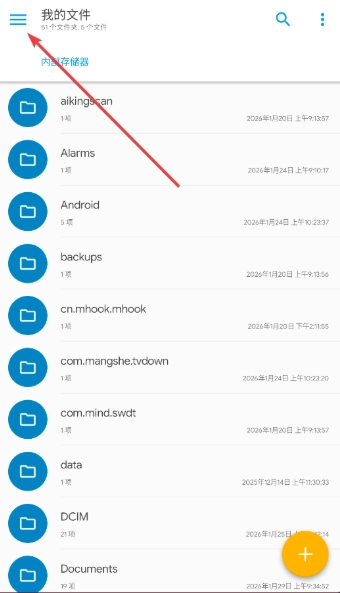
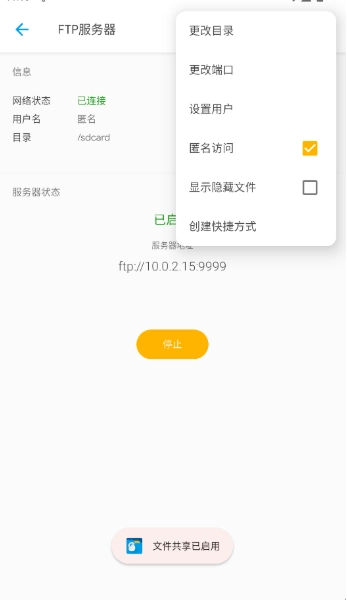
1、打开软件,点击左上角三横图标
2、把弹出来的栏目滑动到最下方,点击FTP服务器
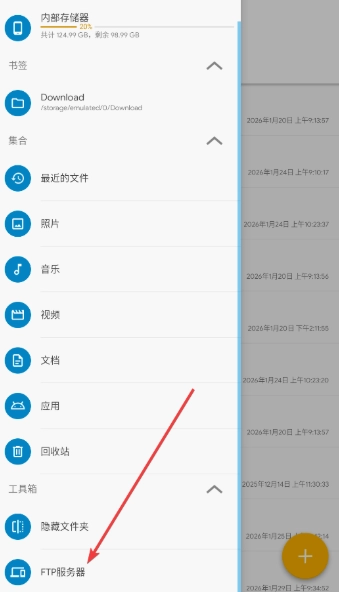
3、点击开始即可启用局域网服务器,随时可以点击停止按钮终止
双窗口高效操作支持左右双面板布局可在不同目录间直接拖放文件,云存储与网络协议集成深度整合主流云盘服务并支持FTP、SFTP、SMB、WebDAV等协议可统一管理云端、局域网及远程服务器文件,压缩与解压缩处理支持ZIP、RAR、7Z等常见格式可直接打包或解压文件,高级搜索与过滤提供按名称、类型、大小等条件快速定位文件的功能并可建立文件夹索引加速搜索,系统深层目录访问能够访问Android/data等系统限制目录便于管理应用数据或进行深度清理。
双窗口高效操作:支持左右双面板布局,可在不同目录间直接拖放文件,大幅提升文件复制、移动与整理的效率。
云存储与网络协议集成:深度整合主流云盘服务,兼容FTP、SFTP、SMB、WebDAV等多种协议,能够对云端、局域网以及远程服务器的文件进行统一管理。
压缩与解压缩处理:压缩工具,支持ZIP、RAR、7Z等常见格式,可直接打包或解压文件,方便分享与存储。
高级搜索与过滤:提供强大的文件检索功能,支持按名称、类型、大小等条件快速定位,并可建立文件夹索引以加速搜索。
系统深层目录访问:能够访问Android/data等系统限制目录,便于管理应用数据或进行深度清理。
界面高度可定制,提供多套主题、图标包及布局选项,用户可打造完全个人化的文件管理环境,提供文件夹加密功能,支持使用密码或生物识别(指纹/面部)锁定敏感资料,确保隐私安全,独有双窗口(双面板)操作模式,配合快捷书签功能,使跨目录文件管理变得异常直观和高效,在提供强大功能的同时,保持了优异的流畅度与稳定性,即使在老旧设备上也能可靠运行。
1.界面高度可定制,提供多套主题、图标包及布局选项,用户可打造完全个人化的文件管理环境。
2.提供文件夹加密功能,支持使用密码或生物识别(指纹/面部)锁定敏感资料,确保隐私安全。
3.独有双窗口(双面板)操作模式,配合快捷书签功能,使跨目录文件管理变得异常直观和高效。
4.在提供强大功能的同时,保持了优异的流畅度与稳定性,即使在老旧设备上也能可靠运行。
在文件浏览界面点击顶部工具栏“分屏”图标开启左右双面板,可在两侧导航不同路径并拖拽文件跨目录操作;在侧边栏点击“添加存储”→选择“网络”→根据设备类型选SMB、FTP等协议,输入服务器地址、用户名和密码连接NAS或FTP服务器;长按需加密的文件夹,选“更多”→“加密”,首次设置主密码后可通过密码或生物识别访问该文件夹内容。
Q:如何开启并使用双窗口(双面板)模式?
在文件浏览界面,点击顶部工具栏的“分屏”图标就能开启左右双面板模式。您可以在左右两侧分别导航至不同的路径,之后直接拖拽文件就能完成跨目录操作。
Q:如何添加我的NAS或FTP服务器?
A:在侧边栏找到“添加存储”并点击,接着选择“网络”选项,之后依据您的设备类型挑选SMB、FTP等对应的协议,再输入服务器地址、用户名和密码,就能完成连接啦。
Q:加密文件夹的功能如何设置?
A:长按想要加密的文件夹,点击“更多” → “加密”选项。第一次使用时要设置主密码,之后就能用密码或者生物识别来访问这个文件夹里的内容了。
双窗口操作便于整理文件,可同时打开文件夹和目标分类进行拖拽,能提升效率;可挂载网盘和NAS,通过一个App管理所有文件,无需来回切换;界面支持更换主题和图标,可将常用工具放在侧边栏,能按个人习惯定制。
“双窗口操作简直是为整理文件而生的,一边是文件夹,一边是目标分类,拖一下就行,效率翻了不止一倍。”
“把我所有的网盘和家里的NAS都挂上去了,现在用一个App就能管理所有文件,再也不用来回切换。”
“界面能换主题还能改图标,我把常用的工具都放在侧边栏,完全按自己习惯定制,用起来特别顺手。”
修复已知问题
游戏截图
更新于 2026-09-23 18:33:04
想让你手机更好用、更高效吗?实用便捷的手机工具软件合集专题精选了多款提升手机使用体验的利器。这些工具涵盖广告跳过、文件管理、浏览器、视频剪辑、播放器等多个领域,功能专精且体积小巧。例如“李跳跳”可自动跳过应用启动广告,“万能浏览器”功能强大,“小白文件管理器”简单易用。它们能有效解决日常使用中的痛点,大幅提升操作效率与便利性。无论是清理手机空间、管理文件,还是优化浏览体验、处理多媒体,这套工具合集都能成为你的得力助手。
相关攻略
更多
2026-08-04 15:18:14

2026-07-09 16:36:03

2026-07-09 16:34:04

2026-07-09 16:32:06

2026-07-09 16:30:38

2026-07-09 16:29:58
游戏评论
我要评论评价
具体建议内容
请输入验证码