97%
3%
|
软件类型 实用工具 |
软件大小 6.91MB |
更新时间 2026-02-24 18:20:01 |
|
软件版本 v1.0.5 |
隐私说明 点击查看 |
游戏权限 点击查看 |
|
MD5值 12c58fa32add3cb1f3db0b30991633a1 |
软件排行榜单
+千岛小说
v7.91.5

124.87MB /

聊天交友
查看LoveTalk键盘
v1.0.1

54.23MB /
便捷生活
查看连云港机场
V0.0.6

42.54MB /
便捷生活
查看钢琴智能陪练
v1.3.9
98.34MB /
聊天交友
查看天气短时预报
V1.1.07

25.05MB /
便捷生活
查看天天好物(视频运营平台) 手机版
v1.5.9

76.3MB /
聊天交友
查看潮州话,呾你知
v1.1.7
30.74MB /
教育学习
查看爱玩机工具箱最新版
vS-22.0.9.9

9.75MB /
实用工具
查看搜书大师书源软件
v23.13

4.43MB /
便捷生活
查看涪陵人才网手机版

65.83MB /
便捷生活
查看同类软件
更多游戏介绍
置顶截图是一款十分实用的手机截图工具,用户可借助它完成截图操作,还能将截图设置为置顶状态,使图片以悬浮窗的形式持续显示在手机屏幕顶端,从而满足使用需求。此外,该工具还支持对图片进行标注与修改,各项功能均围绕手机截图展开,是一款相当出色的系统工具类软件。
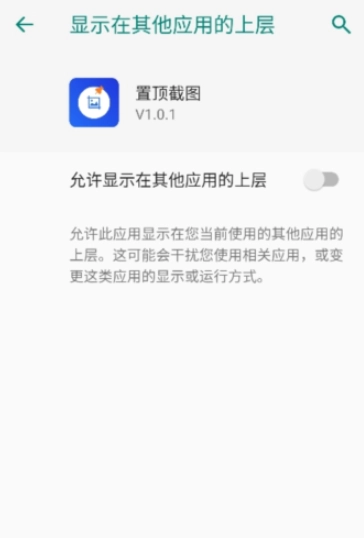
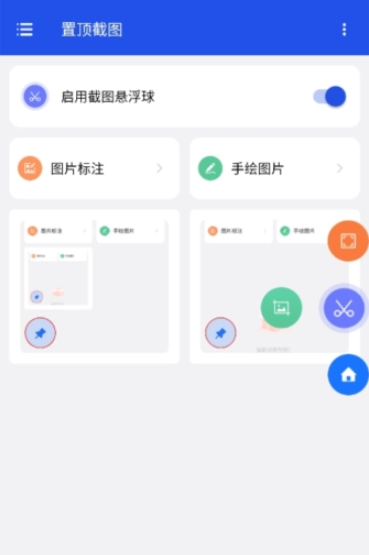
打开软件后,第一步要开启截图悬浮球功能,同时授予软件悬浮显示的权限。
点击悬浮球后,可分别使用全屏截图、区域截图功能,还能进入主界面功能。
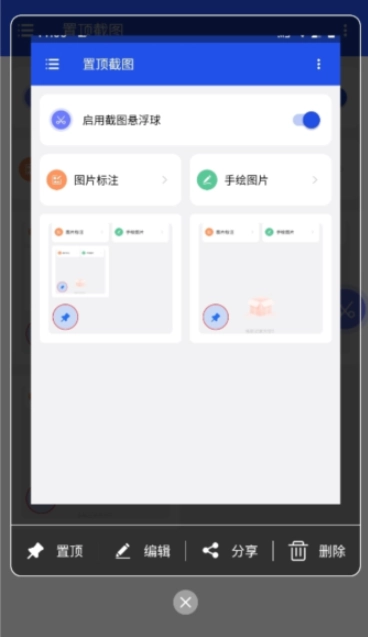
支持将图片内容进行置顶、编辑、分享以及删除操作;
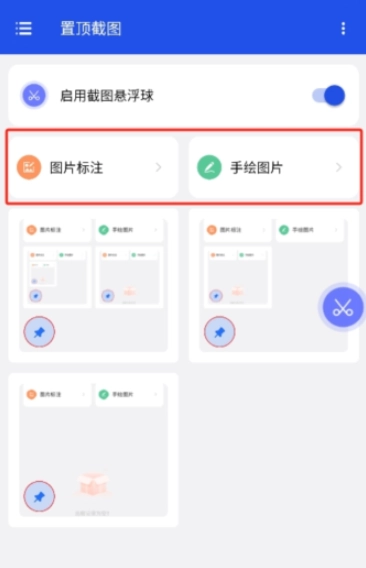
软件还提供了图片标注以及手绘图片的功能可用。
一键截图置顶功能:借助悬浮球可快速触发截图操作,截图完成后图片会固定显示在屏幕最上层,便于用户随时查看。
自由调整与标注:支持拖拽调整置顶图片的位置、大小及透明度,并可添加文字、箭头等标注突出重点。
多截图模式:支持全屏截图、区域选择截图以及定时自动截图等多种模式,可满足不同场景的使用需求。
多任务并行处理:置顶图片不会遮挡下层应用操作,可边查看截图边使用其他软件,提升效率。
悬浮球快捷操作,点击即可快速截图,使用简单高效。
支持全屏、区域等多种截图模式,还能设置自动截图任务。
置顶图片支持自由拖动、缩放与透明度调整,能灵活适配各类使用场景。
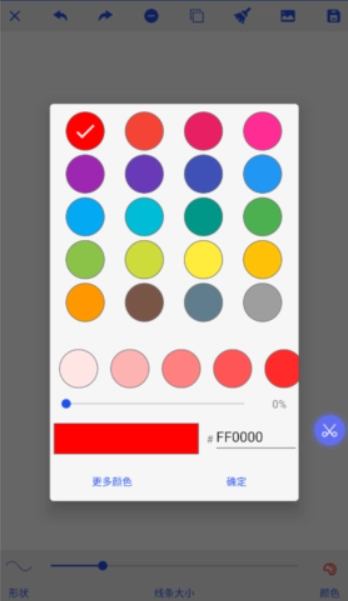
提供箭头、文字等标注工具,便于在截图上开展重点标记和说明工作。
完全本地运行,无网络上传需求,隐私保护性强。
Q: 如何开始使用截图置顶功能?
开启应用权限后,屏幕上会出现悬浮球,点击它就能选择截图模式,截图完成后会自动置顶显示。
Q: 置顶的图片是否会影响到其他应用的操作?
A:不会的,置顶图片只会在最上层显示,您依旧可以正常操作下方的其他应用,从而实现多任务并行处理。
Q: 是否可以同时置顶多张截图?
A: 支持同时将多张截图设为置顶状态,每张截图都能单独进行位置、大小和透明度的调整,这样更便于用户对比查看不同截图的内容。
开会时把PPT截图置顶对照,不用再反复切换界面,记录效率提升了不少。
悬浮球点一下就能截屏,还能在上面画箭头、写字,用起来特别直观。
隐私保护措施很到位,所有图片都存储在本地设备,使用时让人十分安心,而且界面简洁清爽,没有任何广告干扰。
优化使用体验
游戏截图
相关攻略
更多
2026-08-04 15:18:14

2026-07-09 16:36:03

2026-07-09 16:34:04

2026-07-09 16:32:06

2026-07-09 16:30:38

2026-07-09 16:29:58
游戏评论
我要评论评价
具体建议内容
请输入验证码