100%
0%
|
软件类型 教育学习 |
软件大小 98.52MB |
更新时间 2026-07-30 17:59:52 |
|
软件版本 v17.20.0.4842 |
隐私说明 点击查看 |
游戏权限 点击查看 |
|
MD5值 F53ED9AE5E3A257E94773F360DB7AA22 |
软件排行榜单
+新三国志曹操传

729.35MB /

聊天交友
查看活力街
v3.11

616.10MB /
便捷生活
查看PS2模拟器
Valpha-1370

1.3GB /
实用工具
查看米加小镇世界完整版
V5.7.3

696.9MB /
影音视听
查看少年西游记
v1.0.0

524.03MB /
聊天交友
查看光氪息屏显示免费版
v3.7.9
15.16MB /
实用工具
查看微笔记安卓版
v1.0.3

5.83MB /
聊天交友
查看小时光社交
v5.3.11

47.95MB /
聊天交友
查看233乐园免费版
v4.63.0.0-4634775

30.25MB /
聊天交友
查看漫天玉
v3.0.2

30.58MB /
教育学习
查看同类软件
更多游戏介绍
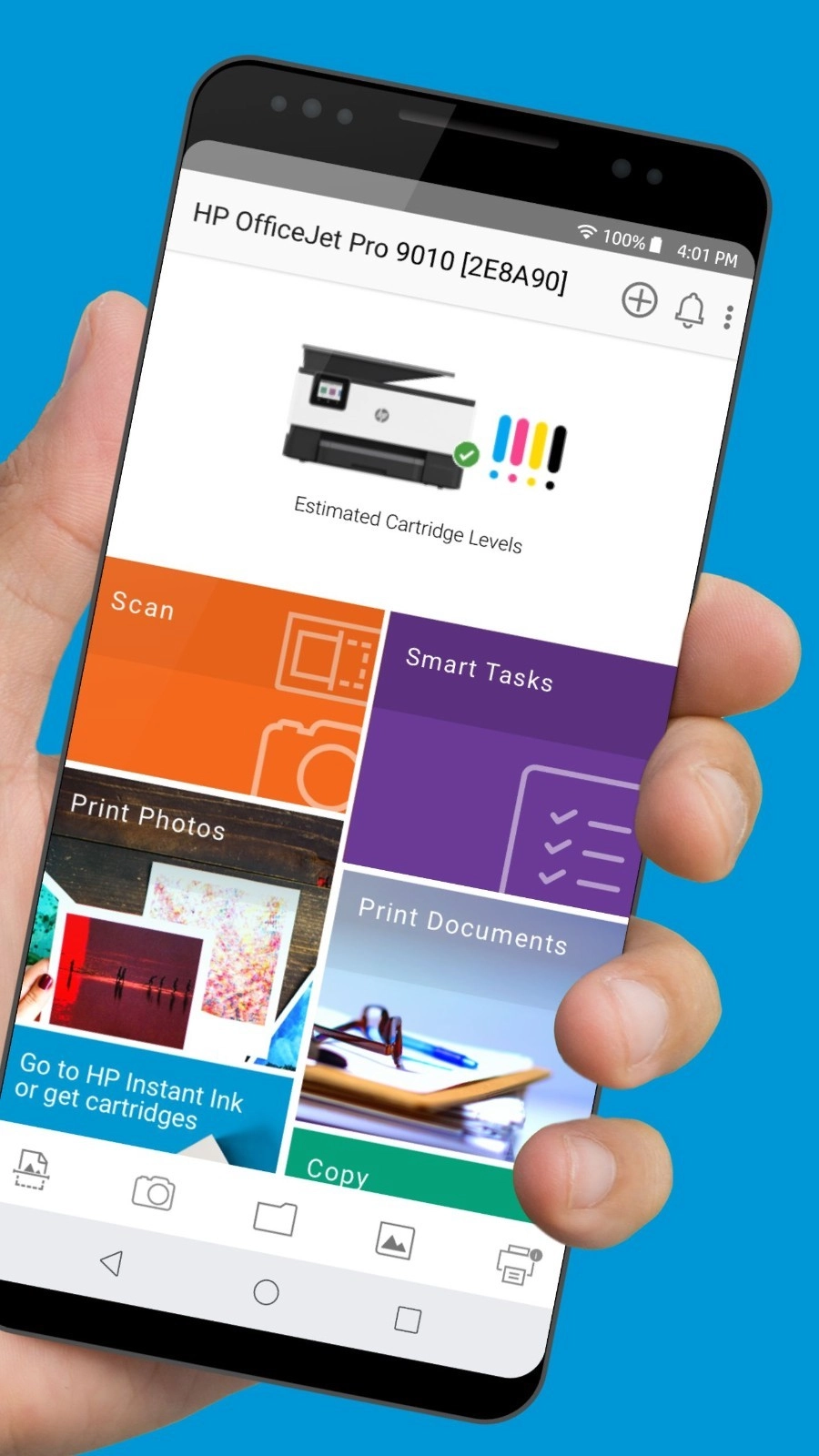
hp smart是一款专为连接惠普打印机、传输各类打印指令而设计的应用。借助它,用户无需依赖电脑,就能便捷地打印各类资料与文件。这款软件还具备诸多实用功能,比如支持扫描文件、图片等内容,并将其生成多种格式的文件。你只需在手机上简单操作,就能打印出所需的文件了。
可以用扫描获取的图像以及拍摄得到的照片来制作多页的PDF文件。
既支持本地无线网络中的打印机,也支持开启无线直接打印模式的打印机。
检查墨水和碳粉的剩余量。
查看我的打印机使用的墨盒和碳粉的名称和数量。
保存耗材信息或者通过电子邮件发送这些信息,这样就能在商店里查看它们了。
从扫描仪、玻璃板或送纸器扫描。
检查打印机的状态。是否缺纸?设备是否繁忙?
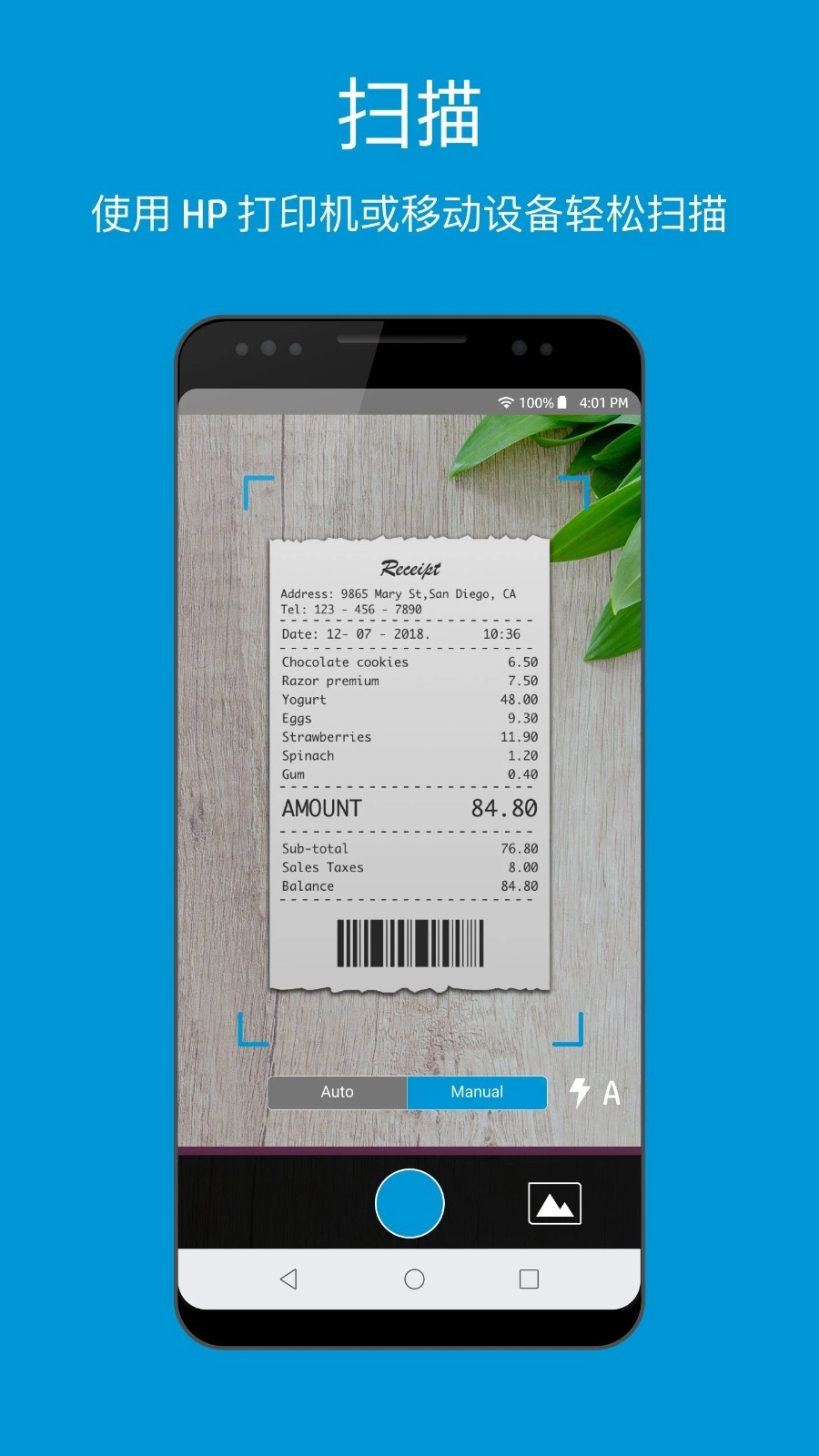
用手机摄像头扫描原稿,借助HP移动扫描技术来增强效果。
可以将扫描得到的原稿以及拍摄的原稿照片,保存至云端并通过电子邮件进行共享。
若HP Smart无法识别您的HP Smart Tank 670、720、750、6000、7000或7300系列打印机,或是系统要求您输入Wi-Fi Direct密码,您可以重置打印机的出厂设置,让打印机进入Wi-Fi设置模式。当打印机处于Wi-Fi设置模式后,再借助HP Smart搜索打印机,并通过Wi-Fi网络完成打印机的连接操作。
i:还原出厂默认设置并设置打印机
把HP Smart Tank打印机恢复到出厂默认状态,再通过HP Smart应用程序来完成打印机的设置。
从打印机左侧提起墨盒检修门。
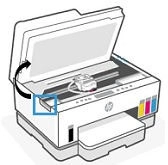
在打印机控制面板上,按信息按钮“i”三秒钟。
控制面板上的所有按钮都会亮起。
依次按下信息按钮“i”和取消按钮“x”,直到屏幕显示“00”且Wi-Fi按钮(WiFi图标)开始闪烁。
放下墨盒检修门。
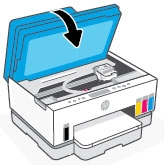
等待30秒钟。
按电源按钮或拔下电源线,关闭打印机。
先启动打印机,接着耐心等待,直到Wi-Fi按钮开始闪烁,同时打印机显示屏上的Wi-Fi图标呈现循环显示状态,此时打印机便进入了“无线设置”模式。
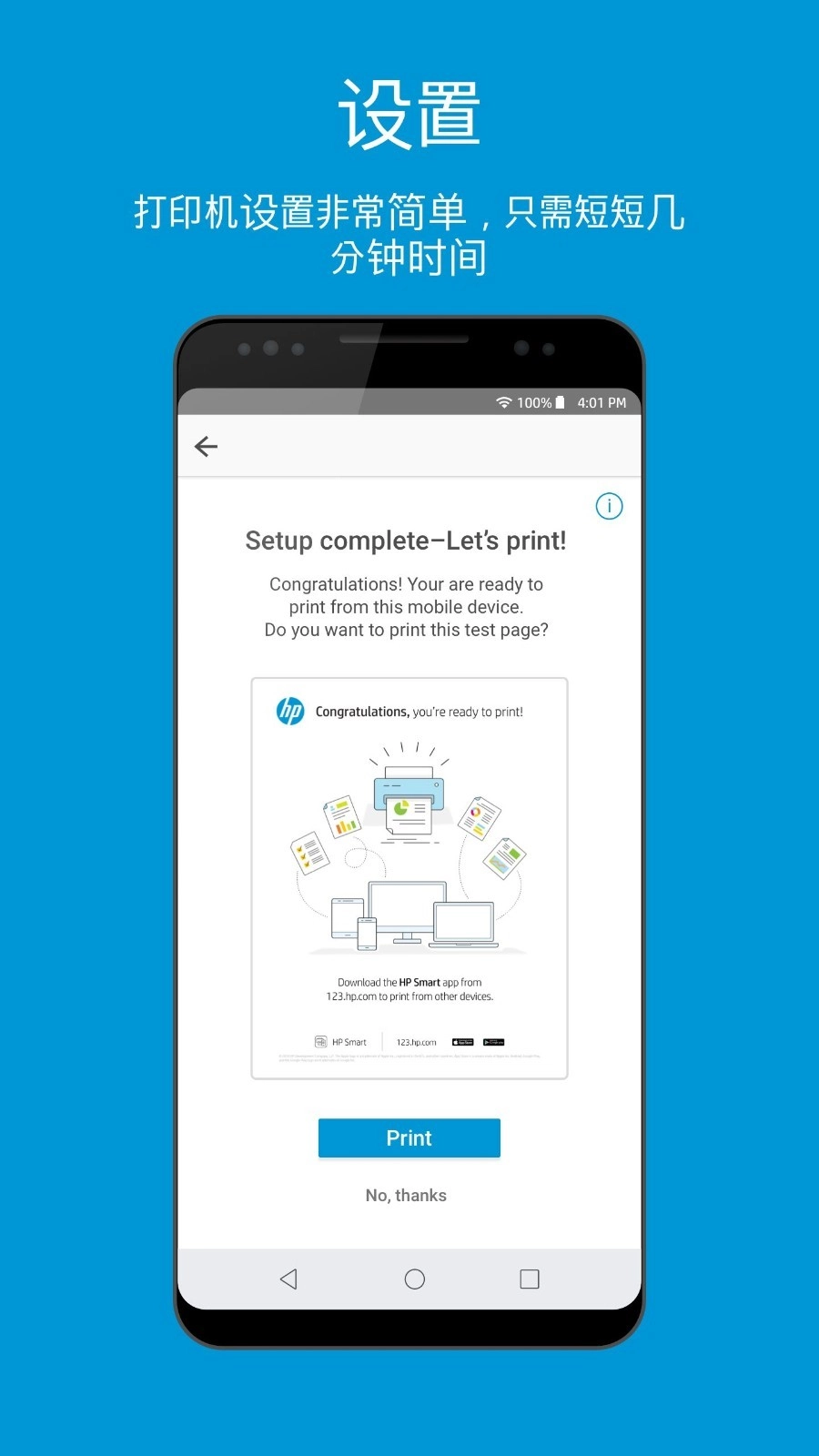
你可以先启动HP Smart应用,接着添加对应的打印机设备,之后根据页面上的提示步骤一步步完成打印机的相关设置。
若您是第一次连接打印机,或是打算重新连接已有的打印机,可参照以下步骤进行操作:1、在HP Smart应用的主界面中,点击添加打印机的图标。
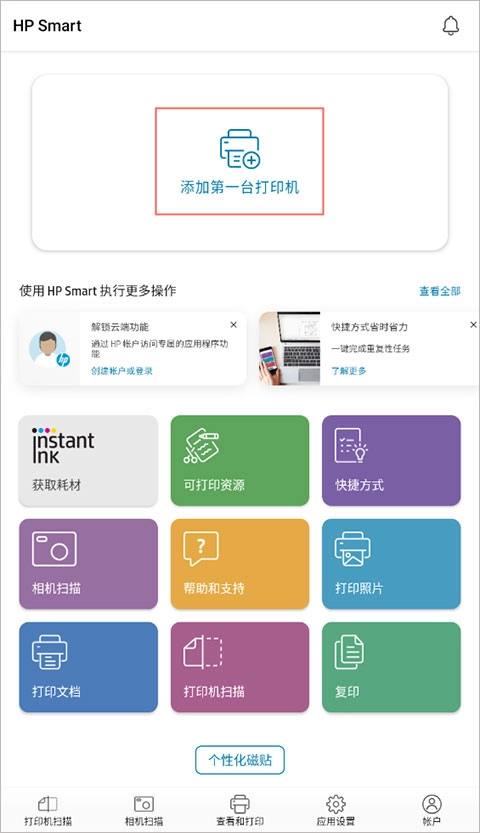
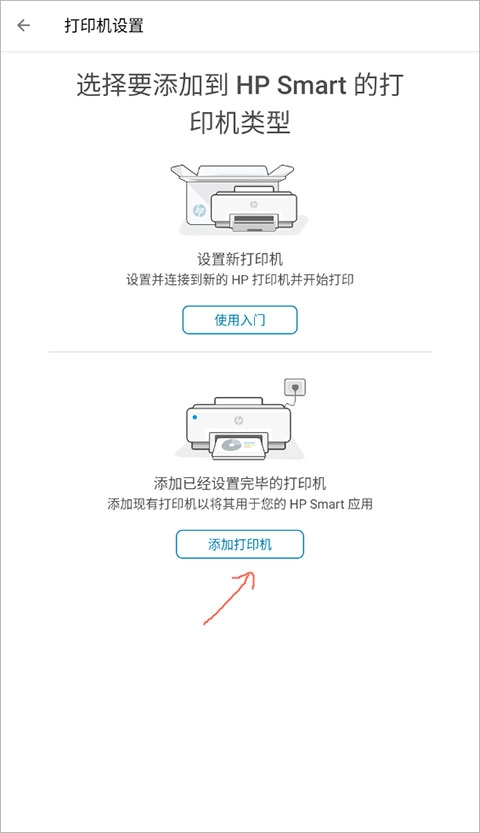
点击“添加打印机”
如果找不到您的打印机,选择“我的打印机未列出”
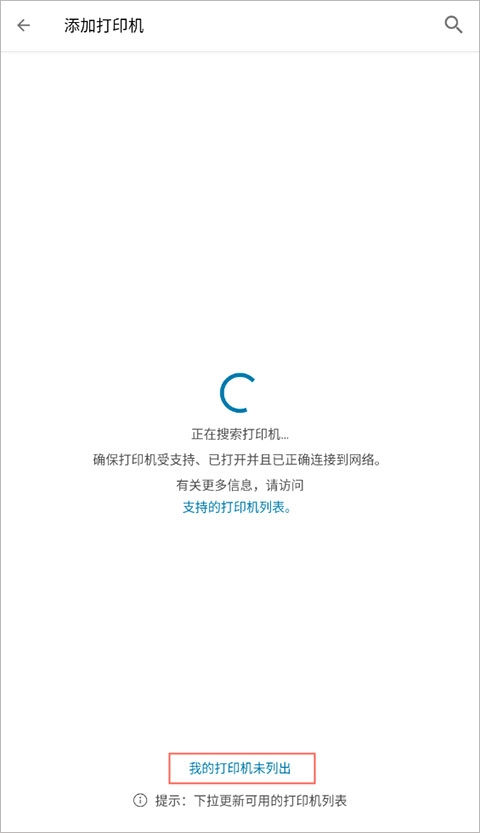
请从下拉列表里挑选您的打印机,接着依据步骤把它重新连接至您的网络。
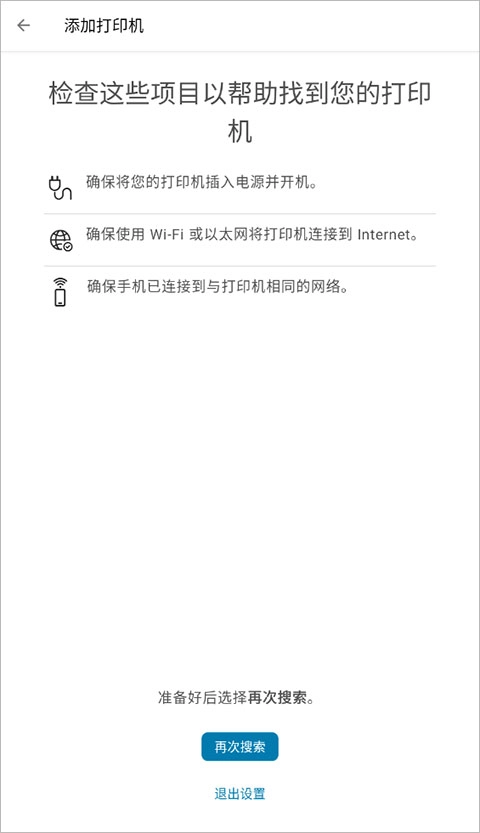
获得帮助,以解决打印机问题
调整打印机的相关设置,并借助您的移动设备来完成维护类操作。
驱动业务不断向前
惠普全方位的安全移动打印解决方案经过专门设计,助力企业进行全面布局,无论是在办公室内还是办公室外,都能显著提高生产效率。
让灵感绽放,您可以定制、创新并分享
惠普的家庭照片打印功能,能让您直接通过家中的打印机,制作出精美的个性化照片——无论是作为礼品、商务手册,还是别具一格的派对用品,都能轻松打造令人难忘的效果。
小小应用,功能俱全
惠普移动打印(HP Smart App)让您一手掌控,可助您远程查看打印机状态、编辑图片,把单一功能打印机变成能扫描和复印的多功能一体机,便捷获取文件并上传至云服务器。
v17.20.0.4842版本
-次要改进和补丁修复。
游戏截图
相关攻略
更多
2026-08-04 15:18:14

2026-07-09 16:36:03

2026-07-09 16:34:04

2026-07-09 16:32:06

2026-07-09 16:30:38

2026-07-09 16:29:58
游戏评论
我要评论评价
具体建议内容
请输入验证码