97%
3%
|
软件类型 实用工具 |
软件大小 24.6MB |
更新时间 2026-08-01 20:49:01 |
|
软件版本 v1.0 |
隐私说明 点击查看 |
游戏权限 点击查看 |
|
MD5值 ea0636024d9db9c7fd838d7294760da5 |
软件排行榜单
+tiktok美国版
v41.7.2 官方版

508.2MB /

聊天交友
查看甜蜜女友3汉化版
v1.0

3296.78MB /
聊天交友
查看小狐狸ABC
v3.1.25

746.66MB /
聊天交友
查看挽念虚拟机至尊修复版
V12.0

908.26MB /
实用工具
查看地铁逃生恐龙版
v3.7.0安卓版

1.01GB /
聊天交友
查看千问
v6.2.1.2786

134.84MB /
实用工具
查看AstroBoX小米手环工具盒
1.5.5

38.69MB /
实用工具
查看一起看tv正版
v1.5.4

41.38MB /
聊天交友
查看考满分词汇
v2.5.10

101.67MB /
教育学习
查看龙少连点器
v3.0

23.57MB /
实用工具
查看同类软件
更多游戏介绍
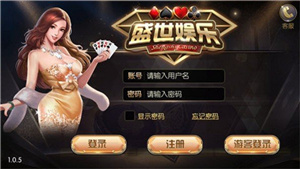
盛世棋牌娱乐2026作为一款集合了多种经典与创新棋牌玩法的综合性娱乐平台,为玩家提供了沉浸式的在线竞技体验。平台不仅涵盖了斗地主、炸金花、牛牛等国民级棋牌游戏,还引入了具有地方特色的麻将玩法,所有游戏均采用高清画面与流畅操作,并配合智能匹配系统确保对局公平性。无论是追求刺激的竞技高手还是寻求休闲放松的普通玩家,都能在这里找到适合自己的娱乐方式,享受安全稳定的游戏环境与丰富的活动奖励。

1、 平台游戏库持续更新,除了经典牌类游戏,还不断加入如“跑得快”、“三公”等流行地方玩法。
2、 采用先进的加密技术与实名认证系统,全方位保障玩家账户安全与个人隐私,营造绿色游戏环境。
3、 游戏界面设计精美,牌桌特效流畅自然,配合应景的音效,带给玩家媲美线下的真实棋牌氛围。
4、 设有完善的新手引导和教程系统,即便是棋牌新手也能快速了解规则,轻松入门各类游戏。
5、 每日登录、对局任务以及定时举办的锦标赛活动,让玩家在娱乐的同时有机会赢取丰厚金币与实物奖励。
6、 支持多端数据互通,玩家可以在手机、平板、电脑等设备间无缝切换,随时随地畅玩不停。

炸金花
1、 游戏使用一副扑克牌,去掉大小王,共52张牌,每位玩家发三张牌进行比拼。
2、 主要牌型从大到小依次为:豹子(三张相同点数)、同花顺(花色相同的顺子)、金花(花色相同非顺子)、顺子(点数连续不同花)、对子(两张点数相同)、单张。
3、 游戏开始后,玩家可选择“看牌”或“闷牌”下注,看牌后下注额度通常加倍,通过加注、跟注或弃牌进行博弈。
4、 心理博弈是关键,即使手牌不大,也可以通过大胆加注“诈牌”吓退对手,从而赢下底池。
5、 当只剩下两名玩家时,可以发起“比牌”,支付当前单注额度的双倍,牌小者直接判负。
6、 了解常见牌型出现概率,如豹子概率约0.24%,同花顺概率约0.22%,有助于在游戏中做出更理性的决策。
牛牛
1、 游戏通常使用一副扑克牌,每人发五张牌,目标是组合出三张牌点数和为10的整数倍,即“有牛”。
2、 J、Q、K均算作10点,A算作1点,其余牌按牌面点数计算,将五张牌分为“牛”和“尾牌”两部分。
3、 首先,从五张牌中任选三张,使其点数之和为10、20或30,这三张牌即为“牛”,剩下两张牌点数之和的个位数即为“牛几”。
4、 若三张牌无法组成10的倍数,则称为“无牛”,此时直接比较五张牌中最大单张的点数和花色。
5、 特殊牌型“牛牛”指三张牛牌组合成功,且剩余两张牌之和也为10的倍数,这是最大的普通牌型。
6、 牌型大小顺序为:牛牛 > 牛九 > 牛八 > ... > 牛一 > 无牛,同牛数时,比较最大单张牌的点数与花色。
1、 平台运营稳定,服务器响应迅速,有效避免游戏过程中的卡顿、掉线等问题,保障对局流畅。
2、 引入多重随机算法与防作弊监测机制,确保发牌、洗牌的绝对随机性,维护游戏公平公正。
3、 客服团队提供7x24小时在线服务,能够及时响应并解决玩家在游戏中遇到的各类问题与咨询。
4、 提现渠道便捷,支持多种主流方式,审核流程高效透明,让玩家的收益能够快速安全到手。
5、 游戏社区活跃,玩家可以交流牌技心得、参与话题讨论,甚至组建亲友圈,增强社交互动乐趣。
6、 定期对游戏版本进行优化更新,根据玩家反馈调整功能与体验,使平台始终保持活力与竞争力。
游戏截图
相关攻略
更多
2026-08-04 15:18:14

2026-07-09 16:36:03

2026-07-09 16:34:04

2026-07-09 16:32:06

2026-07-09 16:30:38

2026-07-09 16:29:58
游戏评论
我要评论评价
具体建议内容
请输入验证码