94%
6%
|
软件类型 教育学习 |
软件大小 201.99MB |
更新时间 2026-01-28 09:33:28 |
|
软件版本 V6.12.0 |
隐私说明 点击查看 |
游戏权限 点击查看 |
|
MD5值 4868DE27BA625A8BCA7568C4548BE9F2 |
软件排行榜单
+依畅出行
V2.1

4.22MB /

地图导航
查看建造师题库帮
v2.0.10

88.8MB /
聊天交友
查看兼职萝卜
V1.1.5

10.34MB /
办公商务
查看滴滴出行
V6.1.17

82.3MB /
地图导航
查看kazumi纯净版
v2.0.6 安卓版

28.8MB /
聊天交友
查看初音未来:歌姬计划2
V2021.04.01.16

735.5MB /
聊天交友
查看触漫手机版
v6.17.0

78.6MB /
影音视听
查看小鸡ai
V1.0.4

25.95MB /
办公商务
查看阳春同城
v10.2.0

79.81MB /
便捷生活
查看佰农荟生鲜购物
V1.0.10

61.45MB /
手机购物
查看同类软件
更多游戏介绍
autocad2025版,Autodesk公司推出的AutoCAD 2026版CAD制图软件,是一款出色的绘图工具,诸多强大功能。作为专业版本,所有功能均免费开放,用户打开即可畅享一站式指尖绘图体验。该软件能够满足二维绘图、精细绘制、设计文档制作等各类制图需求,还新增了实用的跟踪功能,进一步提升操作便捷性。
高级绘图和编辑工具(如圆弧、偏移等)。
选择、移动、旋转和缩放对象。
使用多点触控缩放和平移,轻松导航大型图形。
可脱机工作并在重新联机后同步所做的更改。
在现场共享设计。
把设计导出成PDF或DWF格式,再借助电子邮件进行分享。
管理图层、创建新图层,锁定、重命名或删除图层。
一、查看
打开上传至免费AutoCAD在线账户的二维与三维DWG图形文件
脱机工作,然后在重新联机时轻松上载更改
直接从您设备上的电子邮件上载和打开文件
查看DWG文件的全部内容,涵盖外部参照、图层以及图像参考底图
使用多点触摸缩放和平移,轻松导航大型图形
使用设备的 GPS 在图形内自行定向
二、编辑
使用“捕捉”精确绘制和编辑形状
选择、移动、旋转和缩放对象
直接在图形上添加和编辑文字注释;无需图纸标记
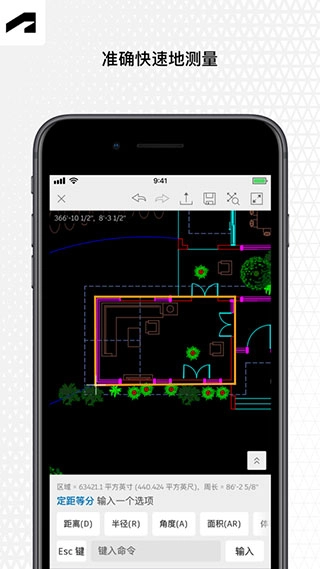
在现场时验证图形中的距离测量
把编辑内容保存至AutoCAD联机工作空间,这样就能让您的图形始终处于最新状态
三、共享
直接通过手机应用程序与其他用户共享您的设计
使用“设计提要”添加注释和图像并邀请回应
借助 HP 云打印及共享服务,可从您的移动设备进行远程打印操作
把设计输出成PDF或DWF格式,再通过电子邮件把这些文件分享出去。
四、成员计划
可供免费使用,助您从该应用程序获取更多功能,具体包括:
创建新图形
支持更大的文件
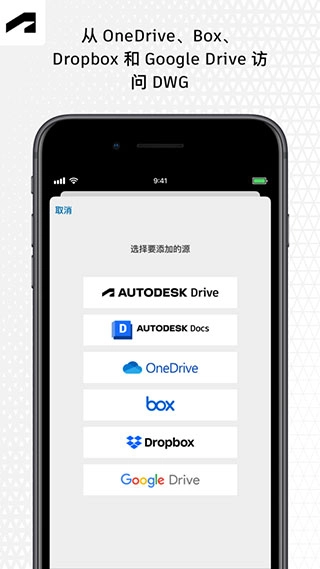
可以连接至第三方存储服务,像Dropbox、Box这类都包含在内。
高级图层管理
特性和属性
“块”选项板
图形坐标
优先级支持
增加的存储空间
新工具等
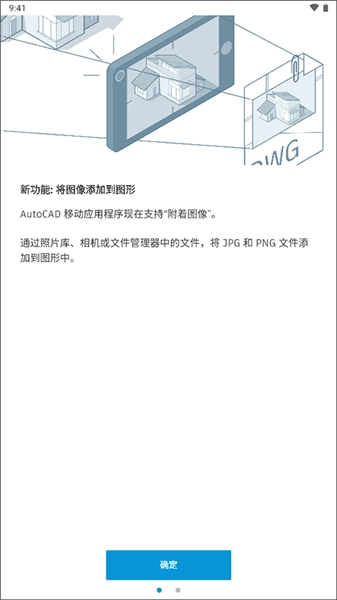
将图像添加到图形
autocad移动应用程序现在支持“附着图像”。
可以通过照片库、相机或者文件管理器里的文件,把JPG和PNG格式的文件添加到图形当中。
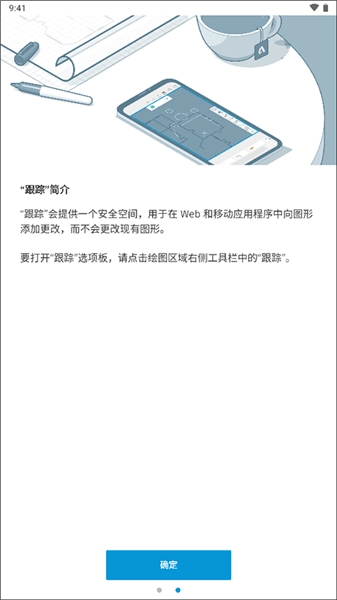
“跟”简介
“跟踪”功能能够提供一个安全的操作空间,让我们可以在 Web 应用和移动应用里对图形进行修改添加,同时又不会改动到已有的图形内容。
若要打开“跟踪”选项板,可点击绘图区域右侧工具栏里的“跟踪”按钮。
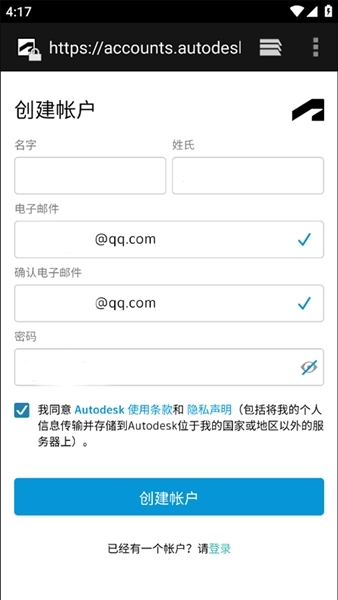
在本站免费获取该软件,安装完成后打开。若你已有AutoCAD账号,直接登录即可;要是没有,就需要创建一个账号。创建账号的操作十分简单,只需输入名字、姓氏、电子邮件和密码,然后点击创建按钮就可以了。
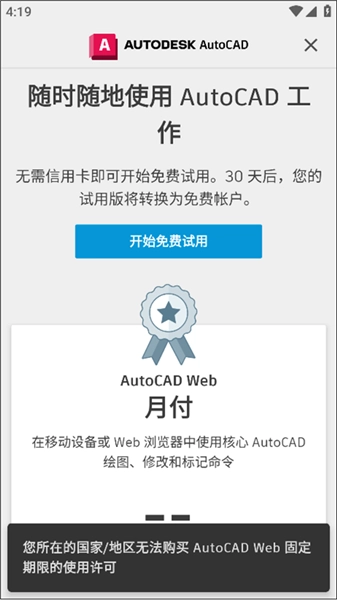
进入该软件后,能看到有30天的免费试用权益,用户完全不必担心购买后觉得不好用的问题。这款软件的核心功能是让用户在移动设备或web浏览器中,使用autocad的核心绘图、修改与标记命令。
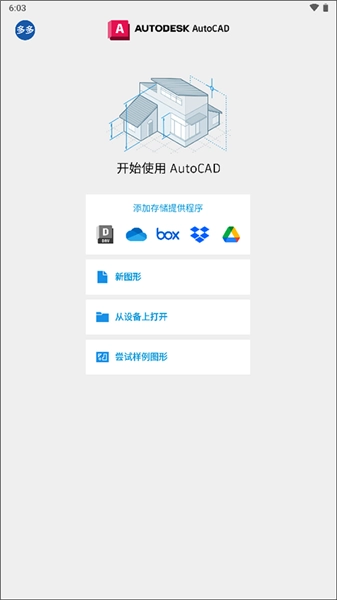
现在就可以开始使用这款软件了,在这里能够添加存储提供的应用,也就是调用自己手机上的软件,借助它可以创建新图形之类的操作,用户选择创建“新图形”。
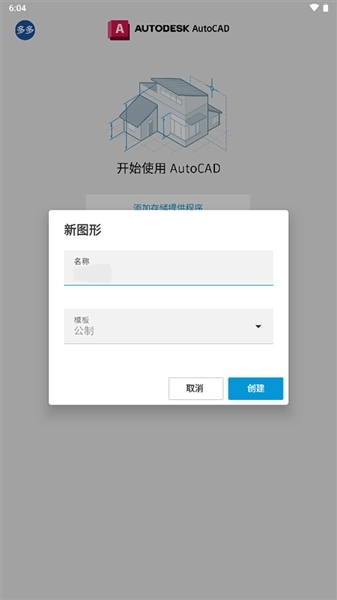
创建“新图形”时,首先要填写名称,接着选择模板,最后点击创建即可开始。
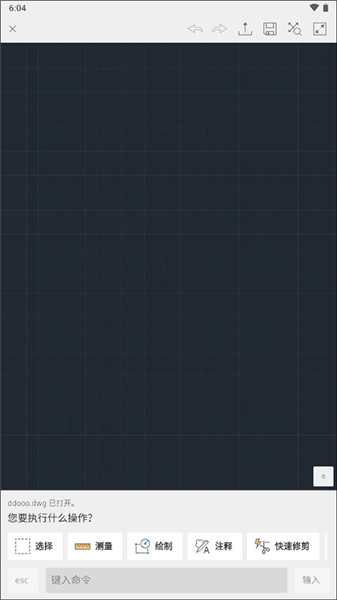
此时就能够在这个界面开展构图工作,下方还配备了不少可执行的操作,像选择(挑选自身所需的区域)、测量(测算图像的高度等参数)、绘制(即进行构图)、注释(为特殊位置添加备注)等一系列功能,借助它就能用自己的手机来绘制图像了。
账号如何管理?
作为Autodesk的用户,拥有Autodesk ID十分关键,凭借该ID,您能够访问(免费的)Autodesk云服务,例如A360。您可以:
通过电脑访问Autodesk账户管理网页进行注册
也可以启动应用后,在应用中注册
上面的账户管理页面挺实用的,要是忘记密码可以重置,还能修改显示名之类的。
自动登录?
A360具备记住登录密码的功能。您只需正常登录账号,使用结束后不进行注销操作(直接关闭网页或进程即可),下次启动时就无需再次输入用户名和密码。
注:这样即使离线也可以照常使用我们的。
文字显示不正常怎么办?
部分字体(像大字体、自定义字体之类的)在软件里可能会显示为问号,这是因为当前还不支持这类字体。遇到这种情况,您可以在桌面版中把这些字体替换掉。目前中文建议使用gbcbig.shx字体,繁体中文则建议使用simplex.shx字体。替换完成并保存修改后,重新上传就能正常显示了。
如何新建/上传图纸?
【核心要点前置】针对已有的图纸,需先上传至A360云服务器,再通过移动端进行打开操作。当前系统支持以下四种图纸上传方式:
通过上述网页端上传——最常用最推荐使用最多
通过邮件上传:在移动设备上收到带有DWG附件的邮件后,点击该附件,然后选择打开选项。
通过安卓设备的SD卡进行上传操作的步骤如下:点击设备上的文件,然后选择打开选项(此操作仅适用于安卓设备)。
您可以在网页端创建新的空白图纸,借助网页上的绘制功能完成简单创作。完成后,这些图纸能够在移动端打开并使用。不过,只有Pro和Pro Plus用户才具备在移动端直接新建图纸的权限。
文件上传至云端后,您便能借助前面提到的任意一种设备获取所有图纸。把N张图纸装进兜里的体验是不是超棒!
v6.12.0:
这个最新版本包括以下改进或错误修复:
图形的改进和错误的纠正。
谢谢你,
AutoCAD团队
v6.11.0:
这个最新版本包括以下改进或错误修复:
图形改进和bug修复。
谢谢,
游戏截图



相关攻略
更多
2026-08-04 15:18:14

2026-07-09 16:36:03

2026-07-09 16:34:04

2026-07-09 16:32:06

2026-07-09 16:30:38

2026-07-09 16:29:58
游戏评论
我要评论评价
具体建议内容
请输入验证码