可乐助手app怎么使用,先要弄清它主要用于资源管理、工具入口、辅助设置或游戏相关功能聚合,具体可用模块以实际界面为准。初次打开不要直接点一键按钮,先完成权限授权、目录扫描和基础设置,再进入需要的功能页;如果出现列表为空、文件找不到、功能按钮灰色或启动失败,通常是权限不足、路径未选、资源未导入或版本不匹配造成的,按模块逐项排查更稳。每次调整后都要重启或刷新一次,避免旧配置继续影响判断,测试时也要先用单个功能确认是否生效,再继续处理其他模块。
第一步:先允许存储或文件访问权限,让应用能够读取本地目录。拒绝后常见表现是资源列表为空。
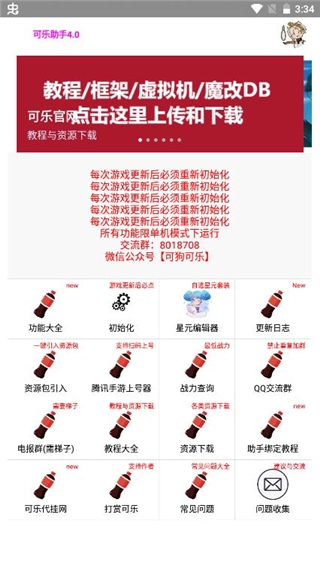
第二步:进入设置页查看默认目录,如果没有自动识别,就手动选择资源所在文件夹。
首次使用时建议先浏览一遍首页功能入口,弄清楚哪些是配置、哪些是查询、哪些是下载或交流。不同按钮作用差别很大,先分清模块再操作更安全。
如果界面里有初始化或更新日志入口,建议先点开确认当前状态。很多功能需要初始化后才会显示完整选项,跳过这一步容易出现按钮无反应。
方法一:确认文件确实放在应用能读取的目录里,尤其是安卓新系统会限制深层文件夹访问。
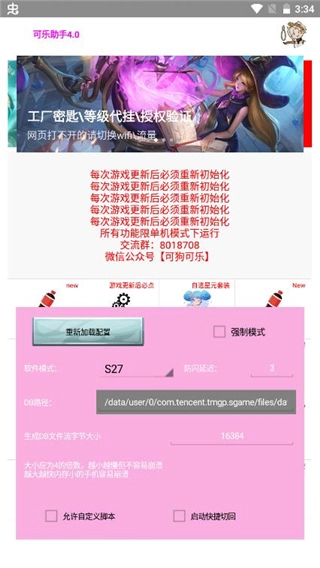
方法二:重新扫描目录,必要时把文件移动到更常规的位置。路径选错是列表为空最常见原因。
移动文件后要重新扫描,不要只返回首页刷新。应用读取的是上一次保存的路径,文件夹位置变化后,旧路径里自然不会显示新内容。
还要确认文件没有被其他应用占用或放在云同步目录中。同步目录有时只显示占位文件,实际内容没有下载到本地,应用扫描时就会认为资源不存在。
步骤①:先看按钮旁边是否有未安装、未授权或需导入资源的提示,按提示补齐条件。
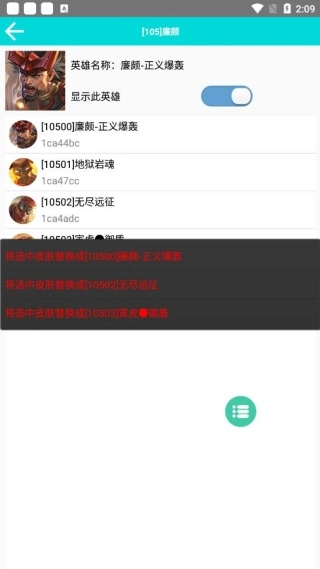
步骤②:如果按钮灰色,返回首页刷新一次,或重启应用后再进入功能页。
功能按钮一直不能点时,先看是否缺少前置环境,例如没有完成初始化、没有选择区服、没有导入配置。把前置条件补齐后再测试按钮状态。
如果同一个按钮偶尔能点、偶尔不能点,多半和网络请求或配置加载有关。可以退出应用重开,等首页内容加载完整后再进入对应功能页。
第一步:把文件放到固定目录,再从应用内选择导入或扫描,不要频繁更换路径。
第二步:导入后查看文件名、大小和更新时间是否显示正常。能被识别出来,后续启动才有基础。
导入前最好不要修改文件后缀名,后缀名被改错后,即使文件内容没问题,应用也可能识别不到。发现异常时先恢复原文件名再重新扫描。
导入完成后不要马上删除原文件,先确认应用内能正常读取和启动。确认无误后再整理目录,这样即使导入失败也还有原始文件可以重新操作。
要点一:检查资源格式是否支持,版本是否匹配,文件是否被压缩包套了一层。
要点二:仍然失败时,先换一个已知可用资源测试,判断是资源问题还是应用设置问题。
如果已知可用资源能启动,说明应用本身配置基本正常;只有某个资源失败时,重点检查该资源是否缺文件、版本不匹配或压缩包没有完整解压。
排查时尽量一次只改一个设置,例如先换路径、再换资源、最后重装应用。多个变量一起改会让问题来源变得不清楚,也不利于下次复现。
上一篇: 大象视频app使用教程
下一篇: 每日短剧赚钱是真的吗
安卓二次元卡牌rpg手游下载-安卓二次元卡牌RPG手游推荐合集

安卓校园题材汉化游戏下载-安卓校园题材汉化游戏推荐-安卓校园题材汉化游戏推荐合集

安卓汉化galgame推荐合集-安卓汉化galgame直装-安卓汉化galgame推荐下载

二次元卡牌rpg游戏有哪些-二次元卡牌rpg游戏下载-二次元卡牌rpg游戏大全

安卓校园题材汉化游戏有哪些-安卓校园题材汉化游戏下载-安卓校园题材汉化游戏大全

汉化galgame安卓游戏有哪些-汉化galgame安卓游戏下载-汉化galgame安卓游戏大全

优享助手使用教程

vidhub支持杜比视界吗