yuzu模拟器闪退怎么解决,常见原因是固件或密钥缺失、游戏文件夹权限没给、驱动不兼容、缓存损坏、设备性能不足或游戏文件本身异常。处理时先不要反复重装,优先检查设置页里的数据、游戏文件夹、完整性验证和日志入口。能进入首页但打开游戏闪退,多半是游戏文件、驱动或缓存问题;一启动就闪退,则更像权限、系统兼容或安装包问题。如果闪退发生在刚启动、进游戏瞬间或加载存档后三个不同阶段,排查重点也不一样,最好先记清楚触发位置。下面按启动前检查、游戏闪退、驱动设置、缓存清理和日志排查来整理。
第一步:进入设置页,确认固件、密钥、用户数据等基础内容已经正确导入。
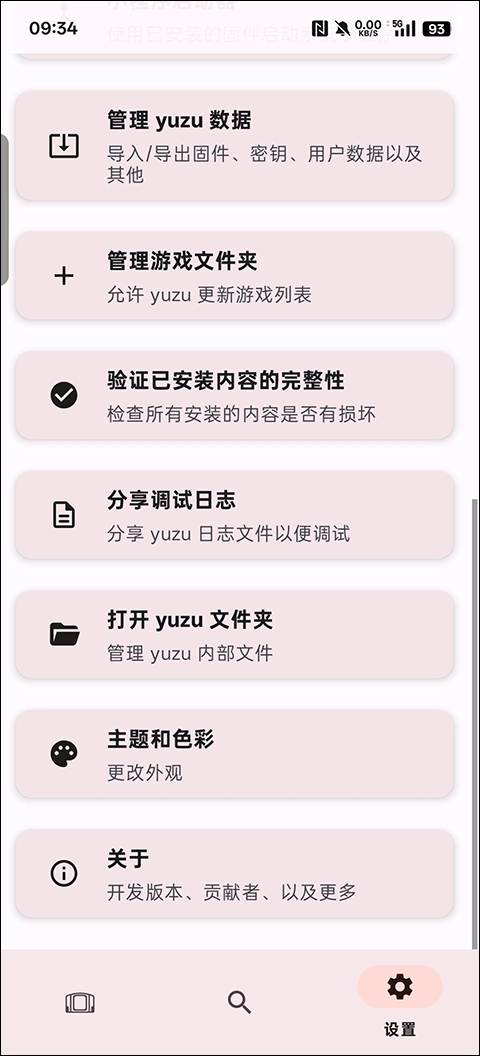
第二步:检查管理游戏文件夹是否已经授权,游戏列表能否正常刷新。
第三步:使用验证已安装内容的完整性检查文件是否损坏。
方法一:先换一个体积较小、兼容性更好的游戏测试,判断是不是单个游戏问题。
方法二:删除该游戏的缓存后重新启动,避免旧缓存导致崩溃。
方法三:如果只有某个游戏闪退,重新检查游戏文件是否完整。
小贴士:能进模拟器但不能进游戏,优先查游戏文件和缓存。
步骤一:进入图形设置,先使用默认驱动或推荐驱动测试。
步骤二:如果更新驱动后闪退,回退到上一个稳定驱动。
步骤三:中低端设备不要一开始就开高分辨率和高精度选项。
注意:驱动不匹配时可能表现为黑屏、闪退或进入游戏后立即崩溃。
排查一:先清理单个游戏缓存,不要直接清空全部用户数据。
排查二:如果设置改乱了,再备份存档后重置模拟器配置。
排查三:清理后重新添加游戏文件夹,确认列表能正常出现。
清缓存前先备份存档,避免把正常进度一并删掉。
TIPS 1:在设置页找到分享调试日志或日志入口。
TIPS 2:查看崩溃前是否反复出现密钥、驱动或文件读取错误。
TIPS 3:根据日志提示只改对应项目,不要一次改太多设置。
验证方法:能稳定进入游戏并运行几分钟不崩溃,就说明本次排查有效。
上一篇: 秒看tv为什么看不了
下一篇: 痴情哥哥与病弱妹妹的乡间生活怎么改中文
安卓二次元卡牌rpg手游下载-安卓二次元卡牌RPG手游推荐合集

安卓校园题材汉化游戏下载-安卓校园题材汉化游戏推荐-安卓校园题材汉化游戏推荐合集

安卓汉化galgame推荐合集-安卓汉化galgame直装-安卓汉化galgame推荐下载

二次元卡牌rpg游戏有哪些-二次元卡牌rpg游戏下载-二次元卡牌rpg游戏大全

安卓校园题材汉化游戏有哪些-安卓校园题材汉化游戏下载-安卓校园题材汉化游戏大全

汉化galgame安卓游戏有哪些-汉化galgame安卓游戏下载-汉化galgame安卓游戏大全

优享助手使用教程

vidhub支持杜比视界吗