hyperdroid软件使用教程的重点是把它当作安卓桌面启动器来使用,先完成默认桌面设置,再熟悉开始菜单、任务栏、窗口样式、应用固定和桌面布局。第一次打开时,不建议马上修改太多外观参数,而是先确认返回键、主页键、应用抽屉和常用图标都能正常使用。下面按新手常见流程整理方法,包括怎么设置默认桌面、怎么打开应用、怎么固定常用软件、怎么调整桌面外观,以及卡顿或返回异常时怎么处理,适合想把手机桌面改成电脑风格的用户参考,也能减少默认桌面切换错误和图标布局混乱的问题。
第一步:安装后点击打开,先允许必要的桌面和显示权限。
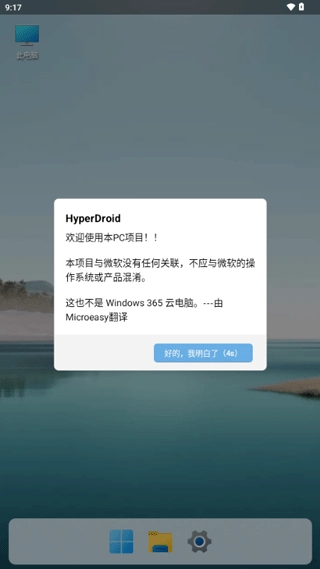
第二步:系统询问默认桌面时,选择当前启动器作为主页应用。
第三步:返回桌面后检查任务栏、开始按钮和应用图标是否正常显示。
如果只是试用,可以先选择仅本次使用,确认习惯后再设为默认桌面。
方法一:点击开始菜单或应用列表,找到手机里已经安装的软件。
方法二:常用应用可以固定到任务栏或桌面,减少每次查找时间。
方法三:不常用的图标可以从桌面移除,只保留高频应用。
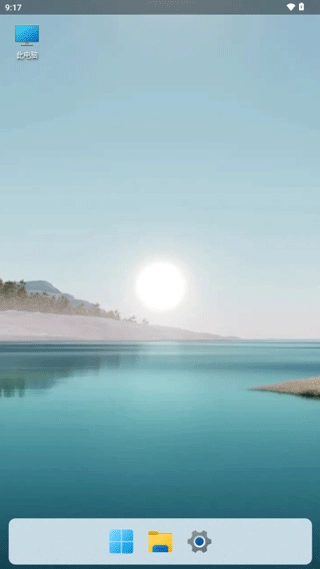
小贴士:桌面图标越少,启动器越清爽,也更不容易误点。
步骤一:点击任务栏上的应用图标,可以快速打开常用软件。
步骤二:长按图标查看是否支持固定、移除或调整顺序。
步骤三:如果任务栏遮挡页面,可以进入设置调整大小或显示方式。
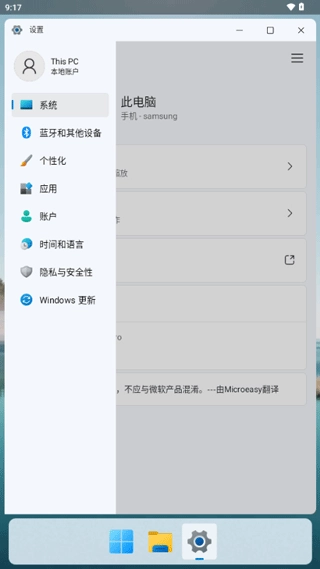
任务栏适合放聊天、浏览器、文件管理和常用工具,不适合堆太多应用。
要点一:进入设置后调整壁纸、图标大小、任务栏透明度和菜单样式。
要点二:如果手机屏幕较小,图标不要设得太密,避免误触。
要点三:调整完成后返回桌面查看效果,不满意再逐项修改。
注意:一次不要改太多选项,否则很难判断是哪项设置导致显示异常。
TIPS 1:关闭后台占用较高的应用,再重新进入桌面。
TIPS 2:如果返回键异常,进入系统默认应用设置,重新选择主页应用。
TIPS 3:如果不习惯当前桌面,可以切回系统原桌面,再保留软件作为备用。
验证方法:能正常返回桌面、打开应用、固定图标并调整任务栏,就说明基础使用流程已经掌握。
上一篇: eden模拟器金手指怎么用
下一篇: 星光咖啡馆冷狐版与普通版的区别
安卓二次元卡牌rpg手游下载-安卓二次元卡牌RPG手游推荐合集

安卓校园题材汉化游戏下载-安卓校园题材汉化游戏推荐-安卓校园题材汉化游戏推荐合集

安卓汉化galgame推荐合集-安卓汉化galgame直装-安卓汉化galgame推荐下载
二次元卡牌rpg游戏有哪些-二次元卡牌rpg游戏下载-二次元卡牌rpg游戏大全
安卓校园题材汉化游戏有哪些-安卓校园题材汉化游戏下载-安卓校园题材汉化游戏大全

汉化galgame安卓游戏有哪些-汉化galgame安卓游戏下载-汉化galgame安卓游戏大全

优享助手使用教程

vidhub支持杜比视界吗