98%
2%
|
游戏类型 动作游戏 |
游戏大小 13.26MB |
更新时间 2026-09-30 20:58:07 |
|
游戏版本 v1.1.1 |
隐私说明 点击查看 |
游戏权限 点击查看 |
|
MD5值 b0aff37234ce6de702f653eda1981070 |
游戏排行榜单
+阿瓦隆之王国际服
v21.0.37
1006.4MB /

塔防策略
查看乐园之扉
v1.0
3512.32MB /
益智休闲
查看听声辨位
V0.2
504.06MB /
益智休闲
查看飓风三国
v5.3.3
828.57MB /
塔防策略
查看透明人间汉化版
V1.0
566.65MB /
益智休闲
查看汽车模拟器2MOD
v1.60.2 安卓版
746.58MB /
挂机养成
查看巅峰极速国际服版
V0.15.0
1982.08MB /
体育竞技
查看武士刀之龙
V0.6.11

793.83MB /
益智休闲
查看手动挡停车场2正版
v202100
1020.73MB /
体育竞技
查看fnf错误化恶搞之家
v0.2.8
932.23MB /
益智休闲
查看同类游戏
更多游戏介绍
Wigglepaint是由B站up主“角赤pulupo”独立开发的免费动态绘画休闲游戏,作为支持中文的同人创作版本,它凭借独有的抖动动态笔触玩法迅速俘获了众多绘画爱好者的喜爱。游戏超90种风格各异的特色笔刷,从细腻钢笔到软质水彩应有尽有,所有线条落笔便会自然灵动地扭动抖动,哪怕是零基础的新手随手涂鸦,也能创作出自带呼吸感的动态GIF作品,完全不需要复杂的专业绘画技巧。整体画风走简约治愈的手绘涂鸦路线,没有花里胡哨的多余弹窗干扰,全程沉浸在纯白或纯黑的干净画布中释放创意,不管是想随手画表情包、动态头像,还是记录日常灵感碎片,它都能轻松满足你的创作需求。这款游戏跳出了传统绘画软件的静态线条逻辑,让普通的涂鸦瞬间拥有鲜活的流动感,作品完成后可直接导出为循环GIF格式,一键分享给好友十分便捷。安装轻量,对手机存储友好,低内存占用完全不挑设备,哪怕是配置老旧的手机也能流畅运行,全年龄段用户都能快速上手获得创作乐趣,现在就点击下载,开启你的专属创意涂鸦之旅吧。
Wigglepaint是一款主打动态涂鸦的创意绘画工具类休闲游戏,由民间创作者独立开发,全程无商业化植入,完全免费开放给所有用户使用。它打破了传统绘画软件的静态创作模式,通过独特的动态抖动笔触,让每一笔线条都能自然扭动,为作品赋予鲜活的流动感。
这款游戏的核心亮点在于“动态”二字,无论是简单的线条还是复杂的图案,只要落笔就能产生灵动的抖动效果,让普通涂鸦瞬间变成富有生命力的动态作品。完成创作后,用户可以直接将作品导出为循环GIF格式,方便分享到社交平台或保存到本地。
考虑到不同用户的设备情况,游戏在设计时特别注重轻量化,安装包体积小巧,运行时不会占用过多手机资源,即使是配置较低的设备也能流畅运行。同时,界面设计简洁直观,没有多余的功能按钮,让用户可以专注于创作本身,从打开应用到完成作品全程不受干扰。
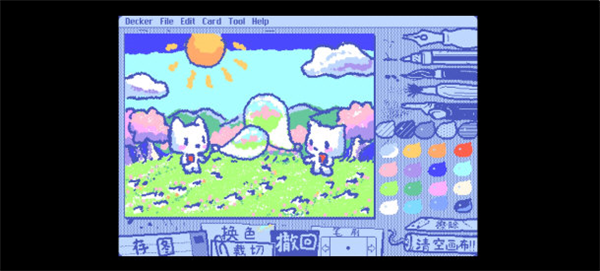
Wigglepaint的玩法非常简单,新手用户只需几步就能快速上手。首先打开游戏,点击主界面的“画吧!”按钮即可进入创作页面。进入后,你会看到左侧的笔刷选择栏,里面有多种风格的笔刷可供选择,不同笔刷的抖动效果和线条质感各不相同,你可以根据创作需求自由切换。
在创作过程中,如果你觉得背景颜色不合适,可以点击界面下方的“换色”按钮,自由调整背景的颜色和透明度,让作品呈现出更理想的视觉效果。完成创作后,点击界面右上角的保存按钮,系统会弹出保存格式选项,你可以根据需要选择GIF、PNG或PSD等格式,其中PSD格式可以保留所有图层信息,方便后续在其他软件中进行修改。
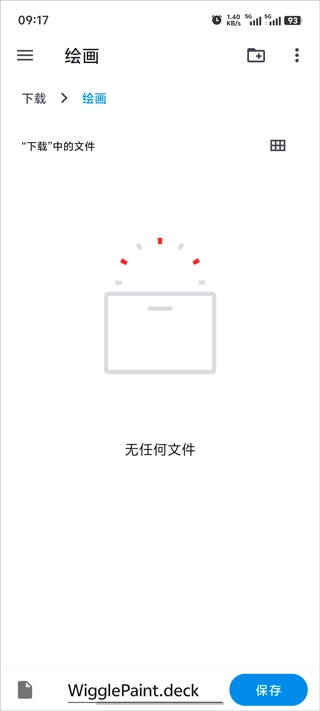
保存时,建议你在手机中新建一个专属的绘画文件夹,这样可以更方便地管理和查找自己的作品。如果创作过程中出现失误,也不用担心,游戏支持撤回功能,可以轻松退回上一步操作,让你能够放心大胆地进行创作。
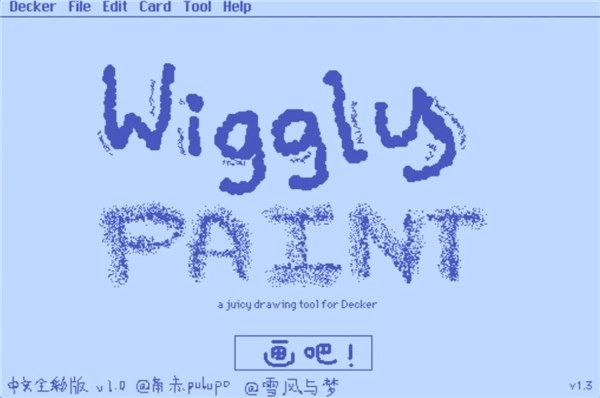
1、打开Wigglepaint,点击“画吧!”开始;
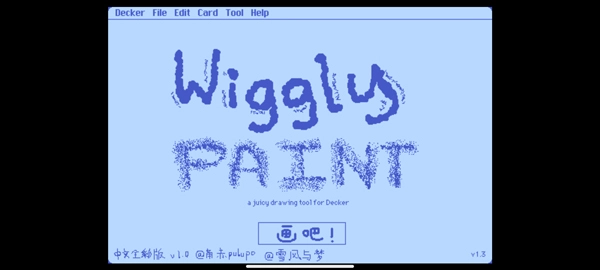
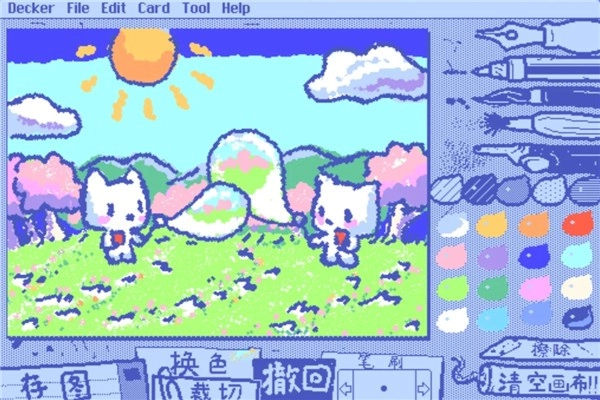
2、进入游戏如图,玩家可选择不同的笔刷进行绘画;

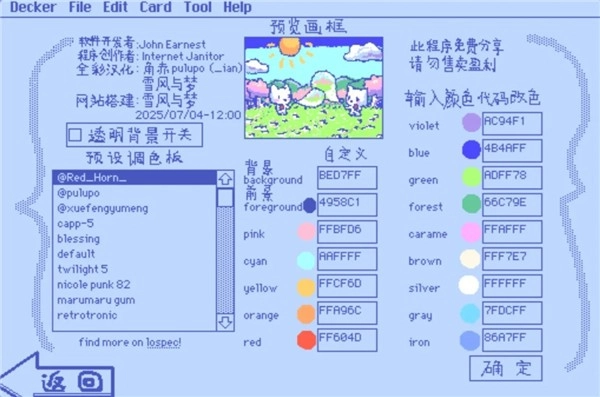
3、点击“换色”,还可以更换画板背景;
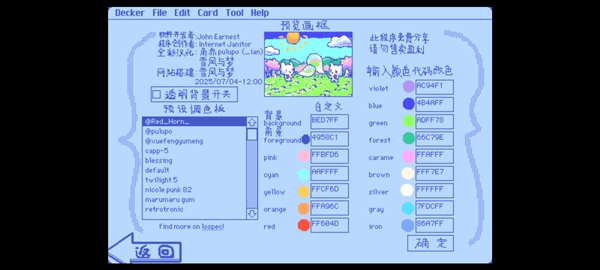
4、当画完后,点击保存,可选择保存格式;
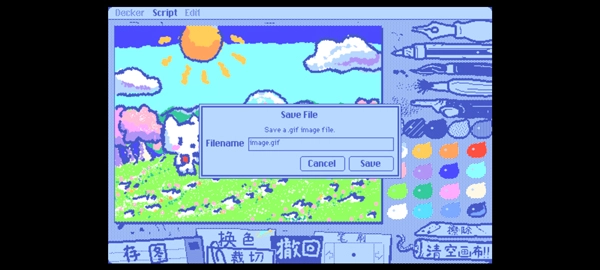
5、然后保存到手机文件夹即可,建议新建一个文件夹保存,方便下次浏览。
除了自由涂鸦,Wigglepaint还提供了丰富的模板资源,帮助用户快速创作动态作品。进入模板页面后,你可以看到精选漫画分类,里面有各种热门漫画线稿模板,你可以选择喜欢的模板进行二次创作,添加自己的创意和色彩。
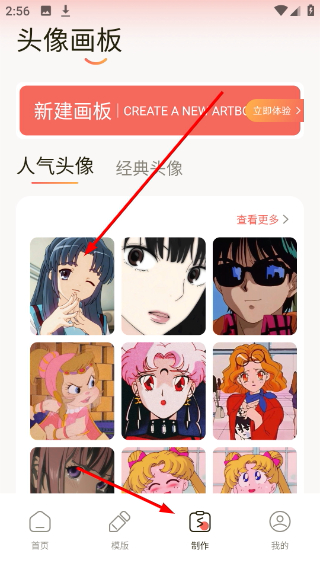
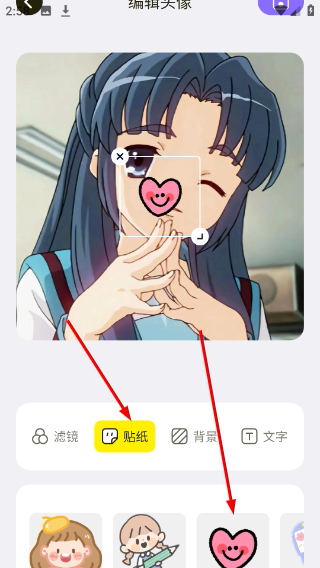
在模板编辑页面,你可以使用画笔调色盘工具,自定义调整颜色参数和线稿细节效果,让模板作品更符合自己的风格。如果你想制作个性化头像,切换到制作页面后,选择人气头像模板,进入头像专属编辑界面,你可以添加贴纸、调整颜色等,打造属于自己的独特头像。
完成创作后,同样可以将作品导出为动态GIF格式,分享给好友或用于社交平台头像。模板功能的加入,让创作变得更加简单高效,即使是没有绘画基础的用户,也能轻松制作出精美的动态作品。
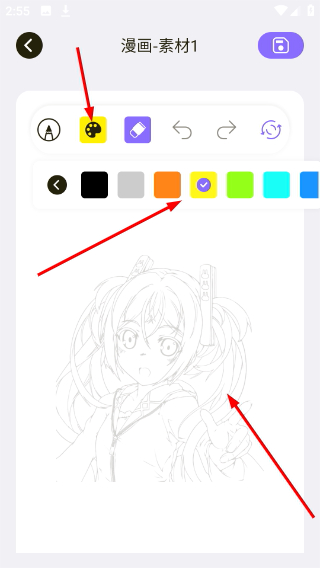
1、进入模板页面点击精选漫画分类,可选择热门漫画线稿模板进行创作。
2、模板编辑页选择画笔调色盘等工具,自定义颜色和线稿细节。
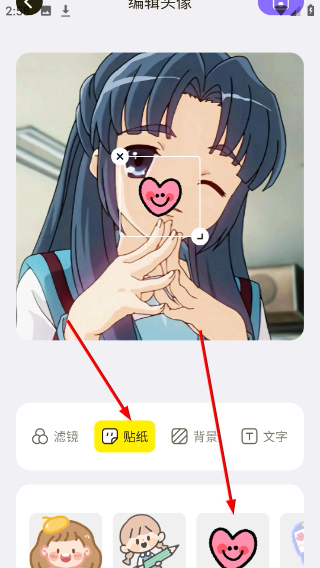
3、切换到制作页面可选择人气头像模板,进入头像编辑界面进行修改。
4、进入头像编辑页可点击贴纸按钮,添加爱心等装饰贴纸美化头像。
Wigglepaint支持多种格式的作品导出,满足不同用户的需求。如果你想保存动态GIF作品,点击界面左下角的[EXPORT]按钮,然后选择[Save],接着在手机中选择合适的文件夹或新建文件夹,将文件命名为xxx.gif格式,最后点击【保存】即可,保存后的动态作品可以直接在手机相册中找到。
如果需要保存可编辑的作画文件,方便后续继续创作,可以点击界面左上角的[File]按钮,选择[SaveAs],然后点击【Save】,选择存储路径并将文件命名为xxx.deck格式,这样后续就能随时导入文件继续未完成的创作。
对于静态图的导出,点击页面顶部菜单的「Export」选项,选择「PNG」「JPEG」等静态图像格式,设置好文件名和存储路径后点击保存即可。不同的导出格式适用于不同的场景,用户可以根据自己的需求灵活选择。
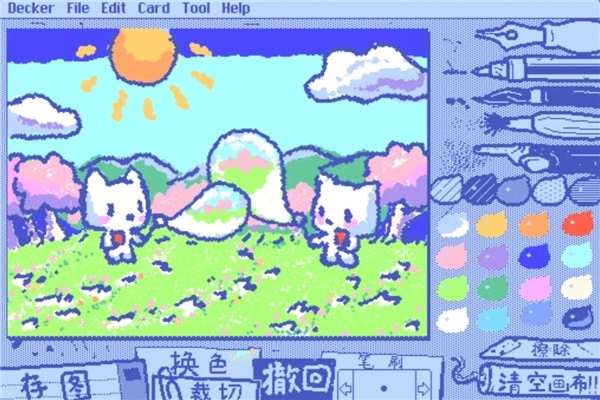
Wigglepaint提供了丰富的功能选项,让用户可以更自由地进行创作。在绘画界面,点击右侧的画笔选项,选中目标笔刷后,通过滑动尺寸箭头可以自由调节画笔的粗细,还能通过滑块调整透明度与流量参数,让笔触效果更加丰富多样。
如果对画布颜色不满意,在涂鸦创作完成后,点击下方的options选项,在弹出的设置窗口中可以更改画板颜色、背景透明度等配置,调整完成后点击apply即可生效,让作品呈现出更理想的视觉效果。
画布尺寸不合适时,点击【裁切】按钮,通过上下左右箭头选定想要保留的裁剪范围,点击【APPLY】即可完成裁切。此外,游戏还支持操作撤销和恢复功能,点击画笔下方的橡皮可直接擦除局部内容,也可点击【撤回】退回上一笔操作,多次撤回可回溯最多50步历史记录,点击【清空】可一键擦除画布全部内容,让创作更加灵活。