85%
15%
|
游戏类型 动作游戏 |
游戏大小 18.29MB |
更新时间 2026-08-17 14:22:09 |
|
游戏版本 v5.0-20840 |
隐私说明 点击查看 |
游戏权限 点击查看 |
|
MD5值 c3254f4b83abbe6007ebc0259ff055e8 |
系统要求 Android |
游戏排行榜单
+偃武
v1.1.8168

1.71GB /

塔防策略
查看方舟动物园
v1.0.0

1022.55MB /
卡牌回合
查看太空狼人杀游戏安卓版
v1.62.21.001安卓版
519MB /
益智休闲
查看非人学园
v4.3.98

1933.53MB /
仙侠修仙
查看全民奥特曼之银河英雄

582MB /
动作游戏
查看血盒BloodBox
v0.8.70

594.26MB /
益智休闲
查看月圆之夜CCG
V1.6.26

524.26MB /
塔防策略
查看死亡突围僵尸战争中文版
v1.11.101

866.8MB /
恐怖解密
查看幻想神话志
v1.0

705.30MB /
仙侠修仙
查看波比的游戏时间第五章(玩家自制) Poppy Playtime: Chapter 5 Fan
V0.7.6

1.01GB /
恐怖解密
查看同类游戏
更多游戏介绍
作为怀旧主机游戏爱好者的必备工具,海豚模拟器(Dolphin Emulator)安卓全系列汉化版本凭借极强的适配性,成为当下热门的Wii与NGC主机模拟工具。无需额外硬件支持,仅需导入对应ROM文件,就能在移动端运行《超级马里奥银河》《塞尔达传说》等数百款经典大作。它操作逻辑简单易懂,还针对安卓设备完成深度专项优化,中低配置机型也能获得顺滑运行体验,是怀旧玩家重温经典的不二之选。海豚模拟器
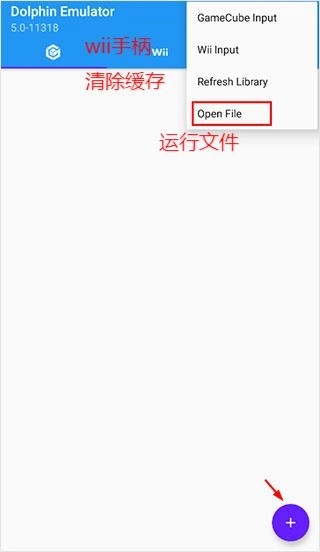
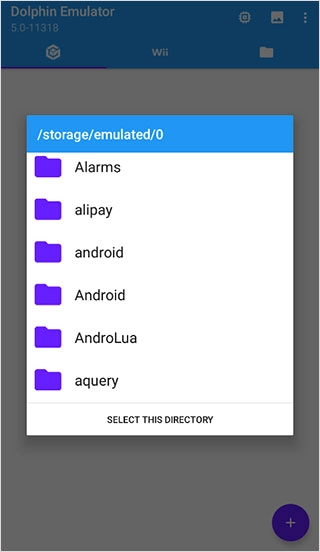
首先完成模拟器的安装启动,授予软件全部必要的存储权限后,点击界面右下角的弹出菜单,找到标注为「open file」的文件选择入口,点击即可唤起系统自带的文件管理器。
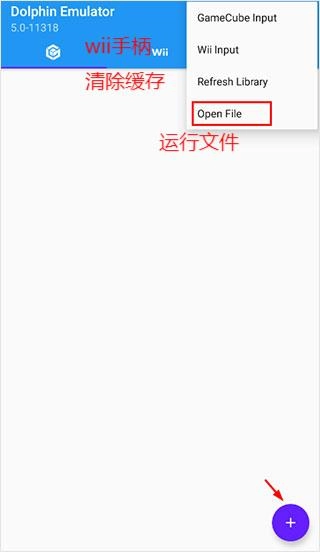
建议用户提前在手机存储空间内新建一个单独的游戏分类文件夹,将所有下载好的NGC、Wii游戏镜像统一存放,避免后续查找资源浪费时间。
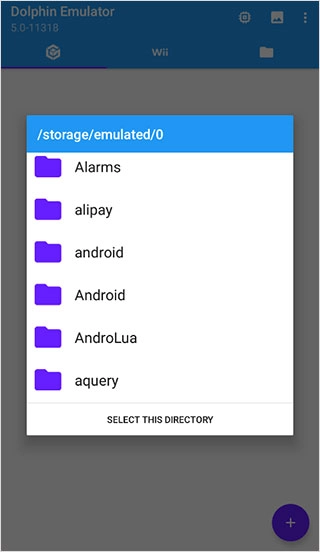
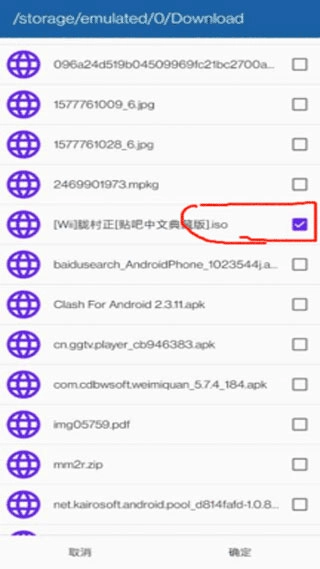
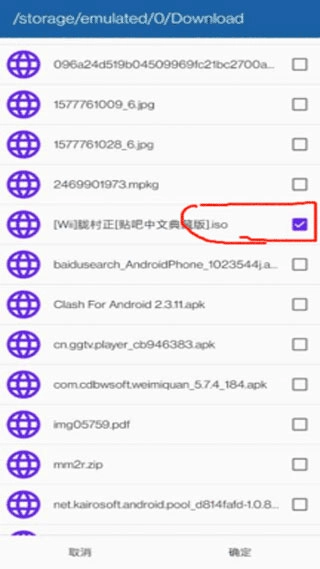
在文件管理器中定位到提前建好的游戏文件夹,勾选想要导入模拟器的游戏镜像,点击界面右侧的对勾按钮完成确认,返回模拟器主界面就能看到已经添加成功的游戏图标,点击即可启动游玩。
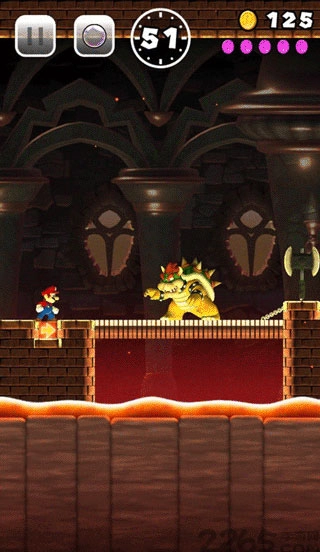
完成模拟器的基础安装后,先通过USB数据线或者蓝牙功能将你常用的安卓手柄与设备完成配对连接,等待系统提示外设识别成功后再进入后续配置流程。
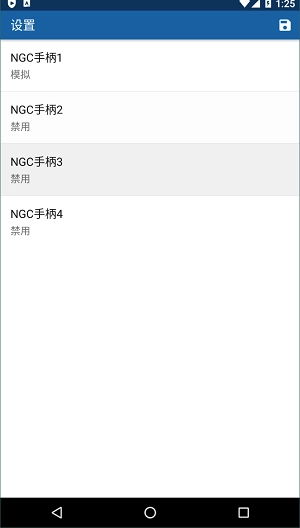
打开模拟器顶部菜单栏的选项板块,找到「控制器设置」分类入口,进入后可以选择用触屏虚拟按键模拟操作,也可以直接选中已连接的实体手柄作为输入设备。
在按键映射配置页面,界面会完整列出Wii原装手柄所有的功能按钮选项,依次点击对应的按钮选项后按下实体手柄上你想要绑定的按键,就能完成自定义适配,除了常规的功能按键外,还可以单独调整摇杆、扳机键的触发灵敏度。
全部映射规则设置完成后点击页面底部的保存按钮,随便打开一款小游戏测试操作反馈,确认所有按键都能正常响应就代表配置生效了。
首次打开模拟器之后,先点击首页顶部的齿轮形设置图标,就能进入全局配置页面,在这里可以统一调整游戏默认分辨率、存档文件存放路径、触屏虚拟按键的显示样式等基础参数,不用后续每打开一个游戏都重新调整。
完成基础配置后点击页面的「游戏」分类标签,进入本地资源选择界面,选中你已经导入的游戏镜像点击启动,就能直接进入游戏运行界面,所有参数都会自动套用之前设置好的全局规则。
游戏运行过程中如果觉得画面流畅度或者操作手感不符合自己的习惯,可以随时唤起侧边悬浮设置栏,实时调整画面分辨率和键位布局,适配自己当前的操作需求。游戏结束后点击界面上的存档按钮,就能把当前的游玩进度永久保存,下次打开可以直接从断点处继续体验。
Q1:游戏目录刷新不出已导入的资源怎么办?
A1:大概率是未开放存储读取权限,进入手机系统设置的应用管理板块,找到海豚模拟器的权限管理页面,将存储访问权限设置为允许即可解决。
Q2:游玩时帧率过低、画面卡顿如何优化?
A2:可适当调低内部渲染分辨率,关闭抗锯齿、异性过滤等附加图形特效。入门级设备推荐1倍原生分辨率+关闭所有特效;中端设备推荐2倍原生分辨率+开启2倍抗锯齿;旗舰设备可尝试3倍及以上分辨率+开启4倍抗锯齿与高清纹理包。
Q3:游戏出现黑屏、有声音无画面怎么处理?
A3:先检查游戏镜像文件是否完整无损坏,再对照性能优化参数调整图形设置,大部分异常情况都能解决。此外,模拟器跨版本存档通用,更新版本不会覆盖之前的游玩进度。
Q4:外接手柄无法识别怎么办?
A4:确保手柄通过蓝牙或USB正常配对,进入模拟器「控制器设置」中选择已连接的实体手柄作为输入设备,若仍无法识别,可尝试重启设备或更换手柄连接线。
海豚模拟器的角色与剧情还原度极高,能让玩家在移动端重温《塞尔达传说》的奇幻冒险与《超级马里奥银河》的趣味闯关,经典剧情与角色互动丝毫不减当年魅力。其自定义按键映射与性能优化功能,让操作手感更贴合个人习惯,即便是中低端设备也能流畅运行多数大作。该模拟器适合所有怀旧主机游戏爱好者,无论是想重温童年回忆还是体验经典大作,它都是绝佳选择。立即下载,开启你的怀旧游戏之旅吧!
很多用户反馈游戏目录刷新不出已导入的资源,大概率是没有给模拟器开放存储读取权限,可以进入手机系统设置的应用管理板块,找到海豚模拟器的权限管理页面,把存储访问权限设置为允许即可解决。
如果游玩过程中出现帧率过低、画面卡顿的情况,可以适当调低内部渲染分辨率,关闭抗锯齿、异性过滤等附加图形特效,就能大幅提升运行流畅度。
如果遇到游戏黑屏、有声音无画面的异常情况,可以首先检查游戏镜像文件是否完整没有损坏,同时对照上面的性能优化参数调整图形设置,大部分异常情况都能得到解决。目前模拟器跨版本存档是完全通用的,更新新版本软件不会覆盖你之前保存的游戏进度。
很多经典NGC、Wii游戏原生分辨率仅有480P,玩家可以通过网上分享的第三方高清纹理替换包,把游戏内的所有贴图资源替换为2K甚至4K分辨率的高清版本,整体画面精细度会得到质的提升。
你可以在模拟器的「图形设置」页面找到「自定义纹理路径」选项,把下载好的高清纹理包解压后放到对应的文件夹内,重启游戏就能自动加载替换完成,不需要手动修改游戏本体的任何文件。
部分支持体感操作的Wii游戏,也可以通过手柄映射把体感晃动操作绑定到实体手柄的摇杆按键上,不需要额外购买体感配件,也能百分百还原原版游戏的操作体验。
这款模拟器是完全开源免费的工具,所有功能都向用户完全开放,没有任何广告,也不需要付费解锁任何高级权限,所有用户都可以直接下载安装使用全部功能。
它的跨平台适配性极强,除了安卓移动端之外还支持Windows、Mac、Linux等桌面操作系统,你可以把同一个游戏的存档文件在不同设备之间互相传输,跨平台续玩完全没有阻碍。
目前模拟器已经适配超过两万款经典NGC、Wii游戏,绝大多数作品都能完美运行,你还可以开启本地局域网联机功能,和身边的好友一起组队游玩原本支持多人模式的主机游戏,还原线下聚会的游戏乐趣。
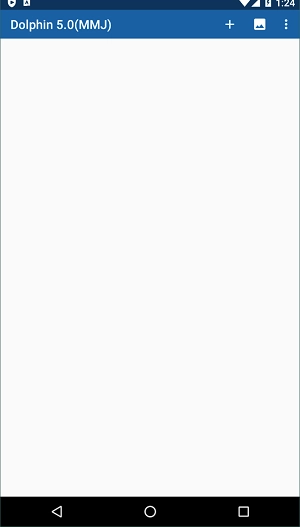
它支持自定义调节游戏运行速度,你可以开启2倍速快进功能跳过原版游戏中冗长的过场动画,也可以把速度调低到0.5倍慢慢练习高难度的操作关卡,适配不同玩家的游玩习惯。
除了普通的实体手柄之外,它还能完美兼容所有符合HID协议的安卓外接手柄,不需要额外安装任何驱动程序,蓝牙配对完成之后就能直接识别使用,几乎没有外设兼容性问题。
模拟器支持实时即时存档功能,游玩过程中随时可以点击界面上的快速存档按钮保存当前状态,就算游戏里没有自带存档点,也不用担心意外退出之后丢失之前的游玩进度,还提供云同步存档功能,登录账号之后可以把存档自动备份到云端。
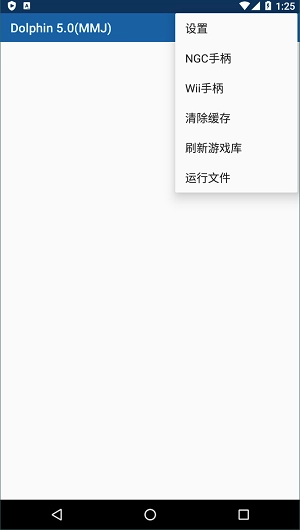
最新汉化优化版的海豚模拟器在不同维度的表现都十分亮眼,实际运行体验得4.3分,旗舰设备几乎全游戏满速运行;界面友好度得4.6分,全中文汉化操作逻辑一目了然;功能完整度得4.9分,覆盖原版主机几乎所有功能特性;用户推荐度得4.7分,是目前主机模拟领域口碑顶尖的工具。
很多用户关心的mmj优化版在原版基础上专门针对移动端芯片架构做了深度适配,即便是多年前发布的中低端安卓机型,也能流畅运行不少原本会卡顿的大型游戏,进一步拓宽了模拟器的设备适配范围。
最新版本重点修复了之前部分骁龙芯片设备上运行游戏时偶发的闪退崩溃bug,大幅提升了长时间游玩的稳定性,连续运行数小时也不会出现程序无响应的问题。
优化了虚拟摇杆的触控响应精度,把触屏操作的延迟降低到了10毫秒以内,游玩竞速、动作类需要快速操作的游戏时,操作反馈会跟实体按键几乎没有差别。
新增了游戏资源自动分类归档功能,导入大量游戏资源之后,模拟器会自动按游戏类型、发布年份进行分类排序,你可以直接通过筛选栏快速找到想要游玩的作品,不需要在几十上百个游戏图标里逐个翻找,资源管理效率大幅提升。
除了模拟器本体之外,还有很多第三方配套工具可以提升游玩体验,比如金手指代码注入工具,可以直接开启游戏内的各类修改功能,调整角色数值、解锁全部隐藏道具,降低高难度关卡的通关门槛。
你也可以搭配外接视频采集设备,把模拟器运行的游戏画面投屏到大屏电视上,搭配蓝牙手柄使用,完全可以替代原版Wii主机的使用体验,用很低的成本重温当年的经典主机大作。
模拟器还支持自定义主题皮肤功能,你可以从社区下载玩家分享的各类界面主题,把主界面的图标、配色都替换成自己喜欢的样式,打造专属的个性化游玩界面,进一步提升使用的愉悦感。
游戏截图
相关攻略
更多
2026-08-06 16:33:02

2026-08-06 16:18:04

2026-08-06 16:13:02

2026-08-05 15:35:03

2026-08-05 15:15:03

2026-08-05 15:04:04
游戏评论
我要评论评价
具体建议内容
请输入验证码